Как установить робота GEMINUS
🔸 Скачиваем файлы, :
6.1 💾MetaTrader4 с сайта forex4you.com
6.2 💾Архивный файл GEMINUS, который вам был отправлен в телеграме в личку
Разархивируй их. Там будет папка MQL4
Эти 2 файла - mt4setup и папку MQL4 копируешь на удаленный рабочий стол (скопировал на своем и вставил на рабочем столе сервера, который арендовал на шаге 5
Если у тебя MAC, то закидываешь эти файлы в общую папку, которую создал, и находишь эти файлы в удаленном рабочем столе как подключенный диск, и так же запускаешь этот файл
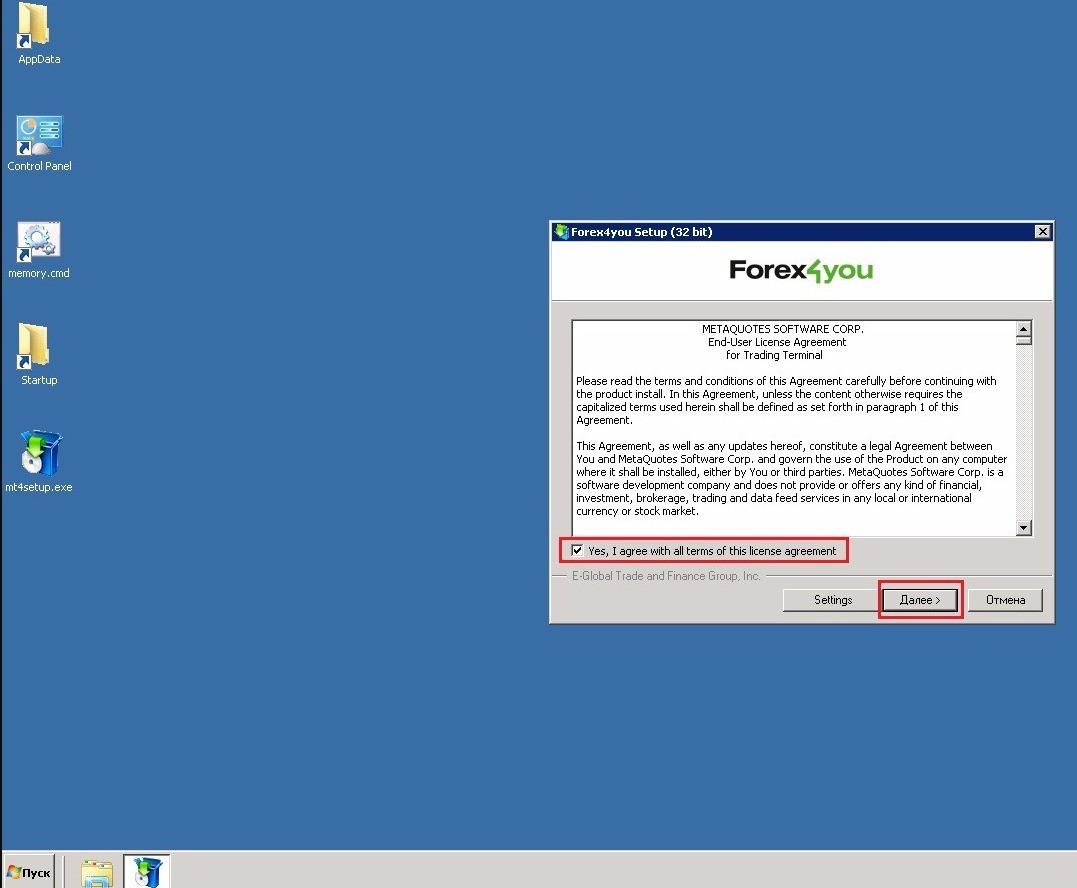
🔸Запускаешь файл установочник mt4setup на удаленном сервере. Ставишь галочку и далее.
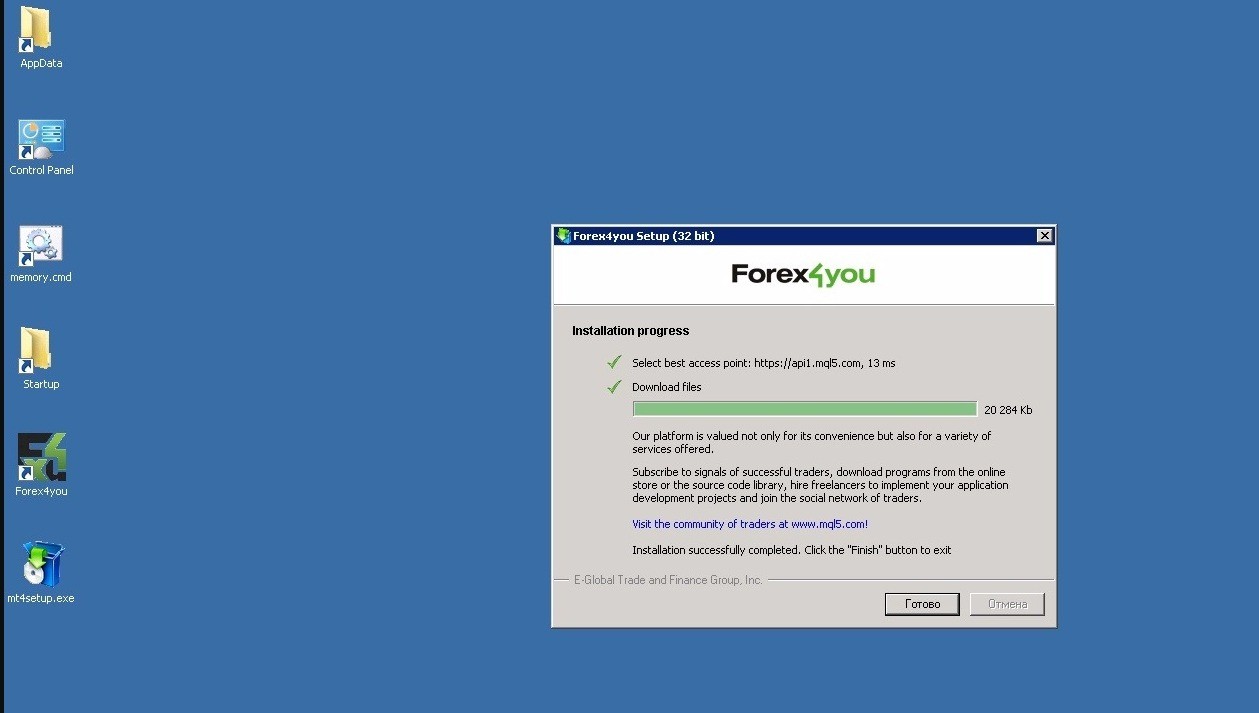
🔸Когда завершится процесс установки жми готово.
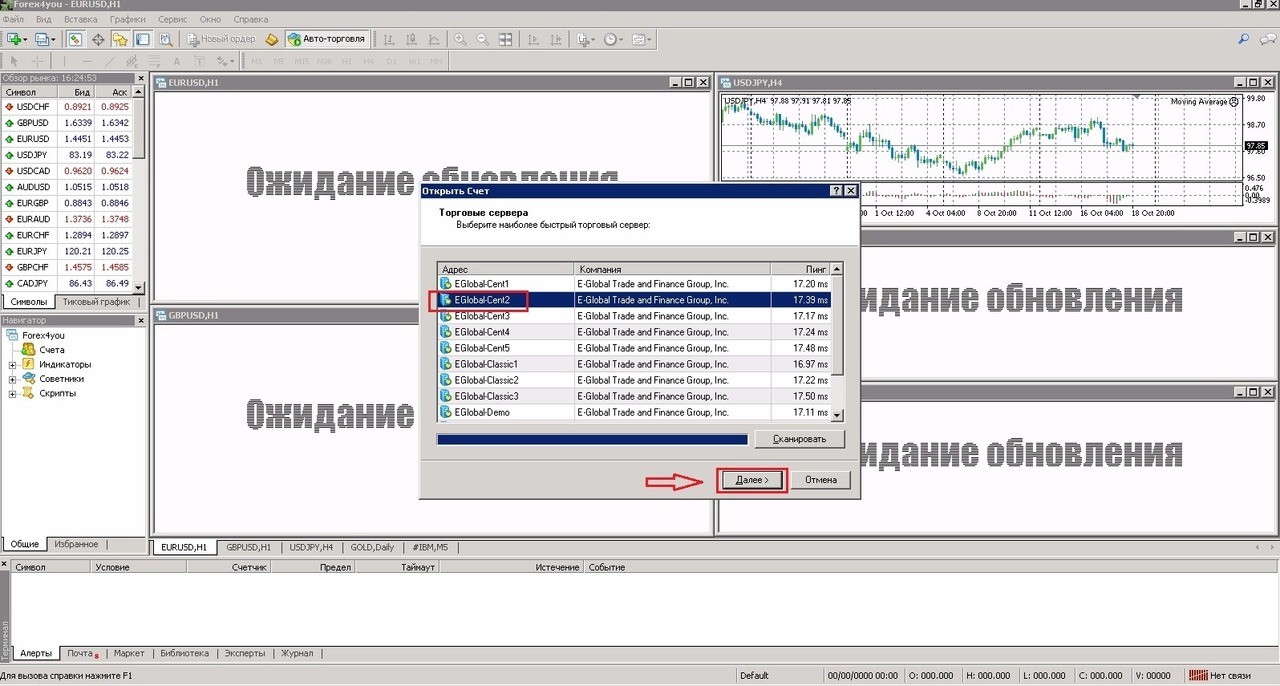
🔸Откроется торговая платформа. Выбираете торговый сервер, который был присвоен при регистрации в шаге1. (в моем случае это был EGlobal-Cent5) и далее.
🔸Дальше выбираете существующий счет и вводите логин и пароль, который вам отправил брокер на почту, когда вы создавали центовый счет в шаге1.
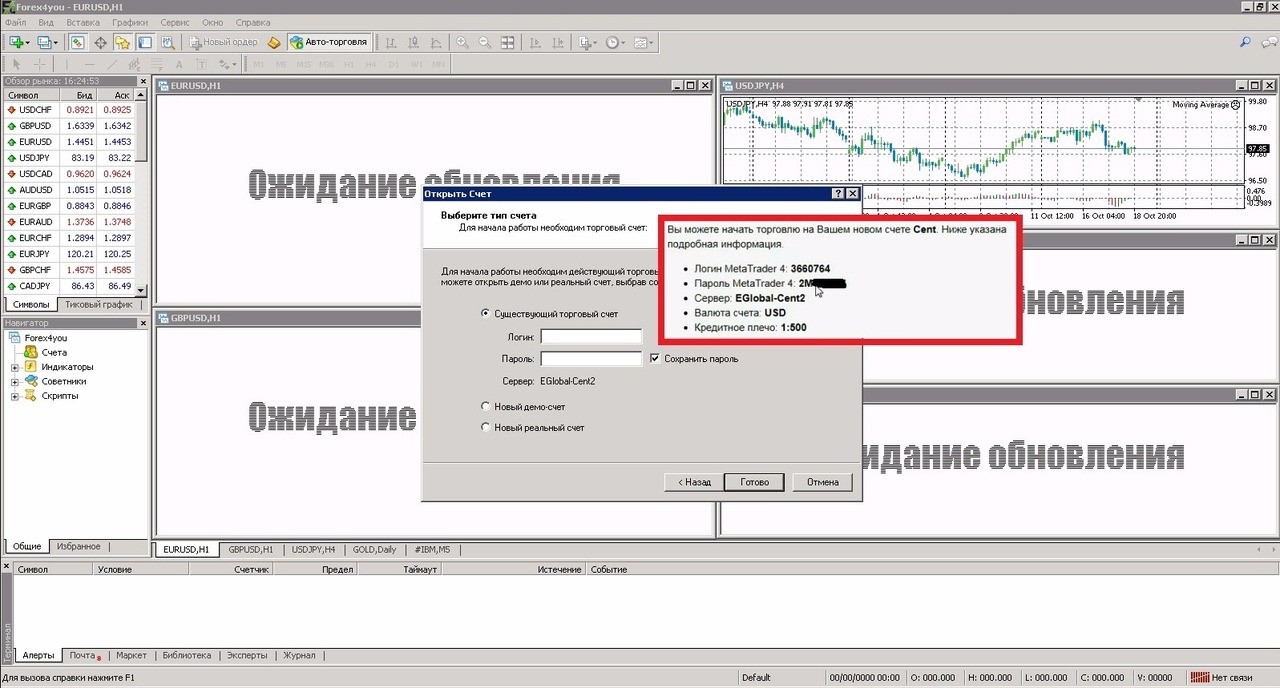
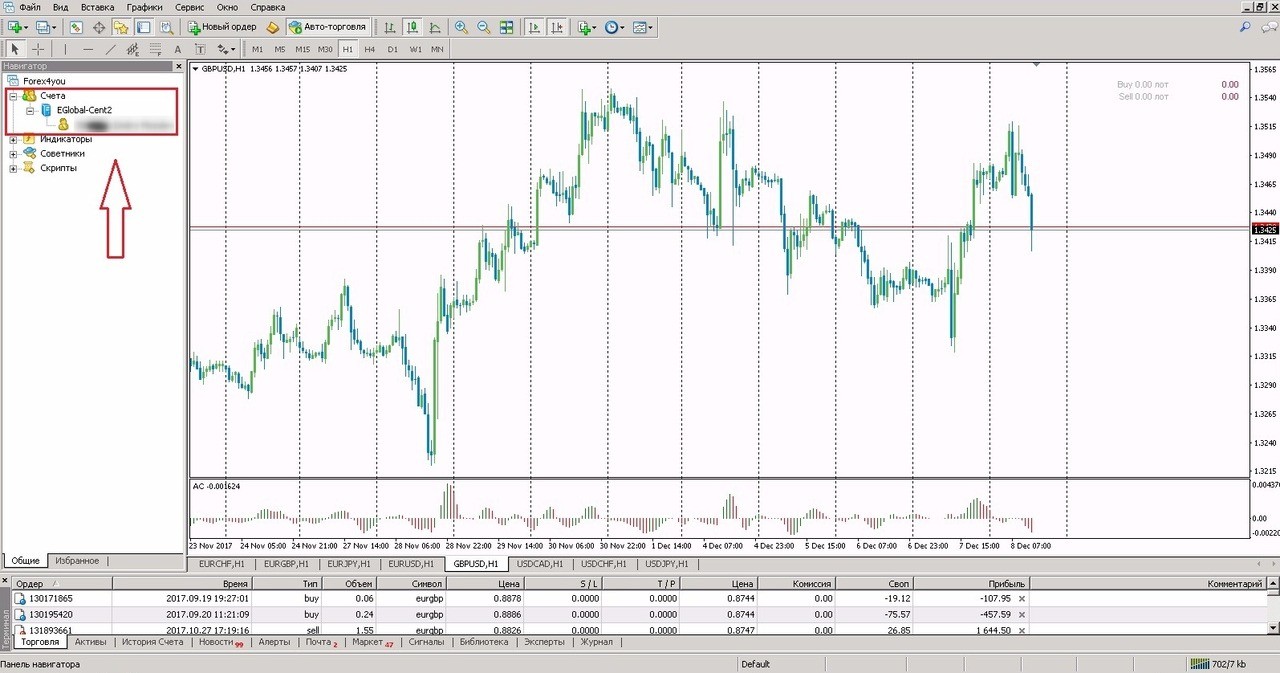
🔸Если все сделали правильно, то вот тут должен появится ваш номер счета с именем и фамилией.
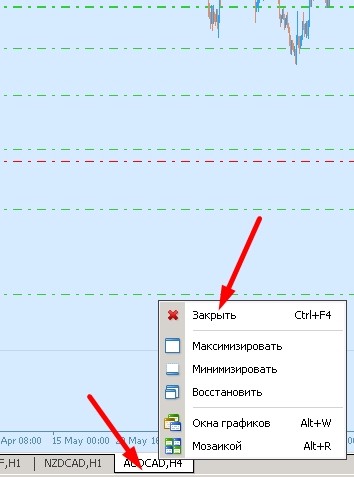
7.2 Когда только ставишь терминал, он по умолчанию открывает разные пары. Закрой все эти вкладки (правой кнопкой по каждой паре-закрыть)
и открой USD CAD / EUR GBP / EUR USD. Часовой таймфрейм используется м5.

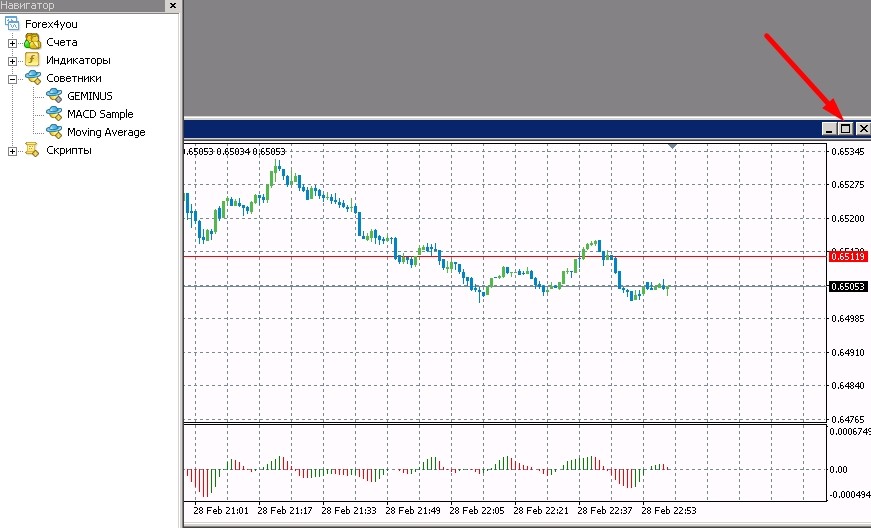
И для удобства раскрой окно этих валютных пар на весь экран
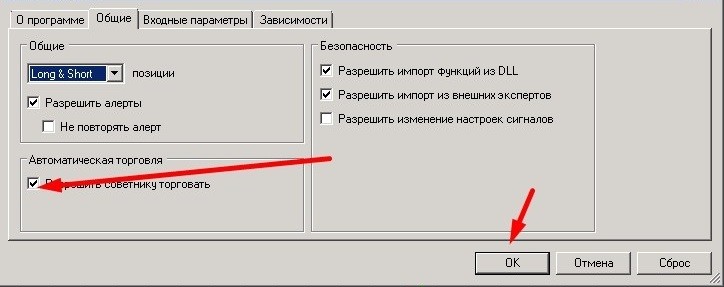
Пропиши сервер https://mt-api.pilot-soft.com/ как на картинке. Так же не забудь поставить так же галочки. И нажать потом OK.

7.3 Открываешь папку как по инструкции,
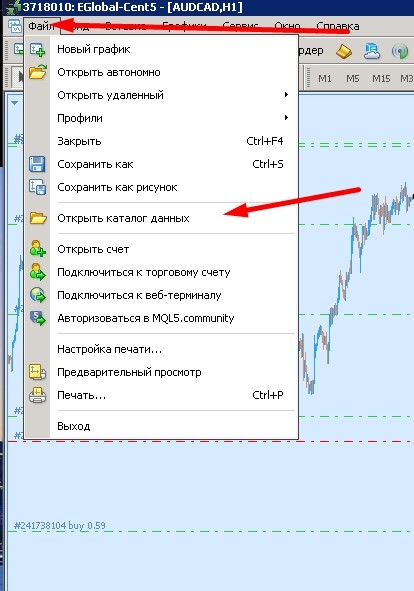
Прям в эту папку вставляешь из шага 6.2 папку MLQ4

Заменяешь

Нажимаешь правой кнопкой по советникам в терминале и нажимаешь обновить, чтобы советник GEMINUS отобразился
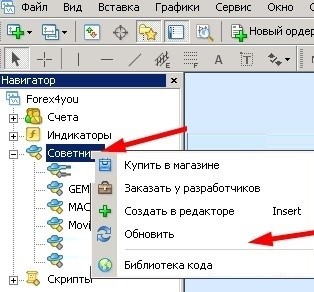
Затем 2 раза кликаешь по советнику GEMINUS с открытым окном пары EUR USD, чтобы он поставился именно на эту пару

- Он выдает окно. Проверяешь стоит ли галочки все как на картинке. И затем нажимаешь OK
И в соседней вкладке увидишь 2 режима работы. По умолчанию стоит FALSE - консервативный. Поставишь TRUE - будет агрессивный стиль торговли
Пока не освоишься - рекомендуется держать параметр FALSE
И далее жмешь OK

И так же ставишь робота на другие пары. EUR GBP / USD CAD
При желании можешь робота держать только на 1й паре, или на двух любых. По твоему усмотрению
ПО УМОЛЧАНИЮ робот встает с консервативными настройками
7.4 Закрываешь и снова открываешь терминала. Затем нажимаешь Автоторговля. Если всё в порядке, на всех графиках будет смайл и окно данных справа. Запустятся торги
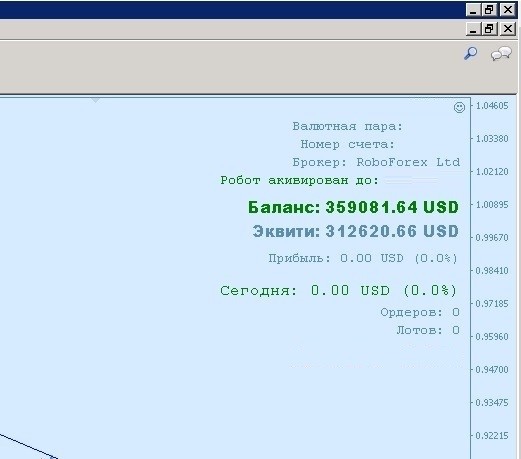
Улыбка. Первые недели рекомендую освоиться с начальной суммой, т.е. 10$. Самому сделки открывать/закрывать не нужно, что-то менять тоже, иначе это собьет алгоритм работы робота.
После этого должна появиться зеленая надпись о том, что лицензия активирована
ВАЖНО ПРОВЕРИТЬ
📌 Включена Автоторговля
📌 Нажимая на смайл на каждой паре, должна стоят галочка "Разрешить советнику торговать"
📌 Включен интервал "М5" - но в целом робот нормально реагирует если поставишь другие ТФ
📌 Настройка робота СONSERVATIVE
📌 После настройки НУЖНО написать спонсору, чтобы он проверил правильность установки
📌 Написать спонсору чтобы добавил в чаты и скинул инструкцию по контролю робота. ОБЯЗАТЕЛЬНО
📌 Строго соблюдайте рекомендации из телеграм каналов, в которые я включил
📌 После того как добавлю в свой чат, важно прочитать закрепленное сообщение и сам чат