Как создать страницу в ВК в 2023 году
Регистрация во ВКонтакте пошагово
В поисковой строке введите адрес сайта: vk.com.
Перед вами – главная страница для регистрации на сайте. Выберите пункт «Зарегистрироваться»


От вас потребуется ввести номер телефона. На него будет отправлено СМС с кодом. Введите его в графу «код подтверждения».
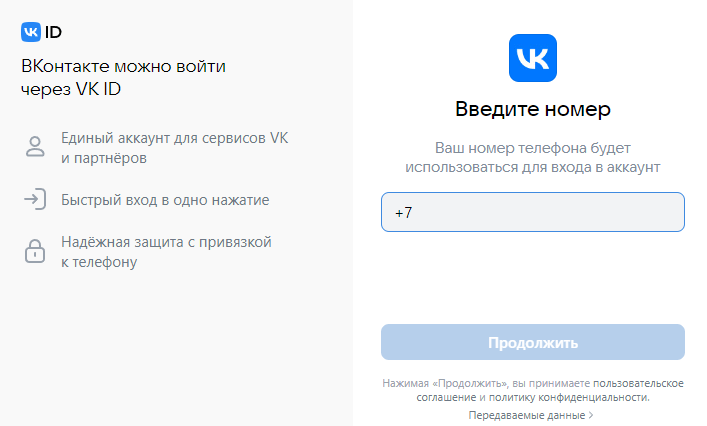
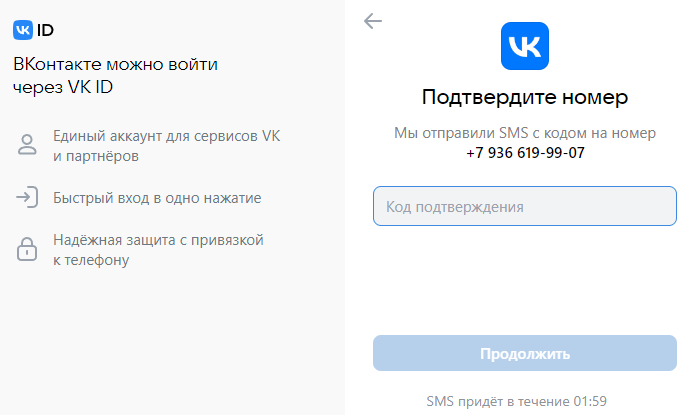
На главной странице ВКонтакте вы увидите форму для регистрации. Введите ваши фамилию и имя.
Правилами ВКонтакте обозначено, что пользователь должен предоставлять свои реальные данные, но на самом деле некоторые пользуются псевдонимом.
После этого программа предложит указать школу и институт, в которых вы учились. Это облегчит поиск одноклассников и однокурсников.
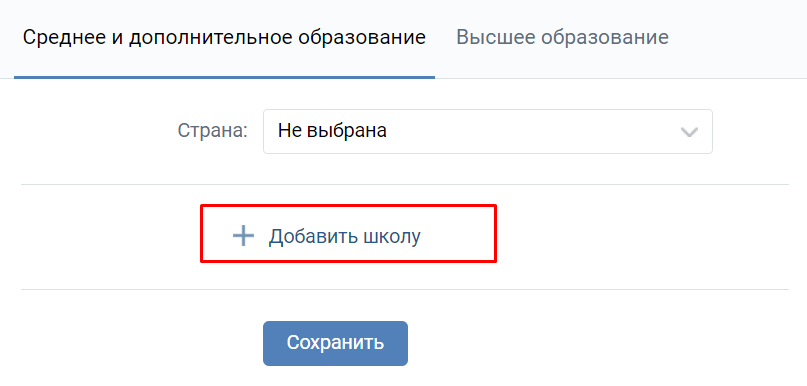

И остаётся последний шаг. Если регистрация прошла благополучно, вам будет предложено ввести пароль.
Он может состоять из букв русского и английского алфавитов, цифр и некоторых знаков, чем сложнее – тем надёжнее.
Необходимо запомнить введенный пароль. Он Вам будет нужен каждый раз, когда будете заходить в свой профиль.
В сумме все эти шаги требуют всего 5-10 минут.
Теперь у вас в собственности личная страничка в крупнейшей российской социальной сети – ВКонтакте.
Что делать дальше
Зарегистрировавшись, вы можете сразу начинать искать друзей и общаться.
Для этого в левом меню откройте раздел «Друзья» и нажмите «Найти друзей».
Писать друзьям можно двумя способами: через кнопку «Сообщение» на странице друга или через раздел «Мессенджер» в левом меню.
Причём, с друзьями можно общаться не только в формате диалогов, но и ставить им лайки (сердечко под публикацией, демонстрирующее ваше положительное к ней отношение), и комментировать, и делать репосты (пересылать публикацию друзьям или на свою личную страницу с сохранением оригинального авторства).
В сообщениях и комментариях вы можете использовать эмоджи (смайлики) и стикеры (более детальные картинки, иногда анимированные), прикреплять при помощи специальной кнопки (выглядит как скрепка) фото, видео, аудио и прочее.
Кроме того, вы можете начать заполнять данные о себе, которые не заполнили ранее – дату рождения, место рождения и место жительства, образование, жизненную позицию и прочую личную информацию.
Соответствующие поля можно найти на главной странице, сразу под именем, нажав на «Показать подробную информацию» и далее – «Редактировать».
Главное помните – никто не застрахован от взлома, а значит, нужно как следует подумать, какую информацию указывать, а какую – не стоит.
Кроме друзей можно также искать сообщества, которые отвечали бы вашим интересам, и подписываться на них, чтобы развлекаться, узнавать новости или общаться в кругу единомышленников. Раздел «Сообщества» находится в левом меню.
Просто введите в графу «Поиск сообществ» какие-нибудь ключевые фразы, например, «Здоровое питание», и сервис выдаст вам не только все сообщества с этим названием, но и смежные с ними. В сообществах так же есть возможность лайкать и, если данная функция не ограничена администрацией группы, комментировать публикации и материалы сообщества.
Так же в левом меню вы увидите следующие разделы: «Звонки», «Фотографии», «Музыка», «Видео», «Клипы», «Игры», «Стикеры», «Объявления» и прочие.
На мой номер уже зарегистрирована одна страница, я хочу ещё – что делать?
Причин завести вторую, третью или пятую страницу может быть много, не все они безобидны, и всё же осветить данную тему в этой статье имеет смысл.
Зарегистрироваться во ВКонтакте, не указывая свой номер, на данный момент возможно двумя способами: указав временный виртуальный номер или используя пользовательское приглашение.
Первый вариант — виртуальный номер.
Им несложно обзавестись бесплатно или за невысокую плату на специально созданных ресурсах.
Программа на определённый срок выделит вам временный телефонный номер, им можно будет воспользоваться для регистрации в ВКонтакте.
Бесплатные номера доступны на таких сервисах, как Onlinesim, Sms-online, Recieve-sms. Однако, следует понимать, что нагрузка на базу бесплатных номеров достаточно высока и, как следствие, все номера могут быть заняты или просто функционировать некорректно.
Тогда имеет смысл воспользоваться платными ресурсами, такими как 5sim, Sms-activate. Расценки невысокие, с учётом того, что арендовать номер вам потребуется буквально на несколько минут.
В целом, процедура использования номеров на всех этих сайтах выглядит практически одинаково:
- регистрируетесь на сайте, как правило, при помощи указания адреса электронной почты, пароля и авторизации через почтовый ящик;
- потом выбираете нужную страну, с кодом которой будет сгенерирован номер;
- если нужно, пополняете счет, выбираете сайт ВКонтакте и покупаете или просто запрашиваете номер, если данная услуга бесплатна;
- в личном кабинете на сайте появляется окно с номером, его следует просто скопировать;
- указываете сгенерированный номер в ВКонтакте и запрашиваете подтверждение;
- кликаете на соответствующую кнопку в программе после запроса кода в ВКонтакте, вы увидите код подтверждения;
- копируете код, далее обычным путём регистрируетесь во ВКонтакте.
После этого отмечаете в сервисе, что закончили работу с номером.
Следует просто запомнить номер, так как он будет логином для входа на личную страницу в ВКонтакте и привязать другой номер можно будет только аналогичным способом или на новую сим-карту. Использовать этот же номер ещё раз для получения СМС невозможно.
Выданный программой номер активен для пользователя около 15-20 минут, после этого понадобится ещё один запрос или доплата, в зависимости от того, был ли номер платным или бесплатным.
Второй вариант — регистрация при помощи пользовательского приглашения.
Данный вариант иначе называют двойной регистрацией. При создании страницы применяется уже зарегистрированный ранее номер или электронную почту. Чтобы отправить приглашение, следует иметь подтвержденную страницу.
- во вкладке «Друзья», выберите функцию «Поиск друзей», высветится список условий для поиска;
- под ними нажмите на кнопку «Пригласить друзей»;
- введите фамилию и имя для новой страницы, укажите электронный адрес;
- откройте новую вкладку в режиме «инкогнито», перейдите через неё на сайт ВКонтакте и выберите последовательно «Войти» и «Забыл пароль»;
- укажите адрес электронной почты, на которую пришло приглашение, на неё же придёт ссылка для «восстановления» пароля;
- перейдите по ссылке на почте, не покидая режима «Инкогнито»;
- введите пароль, который будете использовать для входа на сайт;
- в режиме «Инкогнито» перейдите на специализированный сайт, полностью копирующий ВКонтакте, но имеющий гораздо более расширенный функционал – apidog.ru, введите на нём почту и пароль;
- авторизовавшись, перейдите в настройки страницы ВКонтакте и нажмите «Сохранить».
В зарегистрированный так аккаунт можно заходить с любого устройства, в том числе через официальную версию сайта ВКонтакте.
Во время использования такого аккаунта нужно будет время от времени вводить капчу (специальный код для защиты от ботов, используемый на некоторых сайтах в виде всплывающего окна или картинки).
Вероятно, придётся подтвердить полученное приглашение — вам поступит звонок с предложением ввести последние четыре цифры номера, к которому привязана основная страница.
Безопасность аккаунта.
Страницы во ВКонтакте нередко взламывают хакеры. Такое происходит из-за недостаточно надёжных паролей или невнимательности пользователей.
С похищенных аккаунтов злоумышленники делают массовые рекламные рассылки, накручивают лайки, публикуют противозаконный контент, обманом выманивают деньги у родственников и друзей жертвы, иногда немалые.
На самом деле, от взломов не может быть застрахован никто. Даже если страница почти пустая и практически не используется, это не спасёт от мошенников.
По этой причине действительно важно принять все доступные способы защиты своей страницы. Ниже приведён перечень мер, которые вам необходимо принять для этого.
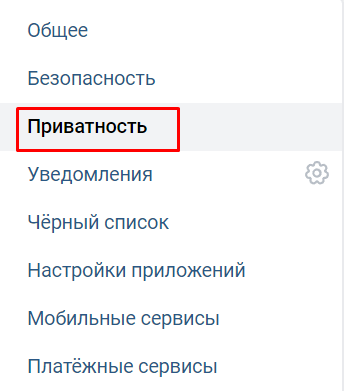
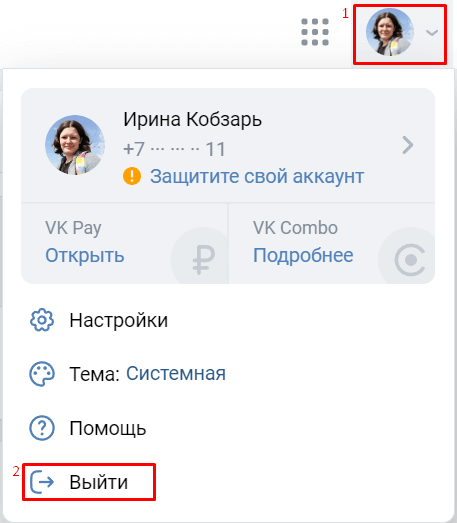
Начните с настроек аккаунта. Для этого кликните по своей фотографии в правом верхнем углу страницы и выберите пункт «Настройки».

В разделе «Общее» необходимо сделать следующие изменения:
- добавьте адрес своего электронного почтового ящика;
- поменяйте адрес страницы с ID на что-то краткое и неочевидное: детское прозвище, например;
- придумайте сложный пароль, состоящий из 12-и символов, в их числе могут быть большие и маленькие буквы русского и английского алфавитов, цифр и знаков. Чем мудренее – тем надёжнее, главное самому не забыть.
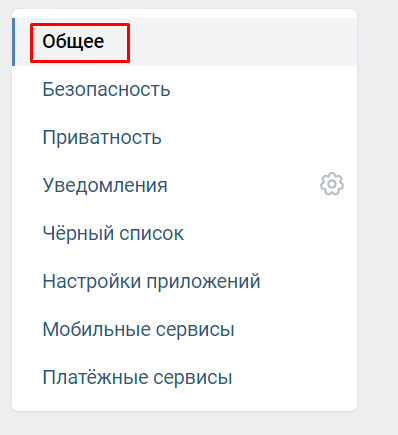


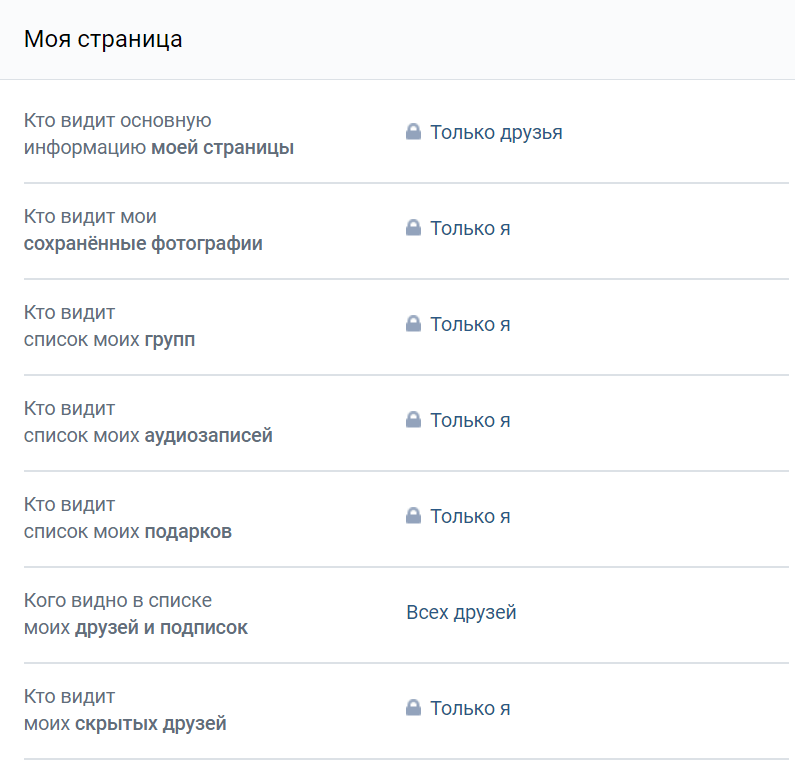
Следующий раздел, исправления в настройках которого укрепят защиту вашего аккаунта – «Приватность». Ограничьте видимость данных и чужую активность на своей странице. Как вариант, можно настроить таким образом:
- Кто может оставлять записи на моей странице: Друзья и друзья друзей;
- Кто может комментировать мои записи: Друзья и друзья друзей;
- Кто может вызывать меня в приложениях: Только друзья;
- Кто может приглашать меня в сообщества: Только друзья;
- Кто может приглашать меня в приложения: Только друзья.

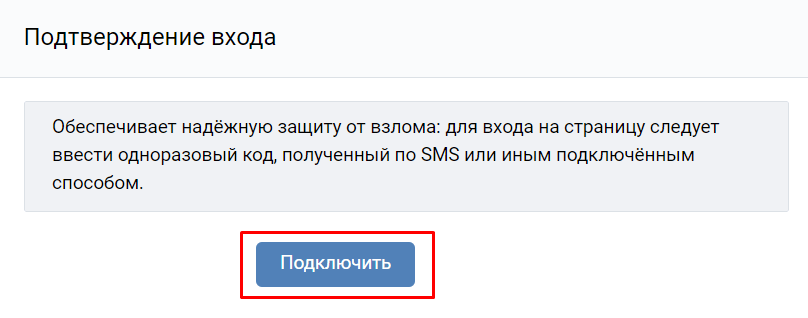
Если вы регистрировали аккаунт, как и положено, на собственный номер, будет правильно так же включить подтверждение входа в разделе «Безопасность».
Каждый раз при входе во ВКонтакте вам на телефон будет приходить одноразовый код, который нужно будет вводить в специальное поле.
Таким образом, даже если злоумышленники похитят ваши данные, без такого кода они просто не смогут пользоваться страницей.

Зафиксируйте данные от своего аккаунта. Они понадобятся при любых сложностях с доступом. Сохраните всю необходимую информацию:
- ссылку на страницу. Ее можно найти в разделе «Настройки»;
- номер, на который зарегистрирован аккаунт, электронную почту. Эти данные так же в «Настройках»;
- имя, фамилию и дату рождения, которые указали на странице;
- пароль, само собой.
Ещё одно правило – выходите из своего профиля ВКонтакте после того, как заходили в аккаунт с чужого устройства.
Эта соцсеть устроена так, что информация для входа в аккаунт сохраняются автоматизированно.
То есть, каждый раз при входе в аккаунт личная страница открывается автоматически. Все пользовательские возможности ВКонтакте доступны каждому, у кого есть доступ к вашему ПК, ноутбуку, планшету или телефону.
Каждый, кто зайдет во ВКонтакте с устройства, которым до этого воспользовались вы, сможет сделать все то, что можете делать вы в своём аккаунте. Хорошо, если просто для шутки, а не со злым умыслом.
Именно чтобы такого не происходило, и следует выходить из аккаунта ВКонтакте.
Чтобы это сделать, нажмите на свою фотографию в правом верхнем углу и из списка действий выберите «Выйти».
После этого программа сотрёт ваши данные, и при следующем входе в социальную сеть загрузится не аккаунт, а главная страница.
Чтобы войти на свою страницу, вам нужно будет ввести данные для входа (телефон или почту, пароль, код из СМС, если настроите данную функцию). Это не займёт много времени, но значительно обезопасит ваш профиль.
И последнее правило безопасности – проверяйте адрес сайта прежде, чем войти в свой аккаунт: vk.com. Если адрес отличается даже на одну букву, значит, вы оказались на сайте мошенников.
В интернете распространено такое явление, как «фишинговые сайты». Они внешне могут вообще не отличаться от ВКонтакте (или любого другого сайта), но к данной социальной сети такие сайты не имеют ни малейшего отношения.