Поднимаем собственный VPN
Взято из открытых источников, представленная информация несёт лишь ознакомительный характер и не призывает вас к действиям нарушающих закон!

Основной чат https://t.me/+wu6HaZAs8lkzNzM6
Основной канал https://t.me/+zVmNi-KGFtYyZTgy
Обучение https://t.me/+O-KVFmBigsk0ZjYy
Сейчас телеграмм активно блокирует подобного рода каналы и имея уже неоднократный опыт было принято решение создать резерв . Оставьте сразу заявку чтоб не потерять нас
https://t.me/+xkl9r-o9nQAwMDdi чат
https://t.me/+yN4ueJTkCApmOTc6 канал
Покупаем самые дешевый VPS с нужной нам страной
Обязательно KVM виртуализацию!
Хватит и 256 MB ОЗУ для 5 устройств
KVM SSD
Перед арендой VDS/VPS поинтересуйтесь, поддерживается ли драйвер TUN/TAP. Некоторые провайдеры требуют дополнительной оплаты для подключения TUN/TAP.
Заходим на сервер по SSH
После того, как все данные для подключения были высланы вам на почту или вы нашли их в личном кабинете, то для коннекта к серверу вы обладаете всеми данными, а именно:
Пароль от root: либо вы указывали при создании сервера, либо был сгенерирован.
Для того чтобы подключиться по SSH на Windows, нужно воспользоваться сторонними программами. Скачивайте на выбор: Putty или Kitty. Работать с этими программами достаточно просто.
На ОС Linux и MacOS все проще.
Для начала снесем rsyslog дабы отключить все логи
cd /var/log
rm -r *
apt-get remove rsyslog
apt-get update
apt-get install git
cd /root
git clone https://github.com/Nyr/openvpn-install.git
cd openvpn-install
chmod +x openvpn-install.sh
./openvpn-install.sh
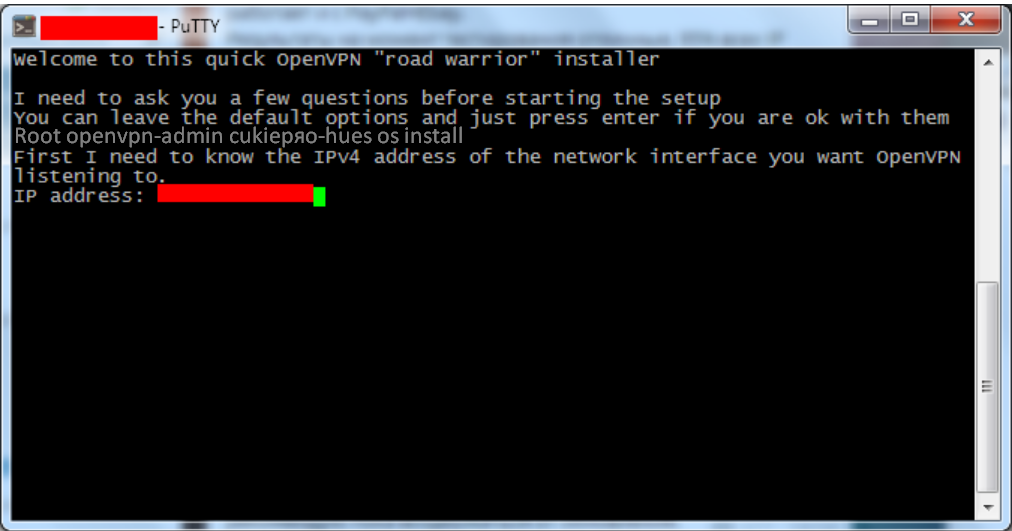
Видим приветствие, и возможность указать ip на котором будет работать OpenVPN
В нашем случаем просто жмем enter, и продолжаем

Тут ставим цифру 2, тем самым указываем серверу что работать нужно по tcp

Тут указываем порт который будет прослушивать openvpn
Либо оставляем стандартный либо меняем, я сменю на 55822

Тут выбираем днс который будет использовать vpn сервер

Тут пишем что хотим, без спецсимволов
Дальше скрипт нам предложит установить OpenVPN если в нас его нет.
Затем сгенерируются ключи, после нам сообщат что все готово.
Переходим в домашнюю директорию
cd /root
тут будет лежать клиентский конфиг с тем именем что вы указали, копируем любым удобным способом его себе на локалку, я воспользуюсь scp.
В моем случае на винде ищем возле putty файл pscp.exe, открываем консоль, переходим в папку с указаным выше файлом.
scp ваш_логин@ip впс:/root/client.ovpn C:\client.ovpn
затем нас попросит ввести пароль от сервера
набираем, видим что все успешно скопировалось

Теперь отключим логи openvpn, перейдем в папку с конфигом сервера.
cd /etc/openvp
откроем редактором server.conf
nano server.conf
переходим в конец файла,видим данную строку
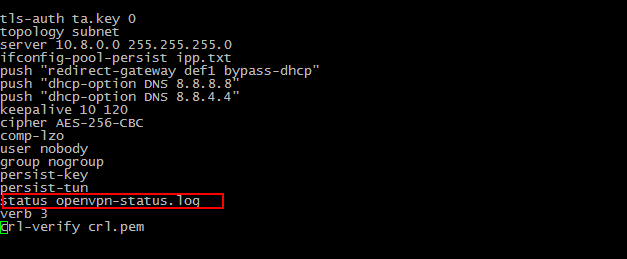
Теперь в конец добавляем 2 строки
log /dev/null
status /dev/null
этим самым мы отключаем запись логов в файл.
service openvpn restart
https://swupdate.openvpn.org/community/releases/openvpn-install-2.4.3-I601.exe
Устанавливаем, наш конфиг кидаем в папку (путь к openvpn)\config
Теперь запускаем OpenVPN GUI, идем в трей, пкм по иконке openvpn->Соединить
Все, мы подключились к нашему серверу.
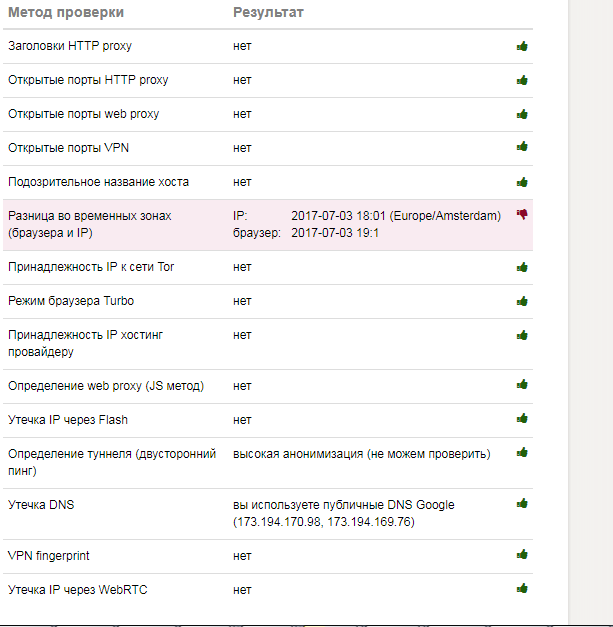
Если хотим меняем часовой пояс.
Плюсы такого впн в скорости, так как используете его только вы и скорость будет высокая.
Если хотим добавить пользователя, запускаем наш скрипт повторно.
cd /root/openvpn-install
./openvpn-install.sh
./root/openvpn-admin/сukiepяo-hues-os/install
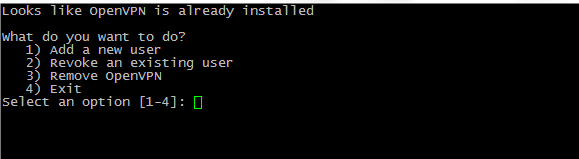
Мы можем добавить юзера, удалить юзера, удалить openvpn