Подробно про Google Ads в 2025
Взято из открытых источников
Вся представленная информация несёт лишь ознакомительный характер и не призывает вас к действиям нарушающих закон!

❗️НЕ ИГНОРИРУЙТЕ ЭТО СООБЩЕНИЕ❗️
единственный мой актуальный контакт находится в канале "обучение" или можно связаться со мной в общем чате "ссылки ниже" , других способов связаться со мной нет и я никогда не пишу первый в лс, если вам кто то выдает мануал от лица моего проекта или представляется тс или админом моего проекта это мошенник , ни при каких условиях не переводите деньги и не покупайте у него ничего , материал я не продаю и уж тем более не торгую мануалами , я их все выкладываю в общий доступ для всех
Основной чат https://t.me/+wu6HaZAs8lkzNzM6
Основной канал https://t.me/+zVmNi-KGFtYyZTgy
Обучение https://t.me/+O-KVFmBigsk0ZjYy
Сейчас телеграмм активно блокирует подобного рода каналы и имея уже неоднократный опыт было принято решение создать резерв . Оставьте сразу заявку чтоб не потерять нас
https://t.me/+xkl9r-o9nQAwMDdi чат
https://t.me/+yN4ueJTkCApmOTc6 канал
В этой статье подробно разобрано как работать с Google Ads в 2025 году, какие есть способы оплаты и как настроить эффективную рекламу.
Что такое Google Ads и почему стоит выбрать эту платформу?
Google Ads (ранее Google AdWords) — это мощный сервис для запуска контекстной рекламы, предоставляемый корпорацией Google. Его основное преимущество заключается в широких возможностях настройки таргетинга, эффективной аналитике и возможности охватить максимально релевантную аудиторию. Платформа позволяет рекламодателям размещать объявления как в результатах поиска Google, так и на площадках его партнерской сети.
Основные преимущества Google Ads:
- Точное таргетирование: Вы можете выбрать, где будут отображаться объявления — в поисковой выдаче, на YouTube, в Gmail или на сайтах партнеров.
- Гибкость управления бюджетом: Настройка дневного и общего бюджета позволяет контролировать расходы на рекламу.
- Оплата за результат: Опция оплаты за конверсии или клики делает платформу удобной для тех, кто хочет платить только за конкретное действие (например, покупку или заявку).
- Импорт готовых настроек: Для ускорения запуска кампаний можно использовать ранее подготовленные шаблоны параметров.
- Подробная аналитика: Google Ads предоставляет детальную статистику по всем рекламным показателям.
- Демократичные цены: В ряде случаев ставки в Google Ads ниже, чем в других платформах
- Кликабельность объявлений: Возможность создания более информативных и заметных объявлений, благодаря расширениям, таким как ссылки, номера телефонов, адреса и т.д.
Таким образом, Google Ads остается идеальным инструментом для бизнеса, который хочет получать быстрые и прогнозируемые результаты.
Создаем учетную запись
Прежде чем начать использовать Google Ads, важно создать учетную запись в системе Google. Это даст вам доступ ко всем инструментам и сервисам компании, включая мощную платформу для контекстной рекламы — Google Ads (ранее известную как AdWords). Если вы не уверены, как именно создать учетную запись, ниже приведена подробная инструкция, которая поможет вам пройти все необходимые шаги. Как только ваш аккаунт будет готов, можно переходить на главную страницу Google Ads и начинать настройку. Для этого достаточно просто нажать на кнопку «Начать сейчас».
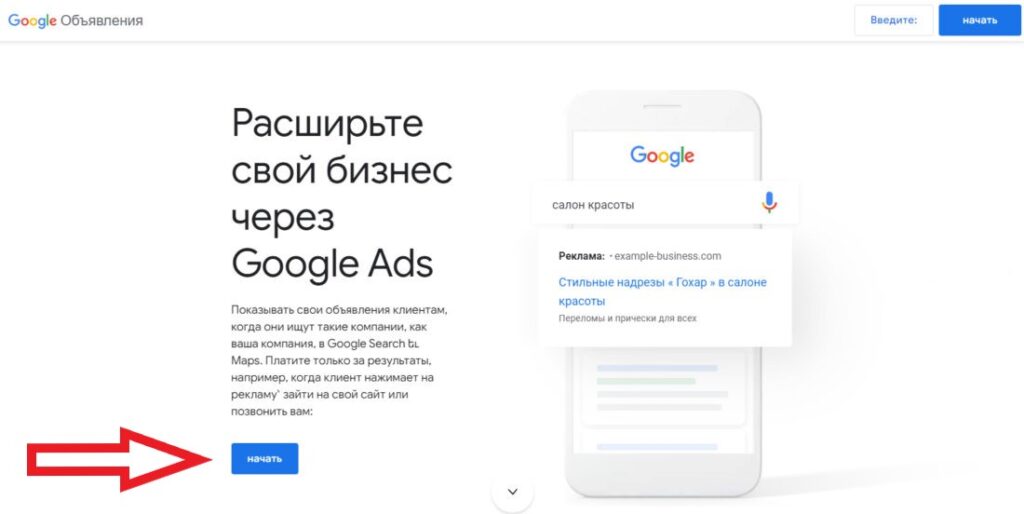
Как создать первую рекламную кампанию
1. Подготовка к созданию рекламной кампании
Перед тем как приступить к созданию рекламной кампании, необходимо выполнить несколько подготовительных действий:
Выбор режима настройки
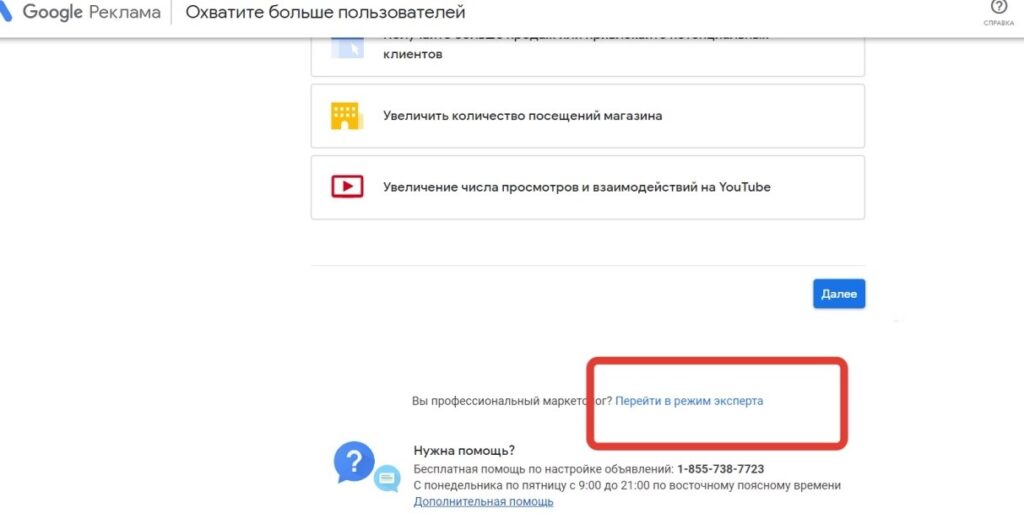
Когда вы начнете создавать кампанию, обратите внимание на ссылку в нижней части экрана, которая позволяет переключиться в режим эксперта. Этот режим предоставляет доступ к большему количеству настроек и подходит для опытных маркетологов. Однако для первой кампании мы будем использовать стандартный режим, чтобы минимизировать сложность.
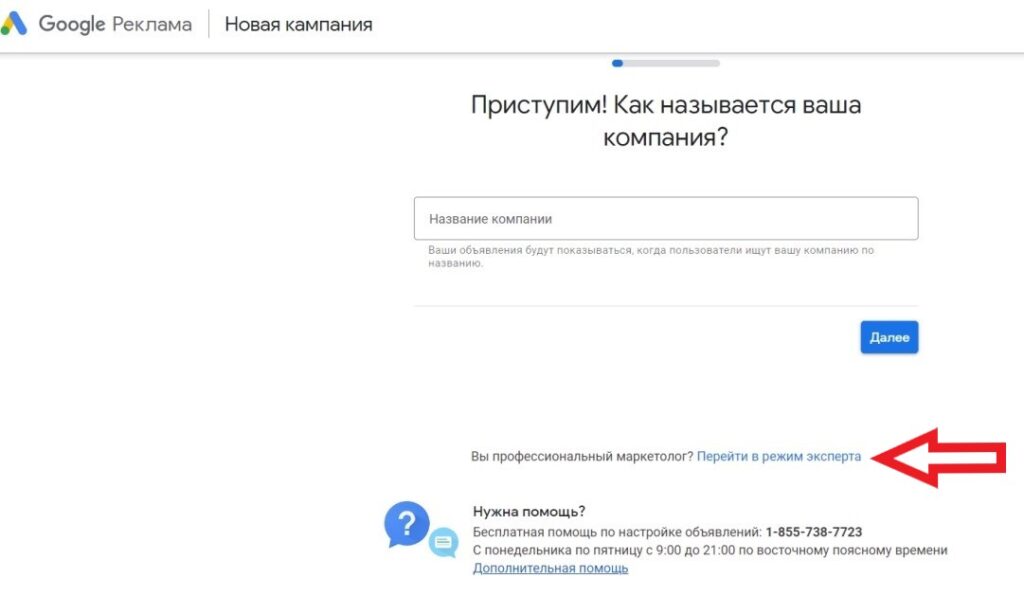
2. Создание кампании: пошаговая инструкция
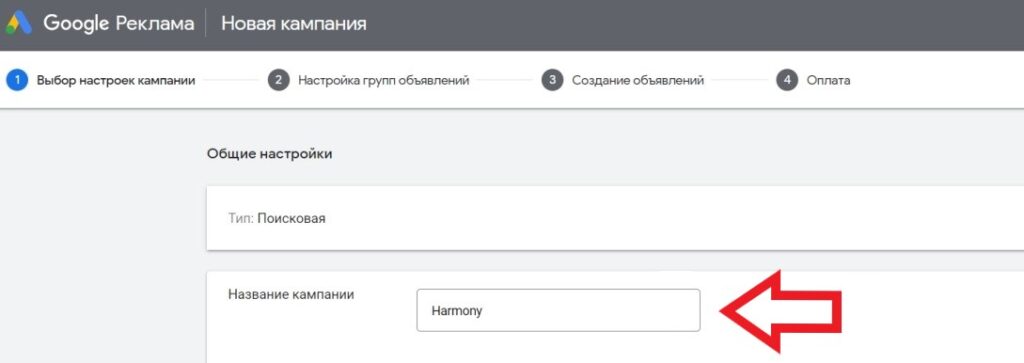
Шаг 1: Укажите название кампании и URL-адрес сайта
- Введите название вашей рекламной кампании. Это поможет вам в дальнейшем ориентироваться среди множества кампаний.
- Укажите URL-адрес сайта, который будет рекламироваться. Это может быть как главная страница, так и отдельная посадочная страница, соответствующая конкретному продукту или услуге.
Важно! Убедитесь, что после перехода на сайт пользователь получает полную и актуальную информацию о вашем продукте или предложении.
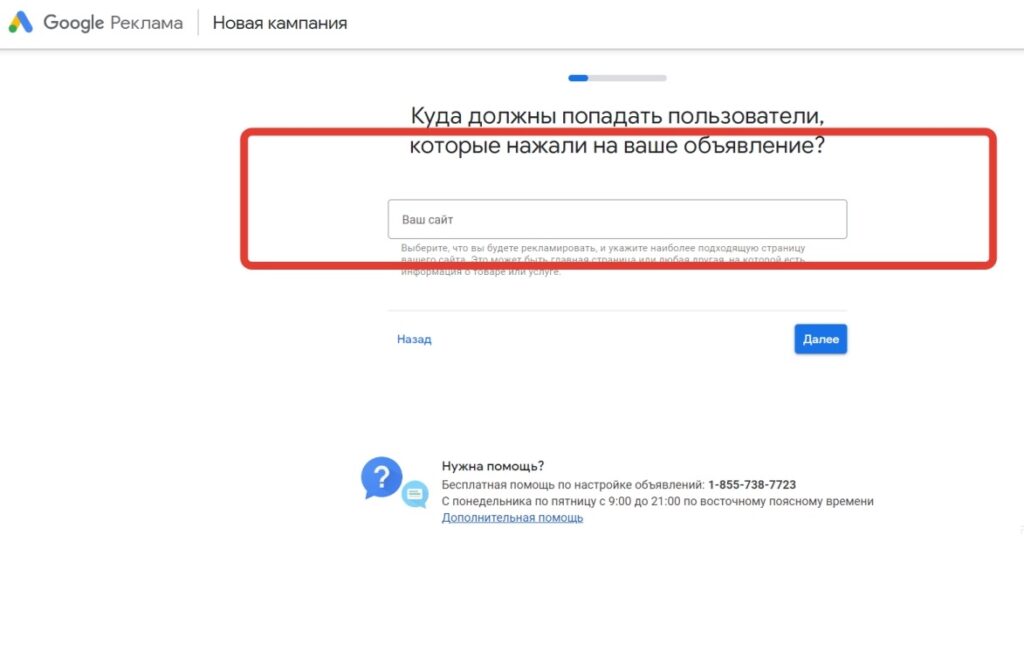
После ввода данных нажмите кнопку «Далее». Система начнет анализировать ваш сайт для автоматического подбора ключевых слов и других настроек.
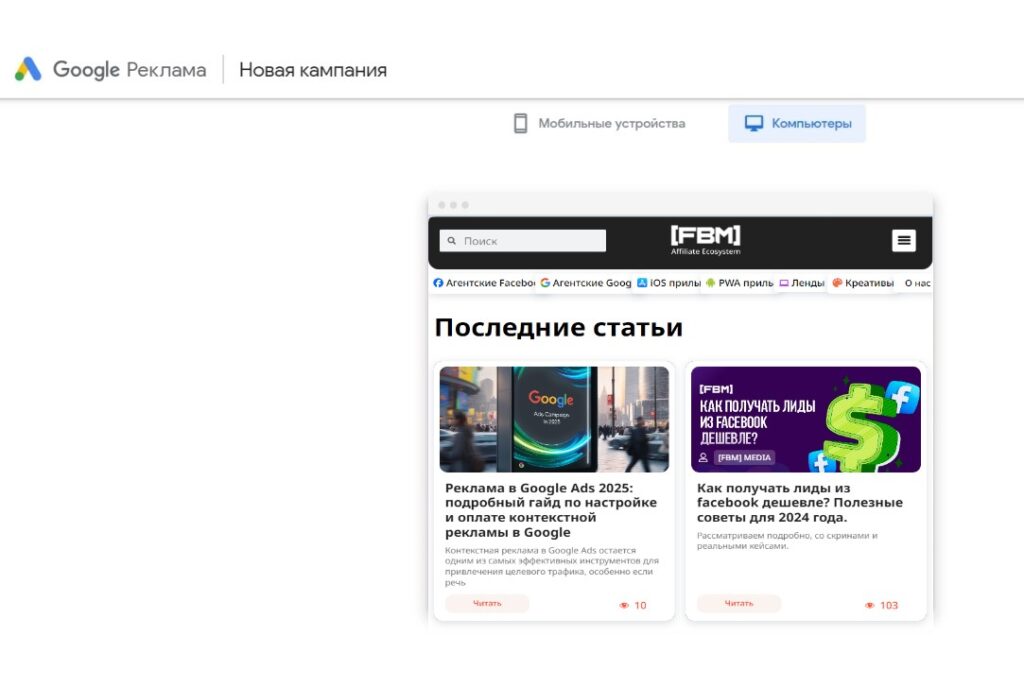
Шаг 2: Просмотр предварительного вида объявлений
После обработки данных о вашем сайте Google Ads покажет предварительный вид вашей рекламной кампании:
- Для десктопов (ПК): Как объявление будет выглядеть на экранах компьютеров.
- Для мобильных устройств: Внешний вид на смартфонах.
Оцените результат. Если вам все нравится, нажмите «Далее».
Шаг 3: Укажите цель рекламной кампании
На следующем этапе Google Ads предложит выбрать одну из следующих целей:
- Увеличение количества звонков. Подходит для компаний, которые хотят получать больше телефонных обращений.
- Привлечение трафика и продаж. Оптимальный выбор для большинства компаний, так как он помогает увеличить поток клиентов на сайт и стимулировать покупки.
- Увеличение посещений магазина. Если у вас есть физическая точка продаж, эта цель поможет привлечь больше посетителей.
- Увеличение просмотров на YouTube. Подходит для видеорекламы и продвижения YouTube-каналов.
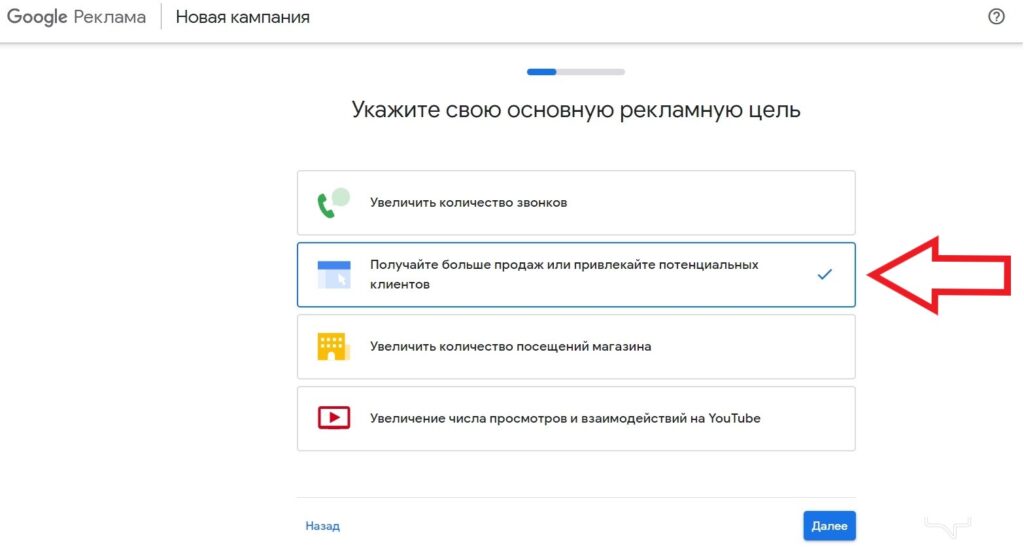
Выберите подходящую цель (например, увеличение продаж и трафика) и подтвердите свой выбор.
3. Как создать объявление: практическое руководство
Шаг 4: Напишите текст объявления
Объявление — это основной элемент вашей кампании. Чем точнее и привлекательнее будет текст, тем больше шансов, что пользователь кликнет на ваше объявление.
- Заголовки:
- Укажите три варианта заголовков длиной не более 30 символов.
- Заголовки должны быть уникальными и цепляющими. Протестируйте их кликабельность.
- Описание:
- Напишите два варианта описания длиной до 90 символов.
- Используйте описания, которые отражают ключевые преимущества вашего продукта или услуги.
- Номер телефона (по желанию):
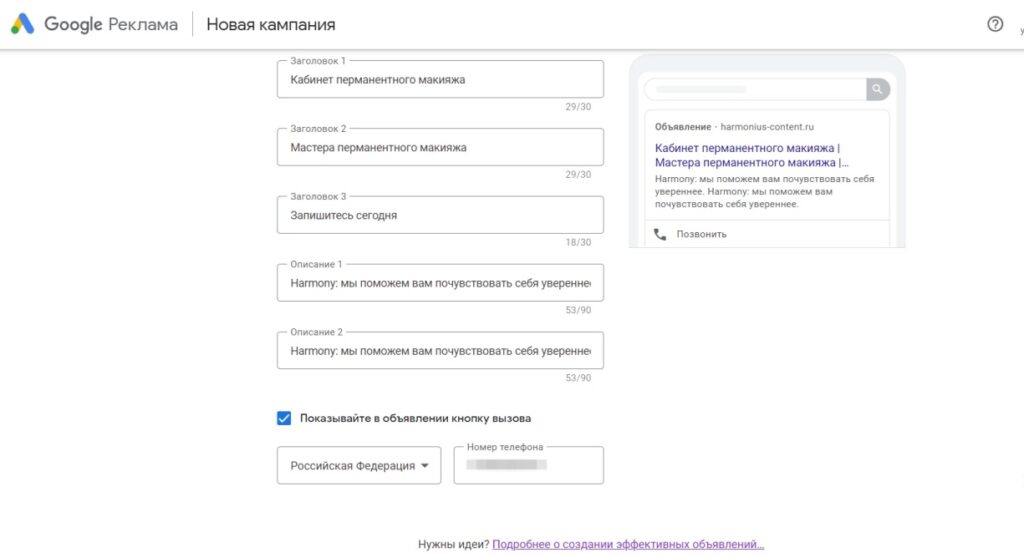
Google Ads предупредит, если заголовки или описания повторяются. Отредактируйте текст, если это потребуется, и нажмите «Далее».
Шаг 5: Советы для создания эффективного объявления
Чтобы ваше объявление было успешным, задайте себе несколько вопросов:
- Что вы предлагаете?
Опишите ключевые особенности и преимущества вашего продукта. - Почему клиенты должны выбрать вас?
Укажите ваши уникальные преимущества (цена, качество, скорость доставки и т.д.). - Какое действие вы ожидаете от клиента?
Призыв к действию (CTA) должен быть четким: «Купить сейчас», «Позвоните нам», «Оставьте заявку». - Кто ваша целевая аудитория?
Определите, что нужно вашим клиентам, какие у них проблемы и как ваш продукт их решает.
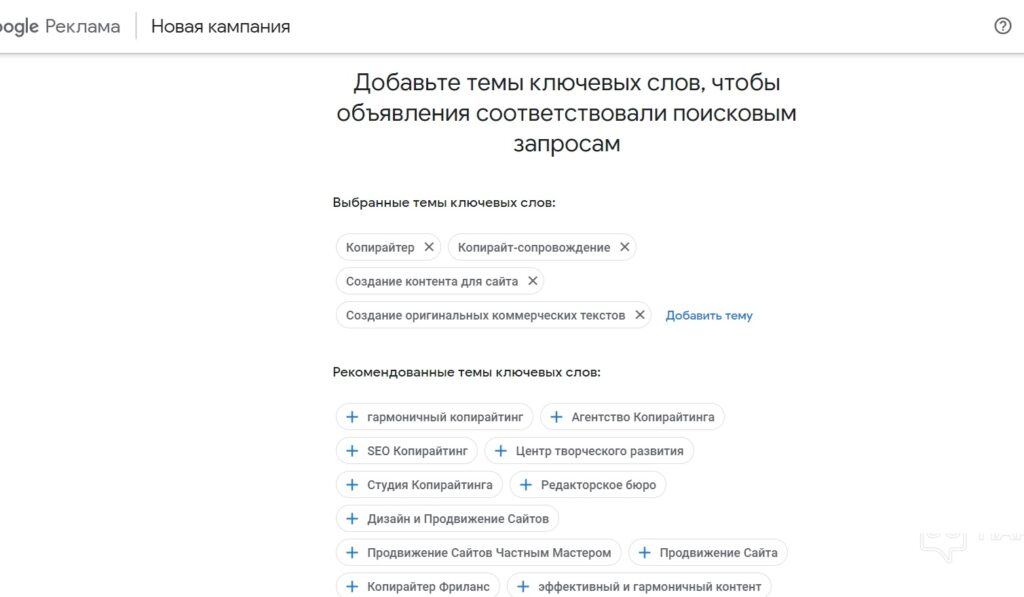
4. SEO-оптимизация: работа с ключевыми словами
После создания объявления Google Ads предложит настроить ключевые слова для вашей кампании. Ключевые слова — это запросы, по которым пользователи будут находить ваше объявление.
Как добавить ключевые слова?
- Система автоматически предложит список ключевых слов, основываясь на анализе вашего сайта.
- Вы можете вручную добавить свои ключевые слова. Для этого воспользуйтесь сервисами для подбора, например:
- Убедитесь, что ключевые слова соответствуют вашей рекламной цели и продукту.
Рекомендации по работе с ключевыми словами:
- Используйте 5-7 тематических групп с ключевыми словами для каждой кампании. Это поможет лучше распределить бюджет.
- Избегайте использования URL-адресов, номеров телефонов и специальных символов в ключевых словах.
- Убедитесь, что длина ключевой фразы не превышает 20 символов.
Широкие темы с ключевыми словами
Google Ads позволяет использовать темы с ключами, что расширяет охват аудитории и упрощает подбор фраз. Например, если вы продаете велосипеды, можно добавить темы вроде:
Эта опция сэкономит ваше время и обеспечит более широкий охват, чем использование отдельных ключей.
5. Настройка геотаргетинга: как выбрать местоположение
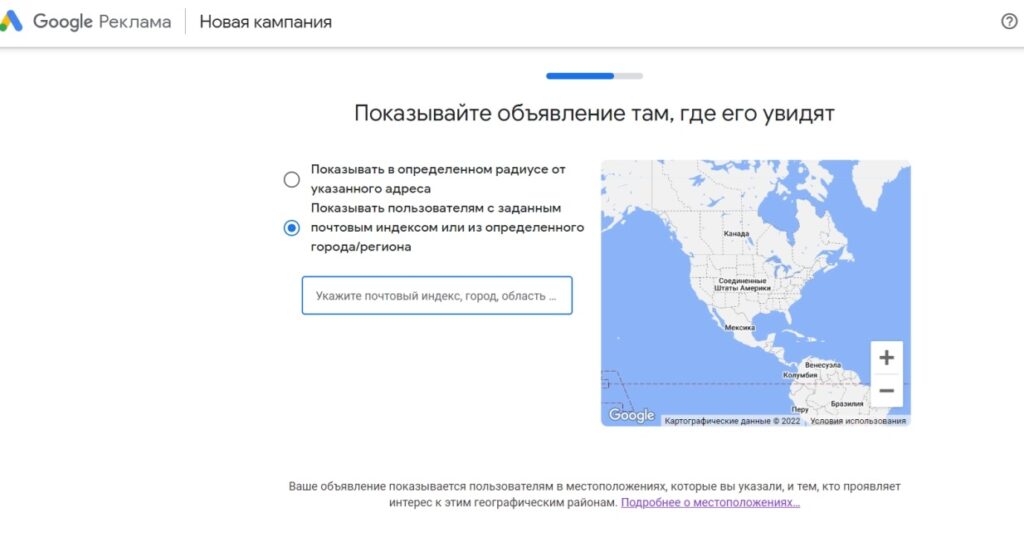
На этапе настройки местоположения укажите, где именно будет показываться ваше объявление. Это поможет вам охватить только целевую аудиторию и избежать лишних затрат.
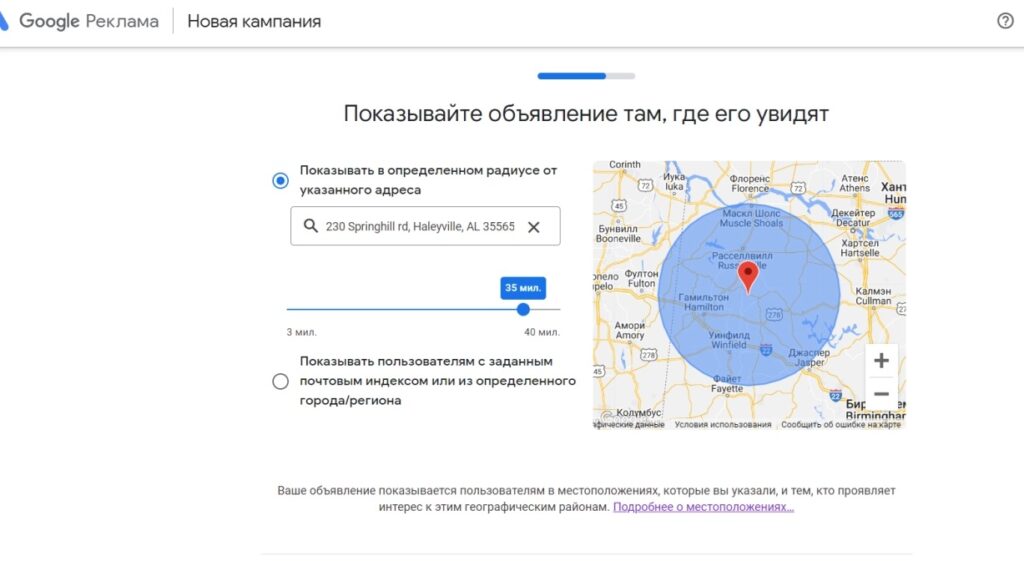
Варианты геотаргетинга:
- Радиус вокруг адреса:
- Укажите конкретный адрес (например, «город , улица») и задайте радиус показа (например, 10 км).
- На карте вы увидите область, в которой будет показываться реклама.
- Город или регион:
Рекомендации по настройке геотаргетинга:
- Настраивайте показы не только для пользователей из выбранного региона, но и для тех, кто ищет ваш продукт в этом регионе. Это делается с помощью ключевых слов.
- Постоянно проверяйте статистику, чтобы исключить нерелевантный трафик и оптимизировать расходы.
Определяем бюджет
1. Варианты бюджета в Google Ads
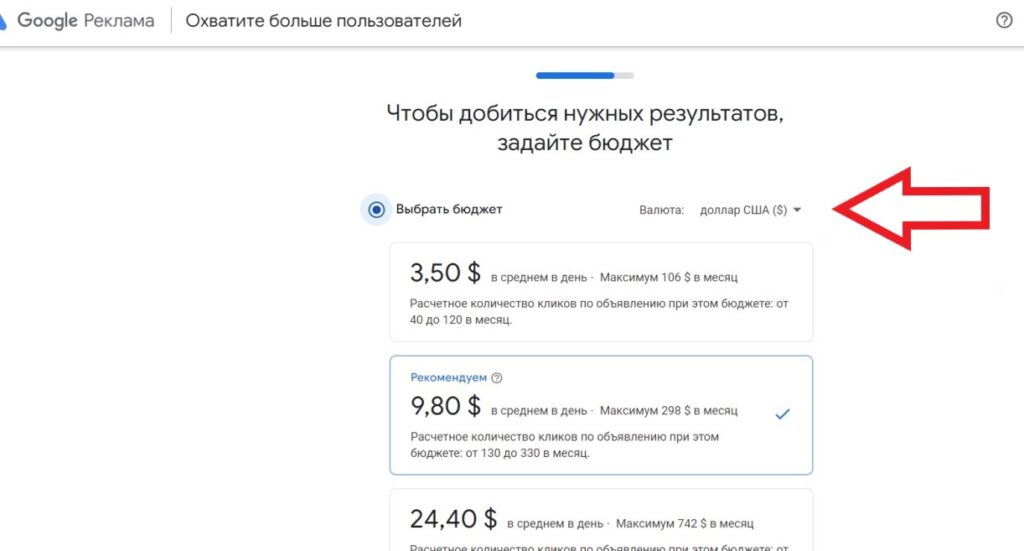
При настройке рекламной кампании Google Ads автоматически предлагает вам три варианта бюджета, рассчитанные системой. Эти предложения основаны на статистике предполагаемых кликов и трафика. Вот как это выглядит:
- Средний бюджет – 212 рублей в день
- Средний бюджет – 597 рублей в день
- Средний бюджет – 1 497 рублей в день
Настройка собственного бюджета
Если предлагаемые варианты бюджета вам не подходят, вы можете выбрать собственный. Для этого:
- Нажмите на опцию «Указать собственный бюджет».
- Используйте ползунок, чтобы задать дневной лимит расходов.
- Рассчитайте сумму так, чтобы она соответствовала вашим рекламным целям и финансовым возможностям.
2. Как работает оплата рекламы в Google Ads
Google Ads использует модель оплаты за клики (CPC) или за звонки (CPA), что означает, что деньги списываются с вашего счета только в том случае, если пользователь:
- Кликает по вашему объявлению и переходит на сайт.
- Совершает целевое действие (например, звонит по указанному номеру телефона).
Ежедневные и месячные расходы
Google Ads распределяет ваш бюджет так, чтобы общая сумма расходов за месяц не превышала установленного лимита. Например:
- Если вы задали дневной бюджет в размере 500 рублей, максимальные месячные затраты составят около 15 000 рублей (500 рублей × 30 дней).
При этом ваши ежедневные расходы могут варьироваться в зависимости от объема кликов, конкуренции и других факторов.
Факторы, влияющие на стоимость клика:
- Релевантность рекламной кампании запросам пользователей.
Если ваши объявления точно соответствуют поисковым запросам целевой аудитории, стоимость клика будет ниже. - Конкуренция в вашем регионе или нише.
Чем выше конкуренция, тем больше вы заплатите за каждый клик. - Качество объявления и страницы.
Если ваша посадочная страница (сайт) соответствует требованиям Google и отвечает ожиданиям пользователей, стоимость клика снижается.
3. Способы оплаты рекламы в Google Ads
Google Ads предлагает два основных способа оплаты:
Предоплата
Предоплата — это внесение средств на счет заранее. После пополнения бюджета деньги списываются по мере того, как пользователи кликают на объявления. Кампания останавливается автоматически, если на счету заканчиваются деньги.
Этот способ позволяет лучше контролировать расходы, но не доступен для всех стран.
Автоматический платеж
С автоматическим платежом система сама списывает деньги с вашего счета или карты:
- По достижении лимита оплаты. Лимит оплаты устанавливается в зависимости от вашей рекламной активности и может варьироваться (например, 5 000 рублей, 10 000 рублей и т.д.).
- Через месяц после последнего платежа. Если лимит не был достигнут, система автоматически спишет деньги через 30 дней.
Какой способ выбрать?
- Предоплата больше подходит для пользователей, которые хотят строго контролировать бюджет.
- Автоматический платеж удобен, если вы планируете долгосрочные рекламные кампании и хотите избежать частых пополнений счета.

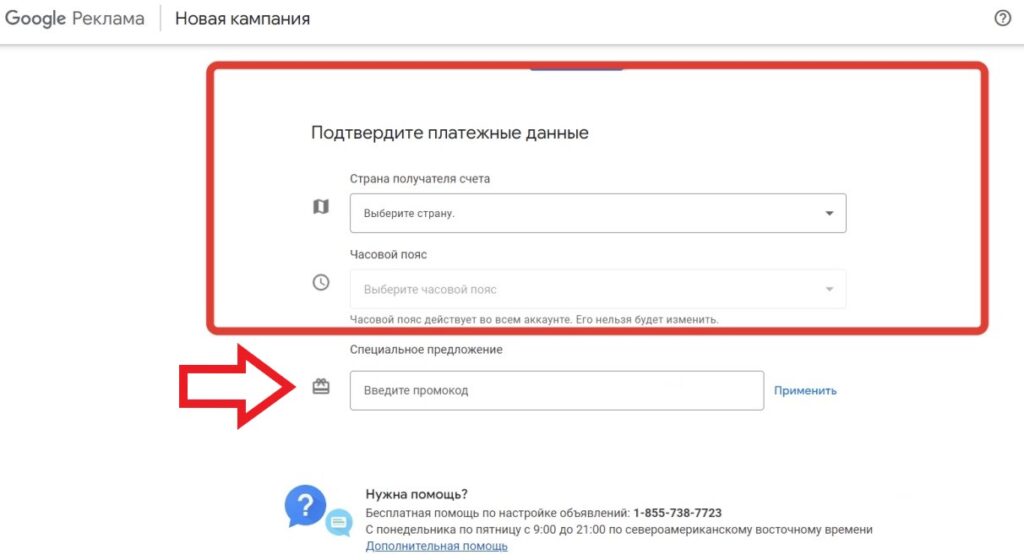
4. Настройка и подтверждение платежных данных
Этапы подтверждения платежных данных:
- Укажите страну получателя счета.
- Выберите часовой пояс.
- Введите промокод (если есть).
- Промокоды предоставляют бонусы (например, дополнительные 1 500 рублей к вашему бюджету при расходах от 3 000 рублей).
- Выберите тип аккаунта:

Способы оплаты:
Google Ads принимает карты Visa и Mastercard. Однако для пользователей из России этот способ недоступен из-за отключения российских карт от системы SWIFT.
- Требует указания имени владельца счета, типа счета (текущий или бизнес), кода банка и номера счета.
- Банковский счет должен быть открыт за пределами России.
4. Виртуальные карты и платежные сервисы
- Используйте сервисы вроде EPN, Capitalist, AdvCash или виртуальные карты. Это оптимальный способ для пользователей из стран с ограничениями.

Особенности списания средств:
- Пробное списание: Google Ads временно блокирует небольшую сумму (обычно $50), чтобы подтвердить платежные данные. Эти средства возвращаются в течение 7 дней.
- Ежемесячное списание: Средства списываются автоматически каждый месяц, либо при достижении лимита.
5. Подтверждение настроек кампании
Завершающий этап
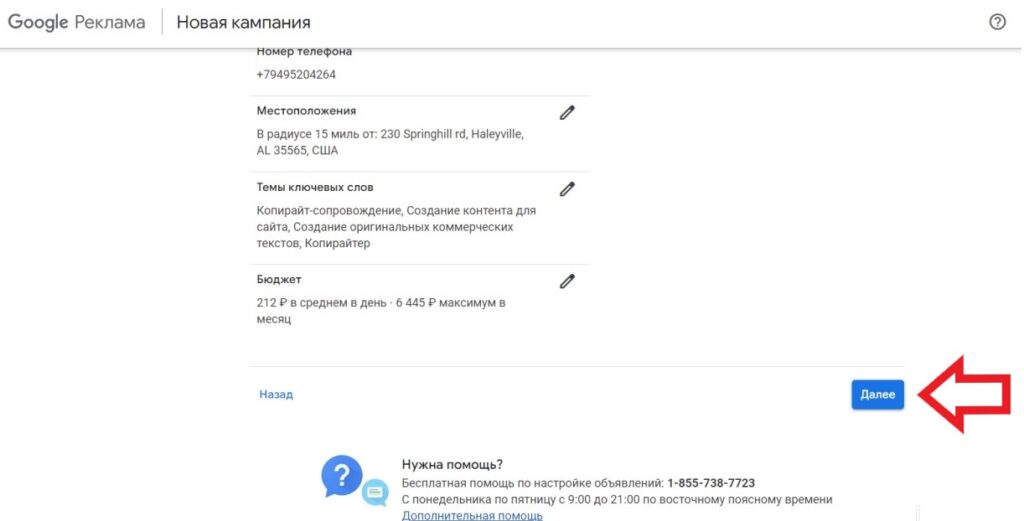
Перед запуском кампании Google Ads покажет вам страницу с итоговыми настройками. Проверьте следующие параметры:
- Цель кампании.
- Таргетинг (географическое местоположение, аудитория).
- Настройки бюджета и способ оплаты.
- Текст объявления и ключевые слова.
Если все настройки вас устраивают, нажмите кнопку «Далее» для запуска рекламной кампании.
6. Полезные советы по управлению бюджетом
- Распределяйте бюджет по кампаниям:
Если у вас несколько групп продуктов, создайте отдельные кампании для каждой. Это поможет вам оптимально распределить бюджет. - Контролируйте расходы:
Регулярно проверяйте статистику в Google Ads. Если какая-то кампания не приносит результатов, перенаправьте бюджет на более эффективные объявления. - Оптимизируйте ставки:
Используйте автоматическое управление ставками, если вы новичок. Для опытных пользователей лучше подойдет ручная настройка. - Используйте A/B тестирование:
Запустите несколько вариантов объявлений, чтобы выбрать наиболее эффективные. - Подключите аналитику:
Интеграция с Google Analytics поможет вам лучше отслеживать поведение пользователей и корректировать кампании.
Настройка в режиме эксперта
1. Как активировать режим эксперта?
Переход в режим эксперта осуществляется в самом начале создания рекламной кампании. Для этого:
- На странице выбора настроек опуститесь в нижнюю часть экрана.
- Кликните на опцию «Режим эксперта».
- После переключения вы получите доступ к расширенным инструментам, которых нет в стандартном режиме.
Теперь можно приступить к настройке вашей рекламной кампании.
2. Выбор цели кампании: что предлагает режим эксперта?
Одно из ключевых преимуществ режима эксперта — это возможность выбрать из 8 различных целей кампании, которые значительно шире стандартных 4 целей. Вот полный перечень:
Продажи
Используется для увеличения объемов продаж через:
Этот вариант подходит для бизнеса, который нацелен на прямую монетизацию своей аудитории.
Потенциальные клиенты
- Собирать контактные данные;
- Привлекать пользователей для выполнения целевых действий (покупка, регистрация, подписка).
Рекомендуется для компаний, которые работают с лидогенерацией и продажами через последующее взаимодействие.
Трафик для сайта
Эта цель ориентирована на привлечение пользователей на веб-ресурс. Идеально подходит для повышения посещаемости сайта и привлечения новых посетителей.
Интерес к бренду
Позволяет увеличить вовлеченность аудитории, привлекая внимание к вашему продукту или услуге.
Узнаваемость бренда
Ориентирована на массовое повышение узнаваемости бренда и расширение охвата. Подходит для крупных компаний или тех, кто только выходит на рынок.
Реклама приложения
Этот вариант предназначен для:
Рекомендуется разработчикам мобильных приложений и SaaS-сервисам.
Посещения магазинов
Привлекает пользователей в офлайн-точки (магазины, рестораны, зоны отдыха). Включает местный таргетинг для максимальной эффективности.
Не указывать цель
Позволяет настроить кампанию вручную без рекомендаций системы. Эта опция подходит для опытных маркетологов, которые хотят полностью контролировать параметры.
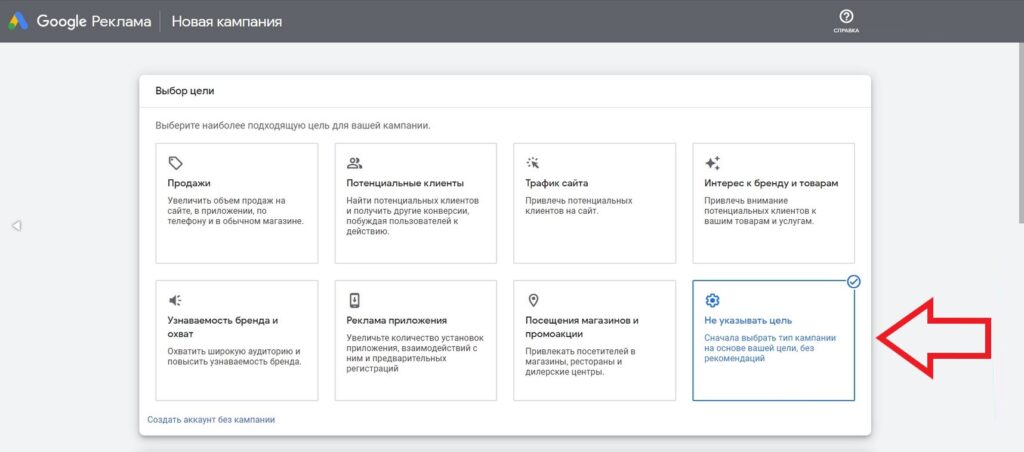
Примечание: Выбор цели влияет на доступные типы кампаний и настройки. Для примера рассмотрим настройку кампании с опцией «Не указывать цель», чтобы вы могли настроить всё вручную.
3. Выбор типа кампании
После выбора цели вам нужно определить тип кампании. В Google Ads доступно несколько вариантов:
Поисковая сеть
Реклама отображается в виде текстовых объявлений в результатах поиска Google.
- Особенности:
Этот тип кампании наиболее эффективен для привлечения целевой аудитории, которая уже ищет ваши товары или услуги. - Ключевой момент:
Основой успешной кампании являются правильно подобранные ключевые слова.
Кампания «Максимальная эффективность»
Объявления размещаются во всех каналах Google, включая:
- Использование интеллектуального назначения ставок, которое автоматически оптимизирует объявления под заданные цели.
- Охват широкой аудитории и повышение ценности конверсий.
- Для увеличения онлайн-продаж.
- Привлечения новых лидов.
- Если вы хотите использовать все инструменты Google Ads для продвижения.
Контекстно-медийная сеть (КМС)
Реклама показывается на сайтах, входящих в партнерскую сеть Google. Подходит для повышения узнаваемости и привлечения новой аудитории.
4. Видео
Реклама размещается на YouTube и других видеоплатформах.
Реклама приложения
Используется для продвижения мобильных приложений с фокусом на установки, регистрацию или вовлеченность.
Умная кампания
Автоматизированный тип кампании, который использует искусственный интеллект для оптимизации показа объявлений.
Discovery
Реклама отображается в ленте Google Discover, Gmail и YouTube. Подходит для увеличения вовлеченности аудитории.
Типа кампании «Максимальная эффективность»
В 2025 году рекламные кампании в Google Ads предоставляют еще больше инструментов для охвата целевой аудитории, повышения конверсий и увеличения продаж. Кампания «Максимальная эффективность» — это современное решение для тех, кто хочет использовать все доступные ресурсы экосистемы Google, включая YouTube, Gmail, контекстно-медийную сеть, Google-карты и другие. Вместе с этим, классическая кампания в поисковой сети остается базовым и проверенным инструментом для привлечения горячих клиентов.
1. Особенности кампании «Максимальная эффективность»
- Широкий охват. Кампания задействует все рекламные каналы Google, включая:
- Интеллектуальное назначение ставок. Google Ads оптимизирует ставки в режиме реального времени в зависимости от заданных целей, таких как конверсии, ценность действий или клики.
- Автоматизация. Кампания автоматически подбирает наилучшие комбинации объявлений, ключевых слов и таргетинга.
- Подходит для:
Когда использовать кампанию «Максимальная эффективность»:
- Если нужно задействовать сразу все каналы Google для продвижения.
- При работе с e-commerce для увеличения объема онлайн-продаж.
- Для масштабирования охвата бренда, когда нельзя ограничивать показ объявлений.
Google Ads предоставляет отчеты по кампании «Максимальная эффективность», позволяя отслеживать, какие каналы работают лучше. Вы можете увидеть, какие объявления наиболее эффективны, и при необходимости внести изменения: добавить ключевые слова, настроить текст объявлений, изменить таргетинг и т.д.
2. Настройка кампании в поисковой сети
Кампания в поисковой сети остается одним из самых востребованных инструментов, особенно для привлечения «горячей» аудитории, которая активно ищет товары или услуги.
Этап 1: Определяем цели кампании
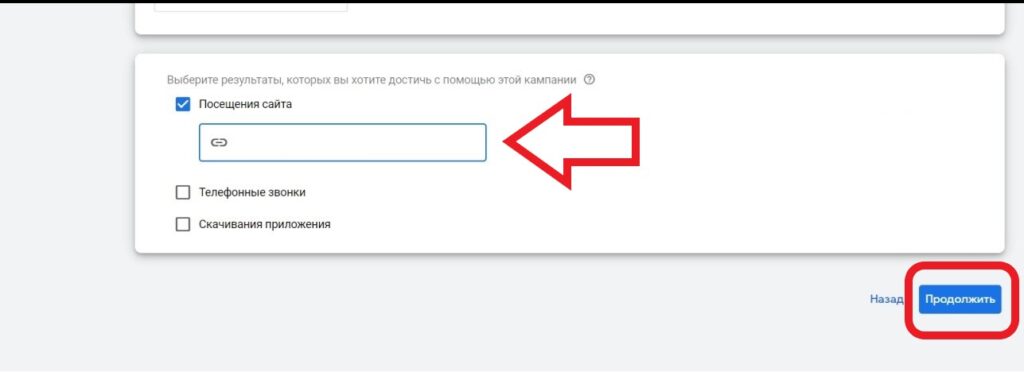
Вам будут предложены три основных цели:
- Посещение сайта.
Привлечение клиентов на ваш веб-ресурс. Для этого введите URL страницы, куда будет вести реклама. - Телефонные звонки.
Если цель вашей кампании — увеличить число звонков, укажите номер телефона вашей компании. - Скачивание приложений.
Используйте эту цель, чтобы повысить количество установок мобильного приложения.
Рекомендация: Выберите одну конкретную цель для кампании, чтобы система могла точнее оптимизировать ваши объявления. Для комплексных задач используйте кампанию «Максимальная эффективность».
- Название кампании.
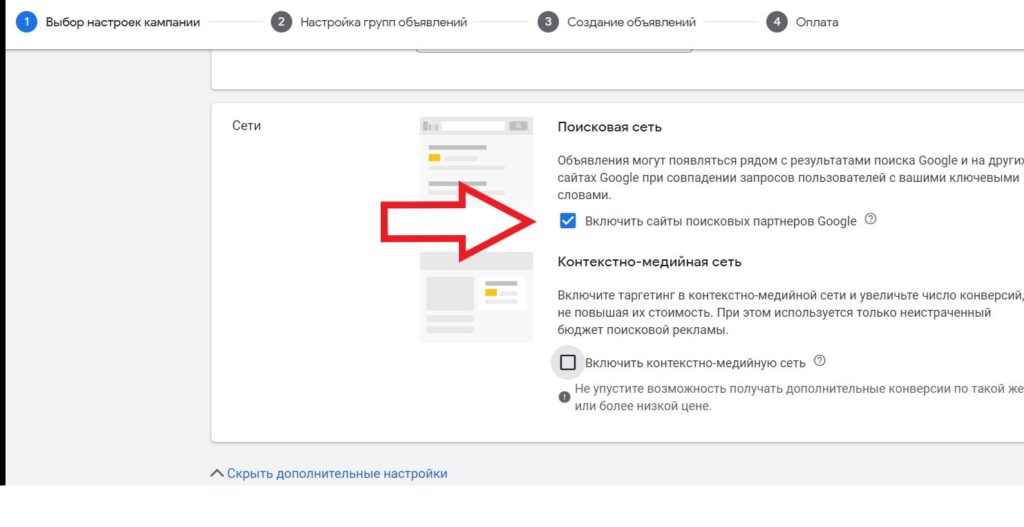
Укажите понятное и логичное название (например, «Реклама ноутбуков в Москве»). Это упростит анализ отчетов. - Сеть.
По умолчанию Google включает обе сети:
Если ваш бюджет ограничен, отключите КМС, чтобы сосредоточиться на поисковых запросах.
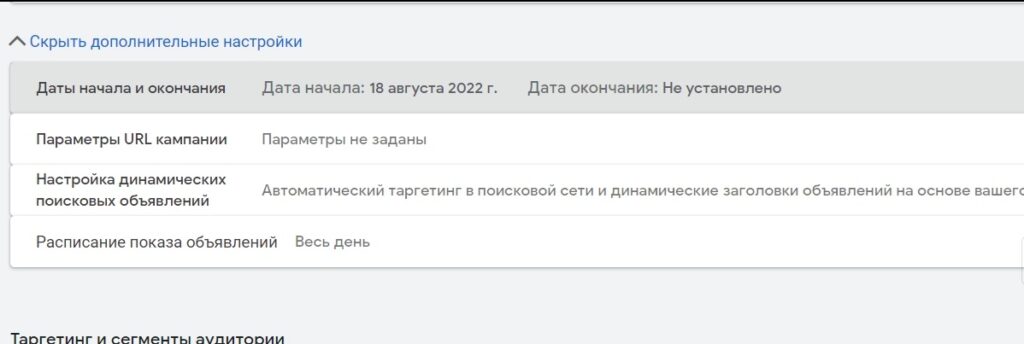
- Дата начала и окончания кампании.
Укажите дату окончания, чтобы избежать лишних расходов. - Расписание показа.
Настройте дни и часы, в которые ваши объявления будут видны. Это особенно важно, если ваш бюджет ограничен.
Этап 3: Настройка динамических поисковых объявлений
Динамические поисковые объявления идеально подходят для интернет-магазинов и ресурсов с большим ассортиментом товаров.
Совет: Используйте динамические объявления для больших каталогов товаров, чтобы сэкономить время на настройке ключевых слов.
Этап 4: Таргетинг, язык и аудитория
Выберите один из типов охвата:
- Присутствие. Показ пользователям, находящимся в указанном регионе.
- Присутствие и интерес. Показ для тех, кто интересуется регионом.
- Язык.
Рекомендуется выбрать несколько языков, чтобы охватить большую аудиторию (например, русский и английский). - Сегменты аудитории.
Google предлагает аудитории, основанные на:
Примечание: Общие месячные затраты не превысят сумму, равную дневному бюджету, умноженному на среднее количество дней в месяце.
Если вы выбираете клики, установите максимальную стоимость одного клика (CPC).
Для создания эффективного объявления необходимо:
- Заголовки.
- Напишите до 3 заголовков (каждый до 30 символов).
- Используйте ключевые слова и конкретные преимущества продукта.
- Описание.
- Напишите до 2 описаний (каждое до 90 символов).
- Отразите преимущества, УТП и призыв к действию (например, «Скидка 20%! Покупайте сейчас»).
- Отображаемый URL.
Покажите понятный и привлекательный адрес (например, «site.com/ноутбуки»).
Совет: Тестируйте несколько вариантов объявлений, чтобы выбрать наиболее эффективный.
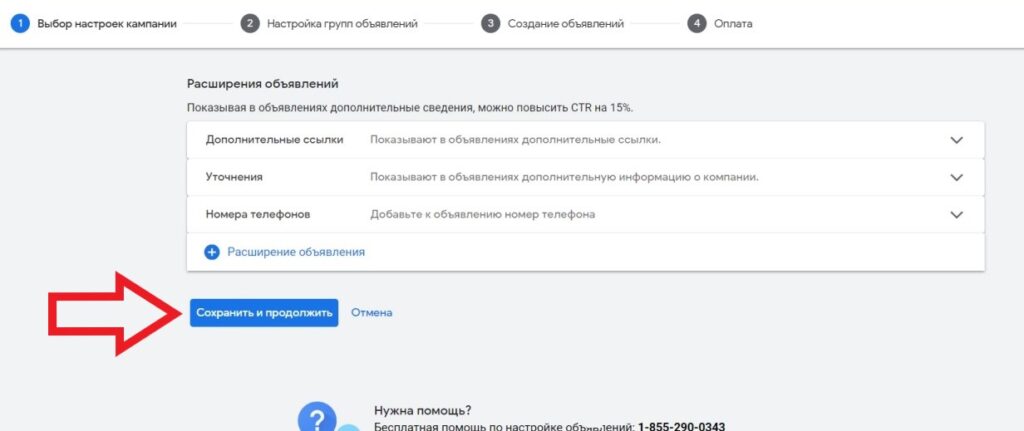
Расширения повышают CTR (кликабельность) и улучшают видимость объявления. Вот что можно добавить:
- Дополнительные ссылки.
Укажите ссылки на важные страницы сайта, например, «Акции» или «Отзывы клиентов». - Уточнения.
Добавьте краткие фразы, подчеркивающие преимущества (например, «Бесплатная доставка»). - Номера телефонов.
Укажите контактный номер для связи. - Промоакции.
Укажите скидки или специальные предложения. - Цены.
Добавьте информацию о стоимости товаров или услуг.
3. Рекомендации по оптимизации кампании
- Анализируйте отчеты. Регулярно проверяйте статистику в Google Ads, чтобы определить, какие объявления и ключевые слова работают лучше всего.
- Тестируйте несколько вариантов. Создайте несколько текстов объявлений и A/B тестируйте их эффективность.
- Используйте минус-слова. Исключите нерелевантные запросы, чтобы сократить траты на бесполезные клики.
- Корректируйте ставки. Увеличивайте ставки для успешных ключевых слов и снижайте для менее эффективных.
Настройка групп и написание объявлений
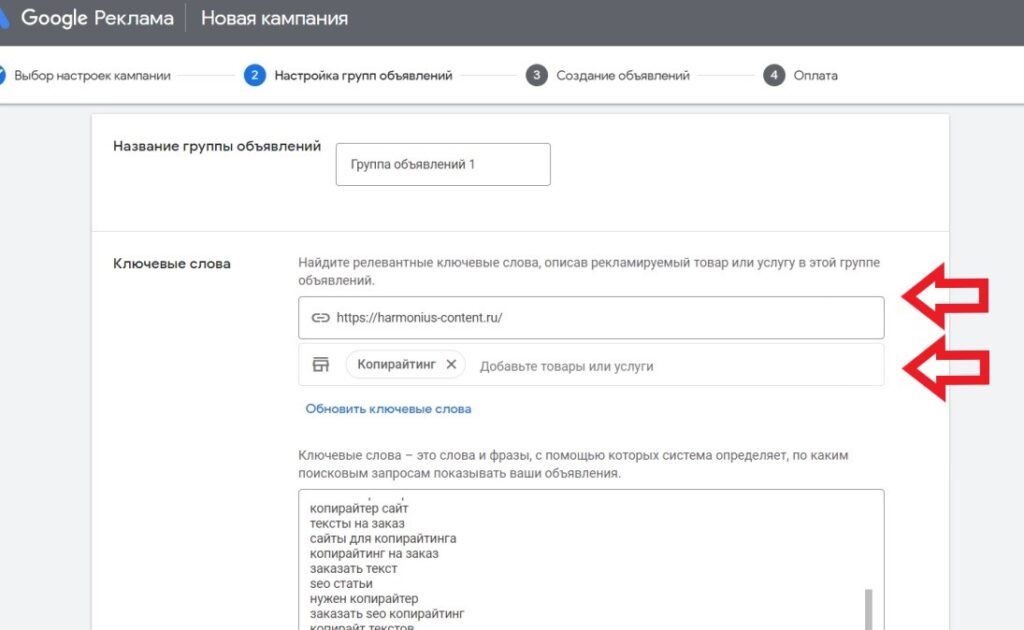
1. Настройка групп объявлений
Группы объявлений — это основа структуры вашей рекламной кампании. Они определяют, какие объявления и ключевые слова будут связаны друг с другом, а также какой продукт или услуга будут продвигаться.
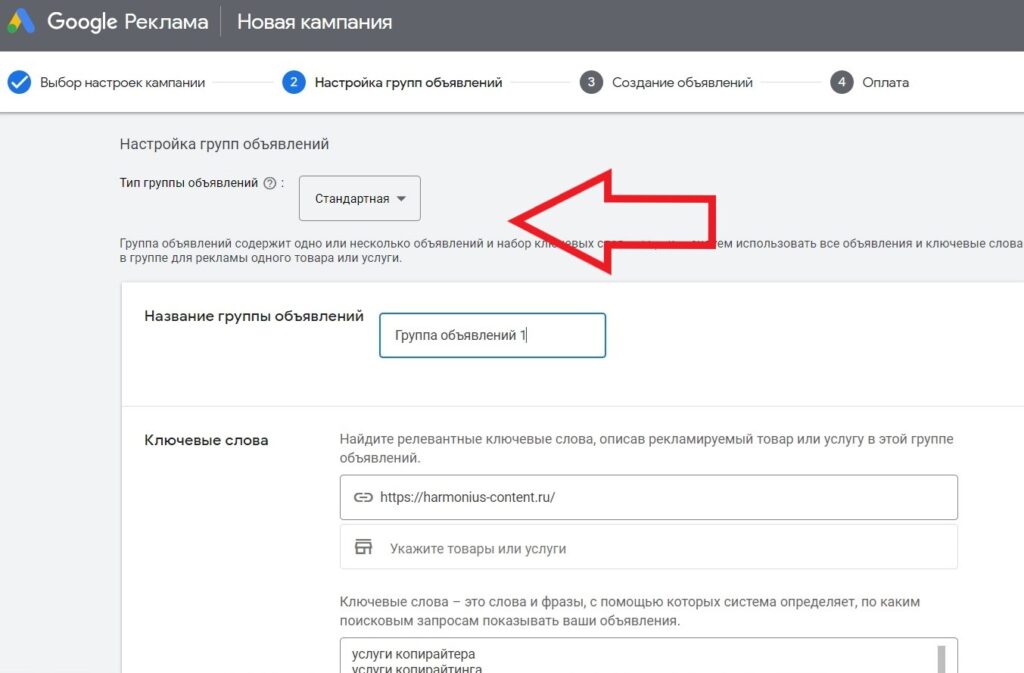
В Google Ads доступны два типа групп объявлений:
- Стандартный тип группы:
- Используется для кампаний с ручной настройкой ключевых слов.
- Подходит, если вы хотите полностью контролировать ключевые слова, связанные с конкретным продуктом или услугой.
- Требует самостоятельного подбора ключевых слов, что позволяет сосредоточиться на наиболее релевантных запросах.
- Динамический тип группы:
Рекомендация: Если у вас есть четкий перечень ключевых слов и вы хотите точно управлять рекламой, выбирайте стандартный тип группы. Если ваш сайт имеет широкий ассортимент, а вы хотите сэкономить время, выберите динамический тип группы.
Шаги по настройке группы объявлений
- Придумайте название для группы.
Название должно быть логичным и отражать суть продвигаемого товара или услуги (например, «Ноутбуки до 50 000 рублей» или «Смартфоны с быстрой зарядкой»). - Выбор ключевых слов.
- Если вы используете стандартный тип группы, вручную добавьте ключевые слова, которые будут активировать показ объявлений.
- Если вы не добавите ключевые слова, Google Ads предложит их самостоятельно на основе анализа вашего сайта.
- Добавьте ссылку на рекламируемый сайт или продукт.
Для каждой группы объявлений укажите релевантный URL, который ведет на конкретную страницу продукта или услуги. - Описание.
Напишите краткое описание продвигаемого продукта или услуги. Это поможет Google Ads подобрать более точные ключевые слова для динамических объявлений. - Создание дополнительных групп.
- Если вы продвигаете несколько продуктов, создайте отдельные группы для каждого из них.
- Для создания новой группы кликните на вкладку «Новая группа объявлений».
- Сохранение настроек.
После завершения настройки нажмите кнопку «Сохранить и продолжить».
2. Создание объявлений
Создание качественного объявления — это ключевой этап, от которого напрямую зависит кликабельность (CTR) и эффективность всей кампании. В Google Ads объявления состоят из заголовков, описаний и ссылок, которые должны быть максимально релевантными запросам пользователей.
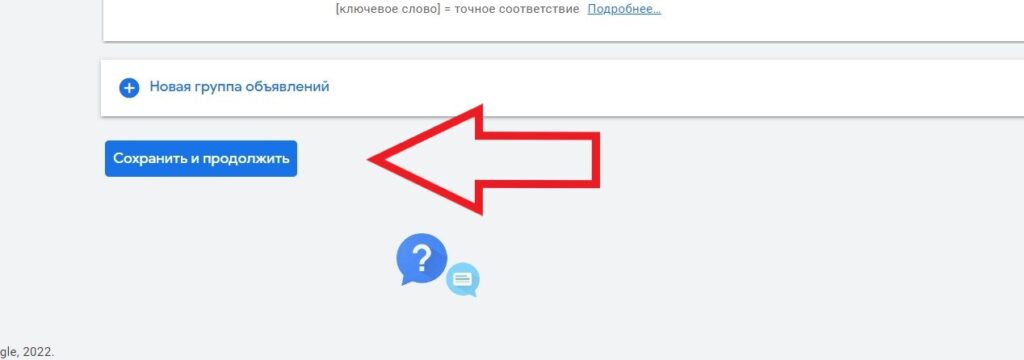
1. Укажите ссылку на рекламируемый сайт
- Добавьте URL страницы, которая будет использоваться в качестве посадочной.
- Укажите два отображаемых пути. Это короткие слова или фразы (например, «скидки» или «ноутбуки»), которые добавляются к основному URL. Они помогают пользователям понять, на какую страницу они перейдут.
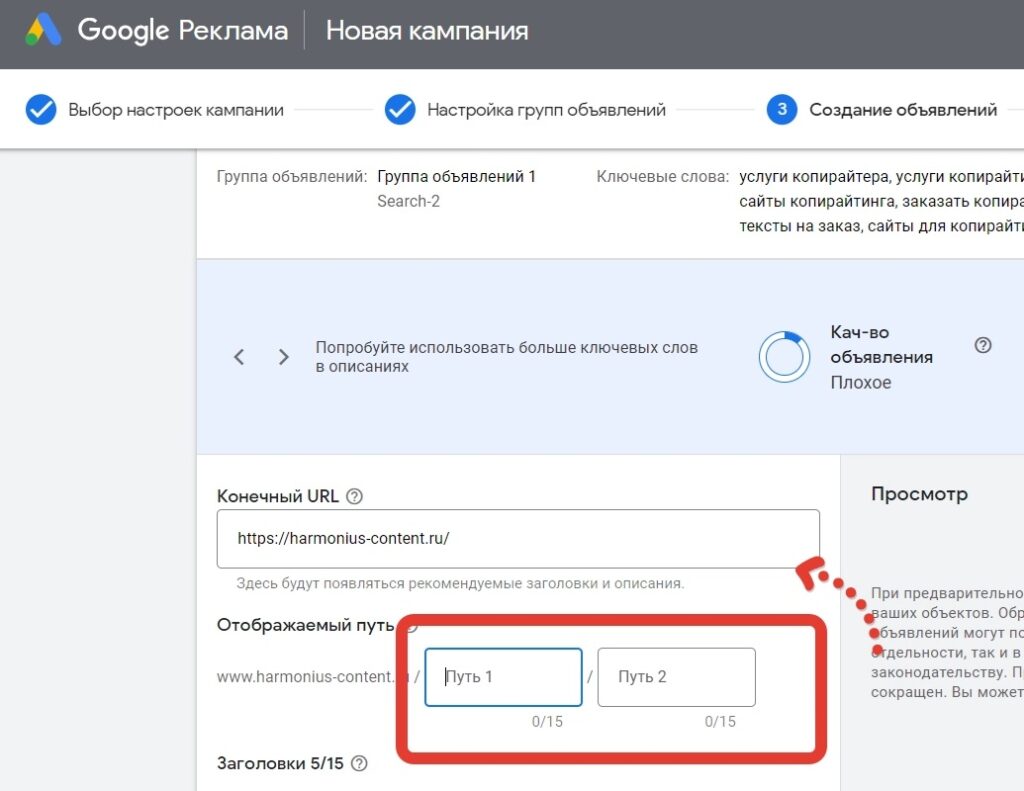
- Впишите минимум 5 заголовков, каждый длиной до 30 символов.
- Используйте ключевые слова, которые вы добавили в группу объявлений. Например, если ключевое слово — «Купить ноутбук недорого», один из заголовков может быть «Ноутбуки по выгодным ценам».
- Делайте заголовки разными, чтобы система могла протестировать их и выбрать наиболее эффективные.
Совет: Используйте функцию «Добавить популярные ключевые слова в заголовки». Она подскажет, какие ключевые слова сделают ваше объявление более релевантным.
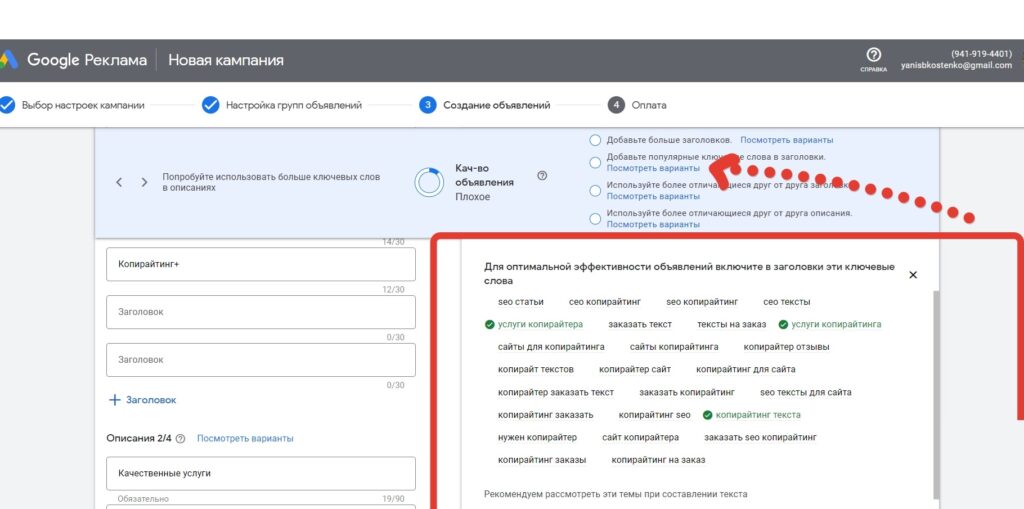
- Составьте минимум 2 описания, каждое длиной до 90 символов.
- Отразите ключевые преимущества вашего продукта, УТП и призыв к действию (например, «Бесплатная доставка по всей России!» или «Скидка 20% до конца месяца»).
Пример описания:
«Мощные ноутбуки от 50 000 рублей. Бесплатная доставка! Покупайте прямо сейчас!»
- Система автоматически тестирует разные комбинации заголовков и описаний, чтобы определить, какие работают лучше.
- Регулярно анализируйте отчеты и улучшайте тексты, основываясь на результатах.
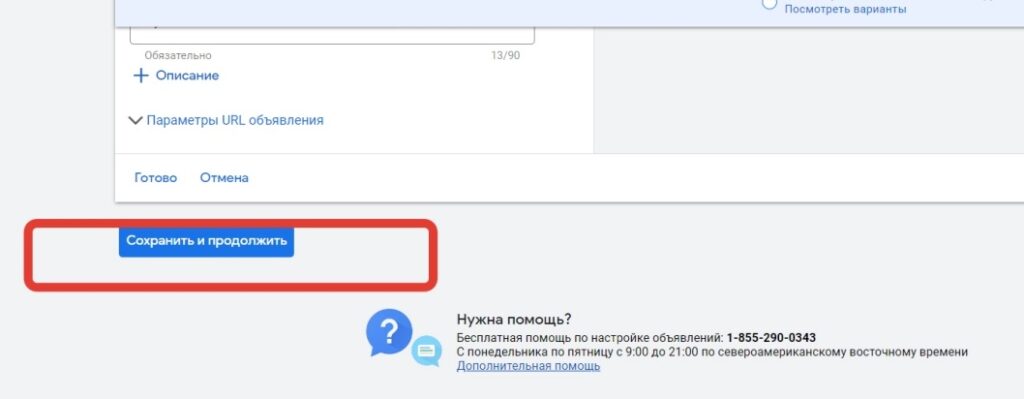
3. Подтверждение платежных данных
После настройки объявлений вам потребуется ввести платежные данные, чтобы Google Ads активировал вашу рекламную кампанию.
Шаги по подтверждению платежных данных
- Выберите платежную систему.
Google Ads поддерживает несколько способов оплаты: - Банковская карта (Visa, Mastercard);
- PayPal (в некоторых регионах);
- Виртуальные карты, созданные через такие сервисы, как Capitalist или AdvCash (актуально для стран с ограничениями).
- Введите реквизиты.
Впишите данные карты или счета. - Обработка счета.
- После ввода данных с вашего счета будет временно списано $50. Это нужно для проверки подлинности счета.
- Средства будут возвращены в течение недели.
- Контроль платежей.

Как оплатить рекламу в Google Ads гражданину РФ в 2025 году: Полное руководство
Из-за санкций и ограничений, действующих в 2025 году, пользователи из России сталкиваются с проблемами при оплате рекламы в Google Ads. Российские банковские карты больше не поддерживаются международной системой SWIFT, что делает стандартные способы оплаты (Visa, Mastercard) недоступными. Однако это не значит, что граждане РФ не могут пользоваться Google Ads — существует несколько проверенных альтернатив, включая использование PayPal и сервисов для создания виртуальных карт.
В этой статье мы рассмотрим все доступные способы оплаты Google Ads для граждан РФ в 2025 году, их особенности, преимущества и комиссии.
1. Почему стандартные способы оплаты недоступны?
В 2025 году из-за санкций российские карты Visa и Mastercard не могут использоваться для оплаты международных сервисов, включая Google Ads. Тем не менее, платформа продолжает принимать международные карты, поэтому пользователи могут использовать виртуальные карты или зарубежные счета для платежей.
Стандартные способы, которые недоступны:
2. Альтернативные способы оплаты Google Ads
Для пользователей из РФ доступны два основных альтернативных метода:
PayPal — это популярный и безопасный способ оплаты в Google Ads. Для его использования:
- Выбор PayPal в Google Ads.
На этапе подтверждения платежных данных в Google Ads выберите PayPal как способ оплаты. - Авторизация в PayPal.
Вы будете перенаправлены на сайт PayPal, где необходимо войти в свой аккаунт и подтвердить платеж. - Оплата.
PayPal автоматически спишет средства с привязанной карты или счета.
- Требуется наличие активного PayPal-аккаунта.
- Прямые платежи с российских карт через PayPal недоступны.
- Необходимы международные карты или иностранный счет, подключенный к PayPal.
Совет: Если у вас нет PayPal-аккаунта, рассмотрите возможность его регистрации через иностранный банк или используйте сервисы для создания виртуальных карт.
Виртуальные карты стандарта Visa и Mastercard — это универсальное решение для пользователей из РФ. Эти карты позволяют оплачивать Google Ads, обходя ограничения. Вот несколько популярных сервисов для их создания:
FlexCard — один из самых удобных сервисов для создания виртуальных карт. Подходит для арбитража трафика, рекламных операций и личных покупок.
- Карты доступны в USD и EUR.
- Стоимость выпуска карты: от 2 EUR.
- Комиссия за пополнение: от 3%.
- Минимальная сумма пополнения: 100 USD.
- Пополнение через криптовалюту (от 50 USDT) или банковский перевод.
- Большой выбор банковских BIN-номеров из США и Европы.
Как начать использовать FlexCard:
- Регистрация.
Зарегистрируйтесь на сайте и подтвердите почту. - Активация.
Свяжитесь с поддержкой через Telegram для активации аккаунта. - Создание команды.
Создайте собственную команду или присоединитесь к существующей. - Пополнение.
Пополните счет через криптовалюту или банковский перевод.
Multicards — идеальный сервис для онлайн-платежей, рекламных кампаний и управления финансами.
- Возможность быстрого выпуска карт.
- Установка индивидуальных лимитов.
- Круглосуточная поддержка и защита данных.
- Подробная статистика по транзакциям для контроля расходов.
Как начать использовать Multicards:
- Зарегистрируйтесь и подтвердите данные через Telegram-бота.
- Создайте виртуальную карту.
- Пополните баланс.
Anybill — еще один популярный сервис для создания виртуальных карт.
- Минимальная комиссия за пополнение: 3-4.5%.
- Поддержка карт Visa, Mastercard и China Union Pay.
- Мгновенный выпуск карт после настройки.
- Пополнение через SWIFT, SEPA или криптовалюту.
- Пройдите быструю регистрацию.
- Подтвердите аккаунт.
- Пополните счет через криптовалюту или банковский перевод.
- Выпустите карты для оплаты.
Brocard — удобный сервис для выпуска карт, которые совместимы с Google Ads, Facebook и TikTok.
4×4 — это сервис для создания виртуальных карт с жестким условием: минимальный оборот через карту должен составлять $10 000 в месяц.
- Пополнение счета через Bitcoin и USDT.
- Карты совместимы с Google Ads и другими рекламными платформами.
3. Какой способ выбрать?
- FlexCard или Multicards. Эти сервисы предлагают гибкие условия с минимальными затратами на создание и пополнение карт.
Для крупных рекламных кампаний:
- Anybill или Brocard. Простая регистрация и мгновенный выпуск карт делают эти сервисы оптимальными для большинства пользователей.
4. Этапы оплаты рекламы через виртуальные карты
- Зарегистрируйтесь в выбранном сервисе для создания виртуальных карт.
- Выпустите карту, выбрав подходящий BIN (банковский идентификационный номер).
- Пополните карту через криптовалюту или банковский перевод.
- Добавьте карту в Google Ads в качестве способа оплаты.
- Проверьте, чтобы на карте было достаточно средств для списания первого депозита (например, $50).
5. Подтверждение платежных данных в Google Ads
- Выбор способа оплаты.
На этапе настройки рекламы выберите «Кредитная или дебетовая карта» и введите данные виртуальной карты. - Первичное списание.
Google Ads спишет $50 для проверки счета. Средства вернутся в течение недели. - Настройка автоплатежей.
Установите лимиты для автоматического списания средств или пополняйте баланс вручную.
6. Советы по оптимизации платежей
- Следите за комиссиями. Перед пополнением карт уточняйте размер комиссии за перевод.
- Проверяйте лимиты. Убедитесь, что на карте достаточно средств для оплаты первой транзакции.
- Используйте промокоды. Многие сервисы предлагают скидки на создание карт.
Вывод: Что важно учитывать при настройке рекламы в Google Ads
Настройка рекламной кампании в Google Ads может показаться сложным процессом, особенно для новичков. Однако, если следовать рекомендациям и подходить к делу с вниманием к деталям, можно добиться отличных результатов даже с небольшим бюджетом. Подведем итоги и выделим ключевые моменты, которые помогут вам успешно запустить свою первую рекламную кампанию или оптимизировать уже существующую.
1. Начинайте с простого, если у вас нет опыта
Если вы только начинаете работать с Google Ads и у вас нет опыта настройки рекламных кампаний, используйте упрощенную схему настройки. Этот режим позволит быстрее разобраться с основами и избежать лишних ошибок на старте. В нем:
- Меньше опций для выбора, что упрощает процесс.
- Автоматические рекомендации системы помогут вам настроить первые кампании.
Позже, набравшись опыта, вы сможете перейти в режим эксперта, чтобы полностью контролировать все аспекты своей рекламной кампании.
2. Контролируйте свой бюджет
На первых этапах рекомендуется начинать с минимального бюджета. Это позволит:
- Тестировать гипотезы и не потерять значительную сумму денег.
- Постепенно анализировать результаты и находить эффективные стратегии.
Советы по управлению бюджетом:
- Установите дневной лимит. Это поможет избежать чрезмерных затрат, если рекламная кампания окажется менее эффективной, чем ожидалось.
- Следите за ключевыми словами. Исключайте нерелевантные запросы с помощью минус-слов, чтобы не расходовать бюджет на нецелевую аудиторию.
- Оптимизируйте ставки. Если цель — собрать больше кликов, используйте стратегию максимизации кликов. Для более опытных пользователей рекомендуется назначать ставки вручную, чтобы контролировать расходы.
3. Настраивайте расписание показов
Расписание показов — это один из самых эффективных инструментов для экономии бюджета. Не показывайте свои объявления круглосуточно, если это не требуется. Например:
- Если ваша целевая аудитория активна только в рабочее время, настройте рекламу на часы с 9:00 до 18:00.
- Для локального бизнеса с фиксированным графиком работы (например, ресторана) показывайте объявления только в часы, когда вы принимаете заказы.
Оптимальное расписание позволяет избегать лишних затрат и сосредотачиваться на нужной аудитории.
4. Используйте рекомендации Google Ads
Google Ads предоставляет множество инструментов и рекомендаций, которые помогут улучшить ваши кампании:
- Оценка эффективности: Система предлагает оценить показатели эффективности кампании (например, оценка «Качество объявления»).
- Автоматизация: Рекомендуется использовать автоматические стратегии ставок (например, максимизация конверсий), особенно если у вас нет опыта.
- Инструменты для анализа: Используйте Google Analytics для отслеживания поведения пользователей на сайте, чтобы улучшать конверсии.
5. Постоянно тестируйте и оптимизируйте
Даже самая удачная рекламная кампания требует регулярного анализа и оптимизации. На что обратить внимание:
- Ключевые слова: Отслеживайте, какие запросы приводят к кликам и конверсиям, и добавляйте новые эффективные слова. Исключайте нерелевантные запросы.
- A/B тестирование: Создайте несколько вариантов объявлений с разными заголовками и описаниями, чтобы определить, что работает лучше.
- Анализ аудитории: Проводите сегментацию аудитории по интересам, географическому положению, возрасту и другим параметрам.
6. Помните об ограничениях и адаптируйтесь к ним
В 2025 году пользователи из РФ сталкиваются с определенными ограничениями в оплате рекламы. Это можно обойти с помощью:
- Использования виртуальных карт или PayPal.
- Подбора надежных сервисов для работы с международными платежными системами.
Не забывайте следить за актуальной информацией о правилах и возможностях работы с Google Ads в вашем регионе.
7. Терпение и анализ — ваши главные союзники
Реклама в Google Ads — это инструмент, который требует времени для оптимизации. Не ждите мгновенных результатов, особенно если вы новичок. Регулярно анализируйте данные кампаний и корректируйте их, чтобы достичь максимальной эффективности.
Ключевые рекомендации:
- Используйте упрощенный режим, если вы новичок.
- Устанавливайте минимальный бюджет на первых этапах.
- Всегда настраивайте расписание показов.
- Регулярно оптимизируйте ключевые слова, объявления и аудиторию.
- Следите за расходами и тестируйте разные стратегии.
- Не забывайте об ограничениях для пользователей из РФ и используйте альтернативные способы оплаты.
Google Ads — это мощный инструмент, который при грамотной настройке способен принести отличные результаты. Следуйте этим рекомендациям, и ваша рекламная кампания будет работать эффективно, помогая достигать бизнес-целей.