Как настроить 62VPN за 1 минуту
Подключение занимает меньше минуты. Не нужно ничего копировать вручную — приложение настроит себя само.
Шаг 1. Установите приложение
Выберите одно из четырёх приложений ниже — все они работают одинаково хорошо.
⭐️ Happ (рекомендуем)
Самый простой вариант, который дополнительно умеет блокировать рекламу внутри приложений.
Скачать: iOS / macOS | Android | Windows
Hiddify
Отличная альтернатива с умной маршрутизацией.
Скачать: Все платформы
v2rayNG
Проверенная классика для Android.
Скачать: Android
v2RayTun
Удобный клиент для пользователей Apple.
Скачать: iOS
Шаг 2. Откройте бота и получите ключ
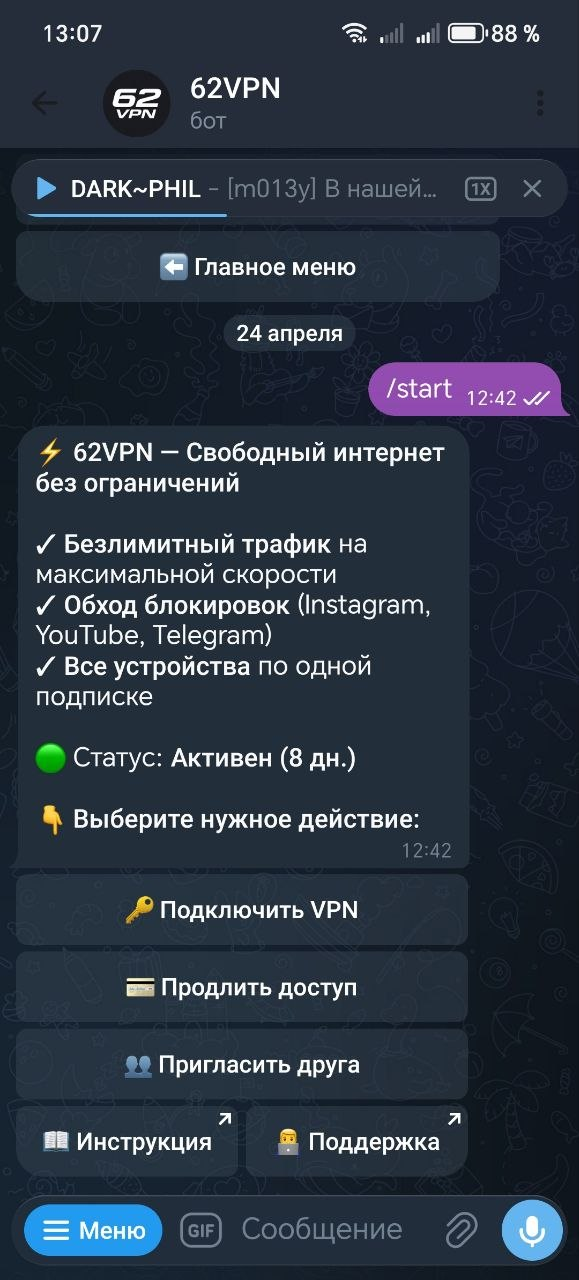
- Откройте нашего Telegram-бота: @x62VPN_bot
- Нажмите кнопку «🔑 Подключить VPN».
- Выберите скачанное приложение (Happ, Hiddify, v2rayNG или v2RayTun).

Шаг 3. Подключитесь одним нажатием
После нажатия кнопки в боте откроется страница подключения в вашем браузере. Дальнейшие действия зависят от выбранного приложения.
Вариант A. Если вы выбрали Happ (2 шага)
На открывшейся странице вы увидите две кнопки: «Импортировать серверы» и «Применить правила». Нажмите их по очереди.
- «Импортировать серверы» — откроется Happ, он автоматически добавит подписку со всеми серверами (Нидерланды, Германия, Финляндия, Молдова и Мобильный / Белые списки).
- Вернитесь в браузер и нажмите «Применить правила» — Happ загрузит правила маршрутизации: российские сайты будут открываться напрямую, реклама заблокируется, а остальной трафик пойдет через VPN.
После этого Happ готов. Откройте его и нажмите большую кнопку подключения в центре экрана.
Вариант B. Hiddify, v2rayNG, v2RayTun (1 шаг)
Для этих приложений всё настраивается в одно действие. Страница в браузере сама запустит ваше приложение и передаст в него настройки.
Если этого не произошло за пару секунд — просто нажмите на единственную кнопку на странице.
После импорта откройте приложение и включите VPN — большой кнопкой подключения на главном экране.
🎉 Готово!
VPN включён. YouTube работает без рекламы, а российские сайты открываются без проблем. При желании вы можете переключить сервер в самом приложении (рекомендуем Нидерланды или Финляндию — они самые быстрые).
💡 Лайфхак: Если вдруг какое-то приложение (например, Сбербанк Онлайн или Госуслуги) не открывается — просто переключитесь на сервер «⚙️ Мобильный / Белые списки» прямо в приложении VPN. Он направит трафик через российский IP и обойдет эту блокировку.
❓ Частые вопросы
Можно ли держать VPN включённым всегда?
Да. 62VPN почти не расходует батарею и трафик, но если вы не пользуетесь заблокированными сервисами прямо сейчас — его можно отключать.
Сколько устройств можно подключить по одному ключу?
Сколько угодно. Подписка привязывается к пользователю, а не к устройству. Вы можете одновременно подключить телефон, планшет и ноутбук.
Реклама на YouTube всё равно показывается. Что делать?
Убедитесь, что подписка добавлена в приложение через бота сегодня (после 24 апреля 2026). Если вы давно не переподключались — зайдите в бота, нажмите «🔑 Подключить VPN» и выберите приложение заново. Подписка обновится, и реклама пропадёт.
Сайт или приложение перестало работать при включённом VPN. Как быть?
Попробуйте следующее:
- Выключите VPN на 5 секунд и включите снова.
- Переключитесь на другой сервер в приложении.
- Если это российский сервис — выберите сервер «Мобильный / Белые списки».
Если ничего не помогло — пишите в нашу поддержку @x62VPN_support, мы оперативно разберёмся.