Инструкция по подключению VPN v2box для iPhone, iPad, MacOS
- Скопируйте из нашего Телеграм бота ваш ключ для подключения

2. Скачайте программу v2box: Скачать с AppStore
3. Зайдите в приложение. На запрос разрешения нажмите “Разрешить“:
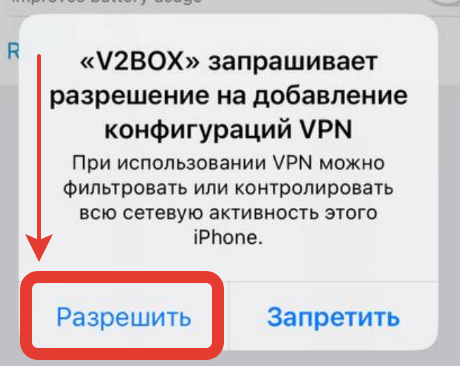
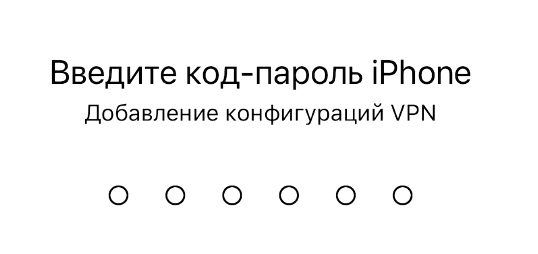
4. Далее запросит пароль для добавления конфигурации VPN в телефон.
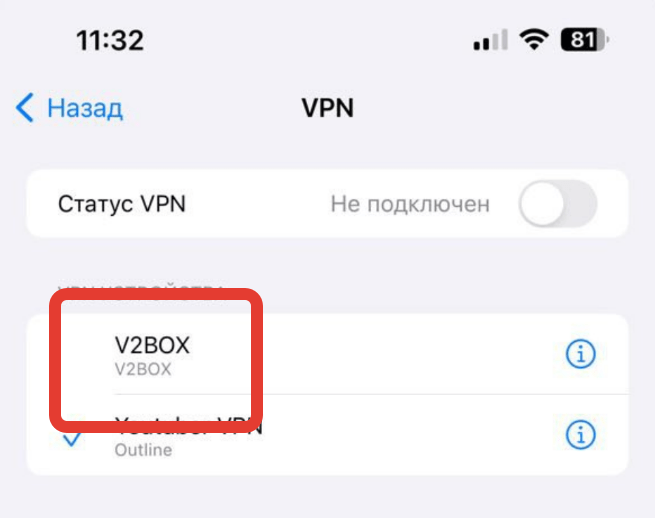
Убедитесь что в перечне VPN у вас выбран V2BOX:
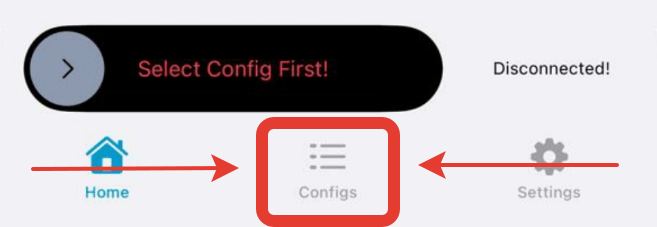
5. В приложении нажмите на “Configs” снизу:
6. Нажмите на “+” наверху и выберете первый пункт “Import v2ray uri from clipboard“
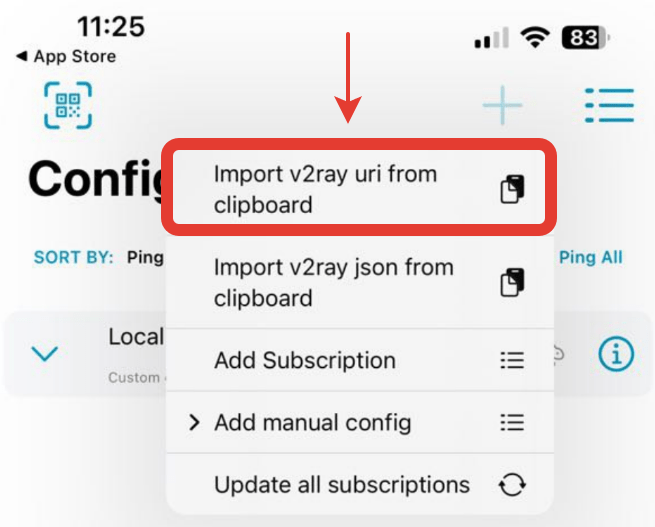
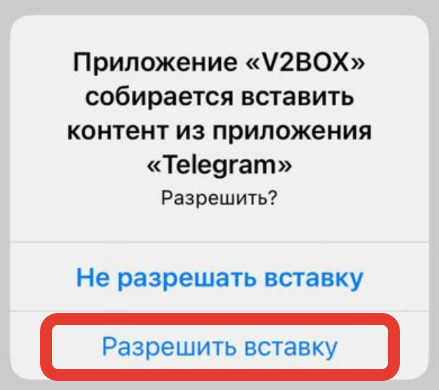
7. У вас появится строка с названием нашего VPN. Включите VPN, проведя пальцем слева направо по слайдеру “Slide to Connect”:
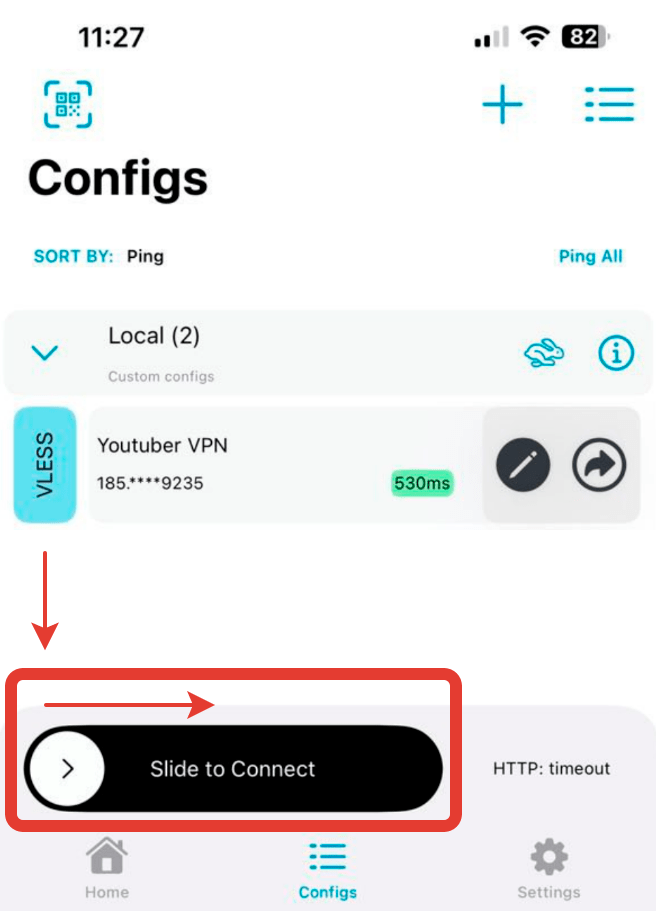
Готово!
Внимание! Если вы меняете страну в боте, то нужно удалить предыдущее подключение в программе и вставить новый код через кнопку + (плюсик) вверху.
Внимание! Чтобы подключить другие устройства, отправьте им ваш код из бота и настраивайте так же по инструкции. Важно чтобы на всех устройствах был один и тот же код. Если вы поменяете страну в боте, то на всех устройствах нужно будет вставить новый код.
Если появились проблемы
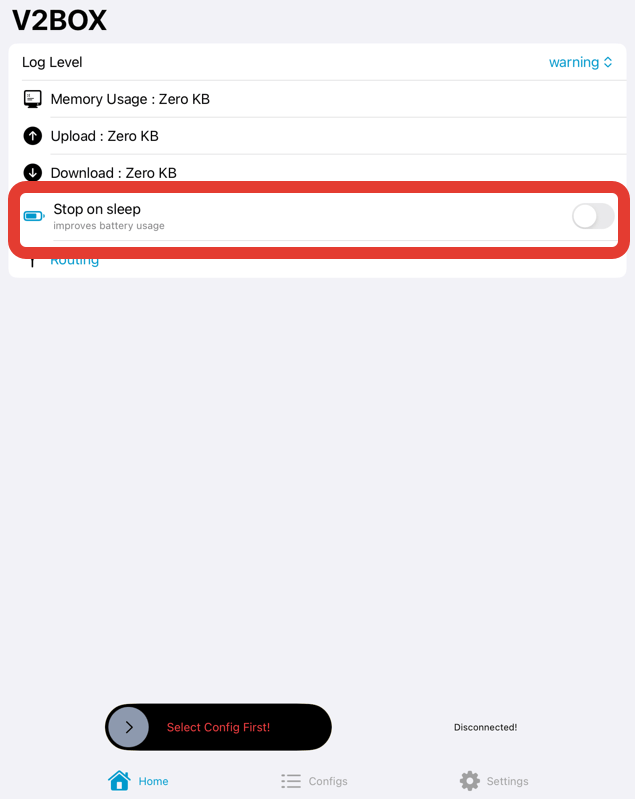
Попробуйте включить функцию Stop on sleep:
Не заработал VPN?
Зайдите в Настройки телефона, далее пункт “Основные”, далее “VPN и управление устройством” и убедитесь что выбран “V2BOX” и “Статус VPN” включен.
На скриншоте ниже у пользователя НЕ работал VPN из-за того что у него не переключен тумблер “Статус VPN” и не выбран “V2BOX”
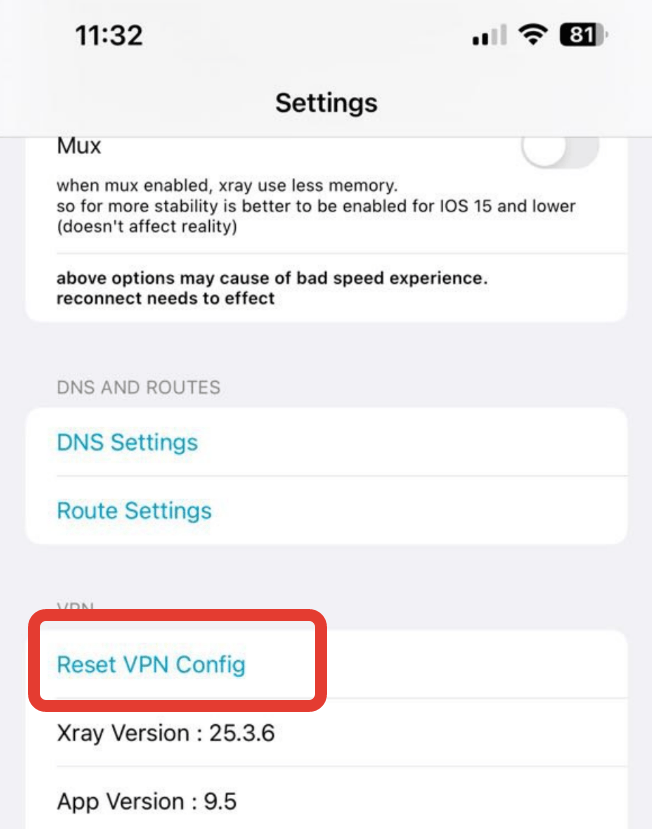
Если “V2BOX” вообще нету в списке, то вернитесь обратно в приложение которое скачали и во вкладке “Settings” (снизу) выберите ссылку “Reset VPN Config”. Потом вернитесь обратно в настройки телефона и выберете V2BOX как описано выше.
Возникли вопросы?
Пишите в техподдержку Youtuber VPN: