6. Akademia Matterport. Dodatkowe moduły
Zarządzanie projektami. Backup projektów w Aplikacji Capture 3D.
W module nr 6 porozmawiamy o zarządzaniu projektami, o tym, jak robić backup projektów w Aplikacji Capture 3D na Windowsie i na komputerach firmy apple, jak personalizować spacer za pomocą portalu mpembed i szybko obrabiać zdjęcia za pomocą aplikacji na smartfonie.
1.
Pierwszy wykład rozpocznimy od tego, jak wykonać kopię zapasową i przywrócić projekt w aplikacji Matterport Capture za pomocą windows 10
Czasami może się okazać, że po wykonania dużej liczby skanów w aplikacji Capture spotkamy się z limitem miejsca na urządzeniu iOS. Oznacza to, że będziemy musieli usunąć niektóre projekty, aby kontynuować skanowanie. W takim przypadku Matterport zaleca wykonać kopię zapasową zeskanowanych danych 3D i zapisać ich lokalnie na dysku twardym komputera z systemem Windows.
Aby wykonać kopię zapasową danych 3D potrzebne będą następujące aplikacje i sprzęt:
- Po pierwsze, urządzenie iOS z zainstalowaną najnowszą wersją aplikacji Matterport Capture
- Po drugie, najnowsza wersję programu Apple iTunes dla Windows
- I podczas pobierania oraz instalacji programu iTunes trzeba upewnić się, że mamy dostęp do plików na urządzeniu z systemem iOS za pośrednictwem iTunes - w tym celu po prostu podłączmy urządzenie do komputera za pomocą ładowarki USB.
- W iTunesie urządzenie powinno pojawić się na karcie „Urządzenia”.
- Trzecia rzecz, to program iExplorer 4, który poleca Matterport
- Możemy pobrać i wypróbować go za darmo na laptopie lub komputerze stacjonarnym pod linkiem, który znajdziecie w dodatkowych materiałach do tego modułu [tutaj] .
- Oraz piąta rzecz, to potrzebny nam jest laptop lub komputer stacjonarny
Dlaczego iExplorer 4?
W ogóle, tak odchądząc trochę od tematu, to program iExplorer 4 jest jednym z wielu programów do wykonywania kopii zapasowych na urządzeniach z systemem windows dla urządzeń iOS i oczywiście na przykładzie tego wykładu możemy zrozumieć, jak w ogóle wygląda proces robienia kopii zapasowej i powtózyć ten sam proces z wykorzystaniem innego programu, jak bardziej nam odpowiada
W Internecie jest mnóstwo aplikacji do tworzenia kopii zapasowych, a większość z nich, takich jak iExplorer i iMazing , pozwala na wykonanie pierwszej kopii zapasowej za darmo.
Niezależnie od wyboru, proces jest koncepcyjnie prosty. I dalej przejdźmy do instrukcji
Jak wykonać kopię zapasową danych 3D z urządzenia z systemem iOS na komputer z systemem Windows 10
1. Po pierwsze, podłączmy urządzenie iOS do komputera za pomocą kabla USB.
2. Otwórzmy iExplorer.
3. Kliknij kafelek "Apps" .
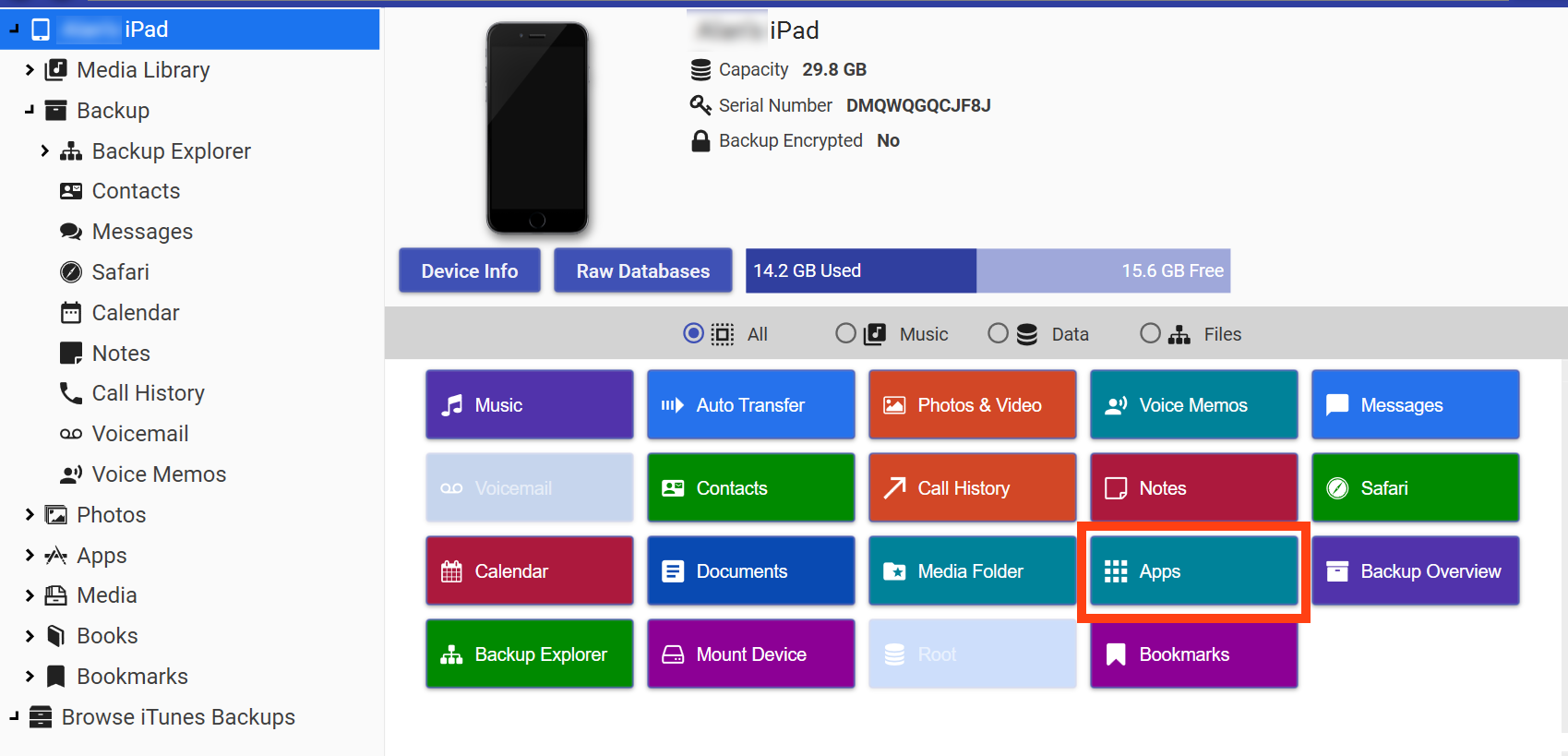
4. Dalej kliknijmy dwukrotnie ikonę Matterport Capture

5. W oknie, które zostanie otwarte, wybierzmy wszystkie pliki oznaczone prefiksem „DB”
6. i wybierzmy również folder Jobs .

- Aby zaznaczyć wszystkie pliki jednocześnie, przytrzymajmy klawisz Ctrl i kliknijmy każdy potrzebny plik czy folder.
7. Dalej utwórzmy nowy folder dla kopii zapasowej na naszym pulpicie.
8. i przeciągnijmy wybrane pliki do tego folderu.

- Także przez to, że struktura nazewnictwa plików jest losowa, polecam uporządkować pliki w nowym folderze według „Daty modyfikacji” - uporządkowanie plików w ten sposób spowoduje ich wyświetlenie w tej samej kolejności, w jakiej pojawiają się w programie Matterport Capture.
9. I gotowe, wszystkie pliki naszych projektów zostały teraz skopiowane na komputer z systemem Windows 10.
2.
W wykładzie nr 2 przejdziemy do tego, jak usunąć dane kopii zapasowej z aplikacji Capture na komputerze z systemem Windows 10
Po pomyślnym utworzeniu kopii zapasowej danych możemy usunąć projekt z aplikacji Capture n aPadzie czy iPhonie, aby zwolnić miejsce dla innych nowych projektów
1. Aby to zrobić, najpierw otwórzmy program iExplorer.
2. Kliknijmy kafelek "Apps".
3. Dalej kliknijmy dwukrotnie ikonę Matterport Capture .
4. Wybierzmy pliki DB, które chcemy usunąć, kliknijmy prawym przyciskiem myszy i kliknijmy Delete z nazwą pliku .

3.
Trzeci wykład dotyczy tego, jak przenieść dane kopii zapasowej z powrotem na urządzenie iOS
1. Żeby to zrobić, po pierwsze, Otwórzmy program iExplorer.
2. Kliknijmy kafelek "Apps".
3. Dalej kliknijmy dwukrotnie ikonę Matterport Capture
4. Kliknij dwukrotnie folder Jobs.
5. Znajdźmy na komputerze folder zawierający dane skanowania, który utworzyliśmy wcześniej na pulpicie naszego komputera.
6. i wybierzmy wszystkie projekty z tego folderu, które chcemy przenieść z powrotem na urządzenie z systemem iOS, tak jak i wcześniej aby zaznaczyć wiele plików jednocześnie, przytrzymajmy klawisz Ctrl i kliknijmy każdy z plików.
7. Dalej przeciągnijmy wybrane pliki z powrotem do folderu Jobs w programie iExplorer.

- w tym przykładzie na waszym ekranie widać, jak pliki są przeciągane z folderu Backup (po lewej stronie) do programu iExplorer (po prawej).
8. i po zakończeniu transferu możemy otworzyć wcześniej usunięte projekty w aplikacji Matterport Capture aby móc z nich korzystać się, wprowadzać zmiany i przesyłać na chmurę.
4.
W wykładzie nr 4 przejdziemy do tego, jak wykonać kopię zapasową i przywrócić projekt w aplikacji Matterport Capture za pomocą windows 10
jak i w poprzednim wykładzie o systemie Windows czasami może się okazać, że po wykonania dużej liczby skanów w aplikacji Capture spotkamy się z limitem miejsca na urządzeniu iOS. Oznacza to, że będziemy musieli usunąć niektóre projekty, aby kontynuować skanowanie. W takim przypadku Matterport zaleca wykonać kopię zapasową zeskanowanych danych 3D i zapisać ich lokalnie na dysku twardym komputera z systemem MacOS
Dokładnie, jak i w wykłądzie nr 1 do wykonania kopii zapasowej danych potrzebne będą:
- IPad z najnowszą zainstalowaną wersją aplikacji Matterport Capture
- Program iExplorer 4
- Możemy pobrać i wypróbować go za darmo na laptopie lub komputerze stacjonarnym pod linkiem, który znajdziecie w dodatkowych materiałach do tego modułu [tutaj] .
- Laptop lub komputer stacjonarny
- Oraz najnowszy system operacyjny na urządzenie z systemem MacOS
Dlaczego iExplorer 4?
Program iExplorer 4 jest jednym z wielu programów do wykonywania kopii zapasowych na urządzeniach z systemem windows dla urządzeń iOS i oczywiście na przykładzie tego wykładu możemy zrozumieć, jak w ogóle wygląda proces robienia kopii zapasowej i powtózyć ten sam proces z wykorzystaniem innego programu, jak bardziej nam odpowiada
W Internecie jest mnóstwo aplikacji do tworzenia kopii zapasowych, a większość z nich, takich jak iExplorer i iMazing , pozwala na wykonanie pierwszej kopii zapasowej za darmo.
Niezależnie od wyboru, proces jest koncepcyjnie prosty. I dalej z wami przejdźmy do instrukcji, jak wykonać kopię zapasową danych 3D z urządzenia z systemem iOS na komputer czy laptop z systemem MacOS
Po pierwsze, muismy uzyskać dostęp do naszego urządzenia iOS na komputerze.
1.Aby to zrobić podłączmy najpierw urządzenie iOS do komputera za pomocą kabla USB.
2. Otwórzmy okno Findera na komputerze.
3. Wybierz nasze urządzenie iOS z menu po lewej stronie.
- Jeżeli podłączamy urządzenie iOS po raz pierwszy, zapyta nas o zufanie temu urządzeniu.

4. Stuknijmy po prostu "Zaufaj" albo "Trust" na urządzeniu z systemem iOS.
5. i wprowadźmy hasło do urządzenia iOS, aby kontynuować.
6. W oknie Findera na komputerze pojawi się komunikat o synchronizacji.
7. Dalej kliknijmy „Rozpocznij” albo "Get Started".

8. W oknie, które zostanie otwarte, zaznaczamy opcję "Encrypt local backup" na środku ekranu i będzie trzeba podać hasło do komputera, aby kontynuować.
9. Dalej wybieramy opcję "Back up all of the data on your iPad to this Mac".
10. i zaznaczamy pole "Automatically syns when this iPad is connected".

11. Naciśkamy przycisk "Sync" w prawym dolnym rogu okna.
12. Po zakończeniu odłączamy urządzenie iOS i podłączamy ponownie.
W piątym wykładzie przejdziemy do drugiego głównego kroku czyli wykonania kopii zapasowej danych z urządzenia iOS na komputer
1. Po pierwsze trzeba podłączyć do komputera Mac za pomocą kabla USB urządzenie iOS.
2. Dalej otworzyć program iExplorer.
3. Wybrać zakładkę "Apps" w menu po lewej stronie.

4. Kliknąć dwukrotnie ikonę Matterport Capture.

5. W oknie, które zostanie otwarte, zaznaczamy wszystkie pliki oznaczone prefiksem DB.
6. oraz folder "Jobs".
- Aby wybrać jednocześnie więcej plików, przytrzymajmy klawisz Command podczas zaznaczenia wszystkich plików.

7. Dalej utwórzmy nowy folder dla kopii zapasowej na pulpicie naszego komputera.
8. i przeciągnijmy wybrane pliki do folderu.

- Przez to, że struktura nazewnictwa plików jest losowa, polecam uporządkować pliki w nowym folderze według „Daty modyfikacji” - uporządkowanie plików w ten sposób spowoduje ich wyświetlenie w tej samej kolejności, w jakiej pojawiają się w programie Matterport Capture.
9. gotowe, wszystkie pliki naszych projektów zostały teraz skopiowane na komputer z systemem MacOS.

W 6 wykłądzie przejdźmy do tego, jak usunąć dane z aplikacji Matterport Capture
1. Ąby to zrobić otwieramy program iExplorer.
2. Klikamy na zakładkę "Apps" w menu po lewej stronie.
3. Kliknij dwukrotnie ikonę aplilkacji Matterport Capture.
4. Wybieramy pliki, które chcemy usunąć i naciskamy "Usuń" albo "Deleted" .

Wykład nr 7 dotyczy przeniesienia danych kopii zapasowej z powrotem na urządzenie iOS
1. Aby to zrobić, po pierwsze, otwórzmy program iExplorer.
2. Naciskamy na zakładkę "Apps" w menu po lewej stronie.
3. Klikamy dwukrotnie ikonę aplikacji Matterport Capture.
4. Przechodzimy do pulpitu i otwieramy folder z kopią zapasową danych naszych projektów, który wcześniej utworzyliśmy.
5. Wybieramy dane, które chcemy przenieść z powrotem na urządzenie iOS.
6. i przeciągamy pliki z folderu z powrotem do iExplorer.

Po zakończeniu przesyłania będziemy mogli otworzyć wcześniej usunięte projekty w aplikacji Matterport Capture, modyfikować ich w razie potrzeby i przesyłać na chmurę.
9. ŁĄCZENIE DWÓCH LUB WIĘCEJ spacerów 3D
W wykładzie nr 8 porozmawiamy o łączeniu dwóch lub więcej spacerów 3d za pomocą tak powiedzmy zszywania ich, dokładnie po angielsku nazywa się ta opcja "Stitching". Pomagają nam w tym osóby w biurze pomocy Matterport.
Co to jest stitching?
Stitching, to ręczne połączenie dwóch lub więcej spacerów Matterport w jeden duży spacer. Ponieważ jest to ręczny i czasochłonny proces, jak wspominałem wcześniej musimy poprosić o pomoc zespoł pomocy technicznej w Matterporcie. Link do formularza, jak zazwyczaj znajdziecie w załącznikach do tego modułu .
Po pierwsze, jeżeli zastanawiamy się o podjęciu zlecenia do skanowania dużego obiektu, to możemy rozważyć opcję łączenia spacerów za pomocą Mattertagów i deeplinków o czym rozmawialiśmy na początku kursu. Ten proces jest lepszy tym, że średniostatystyczne urządzenie na którym potencjalni klienci czy użytkownicy będą przeglądać spacer będzie mniej zacinać się pod czas zwiedzania spaceru, bo przy dużych spacerach potrzebujemy więcej pamięci operacyjnej i lepszego processora.
Za pomocą Mattertagów możemy połączyć się z mniejszymi spaceram jednego dużego obiektu albo całkowicie różnymi spacerami 3D. Taką opcję możemy wykorzystać, jeżeli skanujemy więcej salonów samochodowych dla jednego klienta i chcemy pokazać inne salony nie zamykając aktualny spacer 3D przy czym utzymując uwagę użytkownika wewnątrz obiektu naszego klienta.
Czym różni się proces łączenia spacerów za pomocą Mattertagów od Stitching czyli zszywania?
Deep linki, których używamy w mattertagach będą nas czy użytkowników naszego spaceru po prostu „przenosić” z jednego spaceru 3D do drugiego.
Natomiast, zszywanie pozwala użytkownikom faktycznie „przechodzić” z jednego punktu do drugiego, jak mamy to we zwykłym jednym jednolitym spacerze. Oznacza to również, że Rzut 3D i płaski rzut 2D będą w pełni renderowane i nie będą częścią osobnych spacerów.
Kiedy w ogóle możemy chcieć i spodziewać się, że Matterport zaakcetuję zszywanie spacerów?
Zszywania możemy rządąć, jeżeli np. skanujemy wnętrze domu za pomocą kamery Matterport Pro2, a na zewnątrz domu za pomocą BLK360 ale jednocześnie za pomocą dwóch kamer, co oznacza że mamy dwa różne projekty na dwóch urządzeniach.
Druga sytuacja, to jeżeli nasz projekt był zeskanowany niepoprawnie i kilka punktów skanowanie po prostu są uszkodzone. Np. pozycja kamery zmieniała wysokość podczas całego ujęcia, co może spowodować niezręczną automatyczną prezentację, czyli Guided Tours zamiast pokazać nam pomyłkę "Camera Unstable".
Także może wystąpić problem, gdy wykonaliśmy dużą ilość punktów skanowania (ponad 200), co mogło spowodować awarię aplikacji Capture. W takim przypadku zszyć projekt z mniejszych części i naprawić stracone skany za pomocą innego projektu innym. W ogóle może, to „ożywić” tak powiedzmy pozostałe punkty skanowania, ale różni się ten proces w zależności od przypadku.
Jak wygląda proces zszywania?
Co do kosztów, to obecnie zszywanie jest bezpłatną usługą oferowaną przez centrum pomocy technicznej Matterport. Musimy zwrócić się do nich z taką prośbą uwzględniając w zgłoszeniu adresy URL wszystkich spaceró, które chcesz połączyć.
Jeżeli chodzi o ramy czasowe, to proces ten jest ręcznym i czasochłonnym, który zwykle zajmuje ok. 20 godzin pracy lub więcej na 1 projekt i to w najlepszych sytuacjach. Tak jak proces ten jest ręczny, to zgłoszenia od wszystkich użytkowników opracowują się w żywej kolejce, czyli, kto pierwszy ten lepszy. Czasami proces zszywania może potrwać nawet parę tygodni od momentu wysłania zgłoszenia.
Także podczas procesu łączenia i przed nim, nie zaleca się wykonywać żadnych zmian w spacerze, ponieważ wszelkie zmiany wprowadzone w oryginalnych spacerach nie są przenoszone na spacer połączony. Poczekajmy z wprowadzeniem zmian w tej sytuacji, aż do zakończenia szywania.
Właśnie to tej jest jeszcze jednym powodem na to, aby komfortowo skorzystać się z opcji łączenia spacerów za pomocą Mattertagów.
10. Wykład nr 9
Edycja/personalziacja spaceru za pomocą portalu mpembed
Wykłąd nr 10 dotyczy obróbki zdjęć na smartfonie, jestem amatorem i nie zajmuję się tym zawodowo
Polecam 4 aplikacji z których czas od czas korzystam osobiście ale wyróżnić mogę tylko jedną, bo tego mi wystarcza ale do różnyhc zastosowań czasami potrzebuję użyć jednej z tych czterech:
- Lightroom - do zręcznego
- Photoshop Fix - do kolorowania
- Snapseed - łatwa w obs łudzę i łączy w sobie wiele najbardziej wartościowych rzeczy dla osoby, która czasami wchodzi
- Afterlight - to płatna ale tania apliakcja będzie jako bonusem do nakładania filtrów
Porozmawiamy wkrótce o każdej z nich
Rozpoczniemy od Lightroom, jest to najbardziej zaawansowana bezpłatna aplikacja na telefony i tablety przybliżona swoimi opcjami do komputerowej wersji. Cytując Adobe, jest ona potężnym, lecz zarazem prostym rozwiązaniem umożliwiającym przechwytywanie, edytowanie i udostępnianie zdjęć.
Ma również płatną wersja premium, dzięki której możemy synchronizować dane na wszystkich urządzeniach — telefonach, tabletach, komputerach czy nawet przeglądarce.
Na razie wykorzystuję jej jako główną, ponieważ łączy w sobie wszystkie najwżniejsze dla mnie rzeczy.
Wykonuje w niej obróbkę podstawową i ponieważ nie zajmuje się obróbką fotografii zawodowo, nie wiem jak powinno to wyglądać i od czego trzeba zaczynać.
Jak widzicie na swoim ekranie najpierw zajmuje się światłem a jeżeli dokłądnie, to njczęstsziej zaczynam od krzywej i ustawiam jej lekko w formę litery "S" czym samym wyłowuję
I jeśli jest taka potrzeba, a zazwyczaj jest, to pracuje z oddzielnymi opcjami, jak podświetlenie, cienie, biele, czernie itp, które mozemy regulować za pomocą bardziej prostych a zarazem bardziej zrozumiałych suwaków. Za ich pomocą jesteśmy w stanie precyzyjnie kontrolować nasze zdjęcie. Na przykładzie akurat zajmiemy się obróbką zwykłego zdjęcia, które wyciągnęliśmy z kamery Matterport Pro 2.
Zazwyczaj na tym etapie swojego rozwoju w edycji fotogrtafii w mobilnej wersji lightrooma korzystam się tylko z trzech głównych zakładek, czyli "Światło", "Kolor", "Efekty".
1. Czasami zaczyma właśnie od regulacji światła, próbóję najpierw wyciągnąć potrzebne dla mnie efekty z krzywej, jeżeli nic nie udaje mi się, to przechodze odrazu od regulacji światła za pomocą suwaków
Aby odzyskać szczegół ukryte w zacienionych obszarach, razjaśnijmy całe zdjęcie. Aby zmiękczyć czernie i ogólny kontrast, zmniejszam kontrast obrazu. A rozjaśnieni najjaśniejszych odcieni przywróci ogólną jasność obiektów. Aby jeszcze bardzoej zmiękczyć kontrast obrazu, rozjaśnijmy ciemne odcienie.
2. Po ustawieniu odciernia i ekspozycjiu czas popracować nad kolorem obrazu, czyli dalej przechodzimy do zakładki "Kolor". Zmieniając temperaturę koloru, możemy sprawić, że zdjęcie stanie się cieplejsze, a następnie dopracować kolor za pomocą suwaka odcienia.
1. Po czym możemy już przejść do trzeciej zakłądki "Efekty". Elementy sterujące w panelu Efekty podkreślają strukturę i wyglląd obrazu. Tekstura i przejrzystość to przydatne narzędzia do określania wyglądu zdjęcia. Zmnijszenie albo zwiększenie wartości za pomocą suwaka Tekstura zapewnia nam efekt zmiękczenia albo wyostrzenia obiektu. Aby wydoby ć wszystkie szczegóły nieruchomości na tym zdjęciu przesuńmy suwak Przejrzystość delikatnie w prawo.
Teraz po dostosowaniu całego zdjęcia dodawanie i kontrola ostrości pozwoli na perfekcyjne wykończenie zdjęcia. Skierujmy efekt wyostrzaniua w stronę krawędzi obiektu.
Także w tej spliakcji isteniej wiele bezpłątnych wspaniałych samouczków i szkoleń z którychj napewno polceam skorzystać się, bo sam nie jeden raz do nich się udaje. Możemy za ich pomocą nauczyć się krok po kroku jak usunąć efekt mgły powitrznej, naprawić niski kontrast i wyróżnić szczegóły czy zacząć od podstaw wzmocnienia kolorów czy nawet nauczyć się temu, jak pracować z zdjęciami architektury.
Photoshop Fix
Photoshop Fix, to aplikacja mobilna do retuszu, dostępna w wersji na iPhone, iPad i Android i udostępnia funkcje, które były kiedyś dostępne tylko w programie Photoshop. Jest to łatwa w użyciu aplikacja