Вторая жизнь для Samsung Galaxy Tab 2 10.1
Пока идут выходные, а работодатели не чекают отклики на HH.ru – я решил воплотить в жизнь идею, которая у меня была ещё год назад — и после её забросил. Я нашёл у себя в закромах планшет Samsung на довольно лаганой стоковой системе, без поддержки чего-либо. И в этой серии статей я покажу вам, как можете и вы использовать этот планшет в своей повседневной жизни.
История идеи
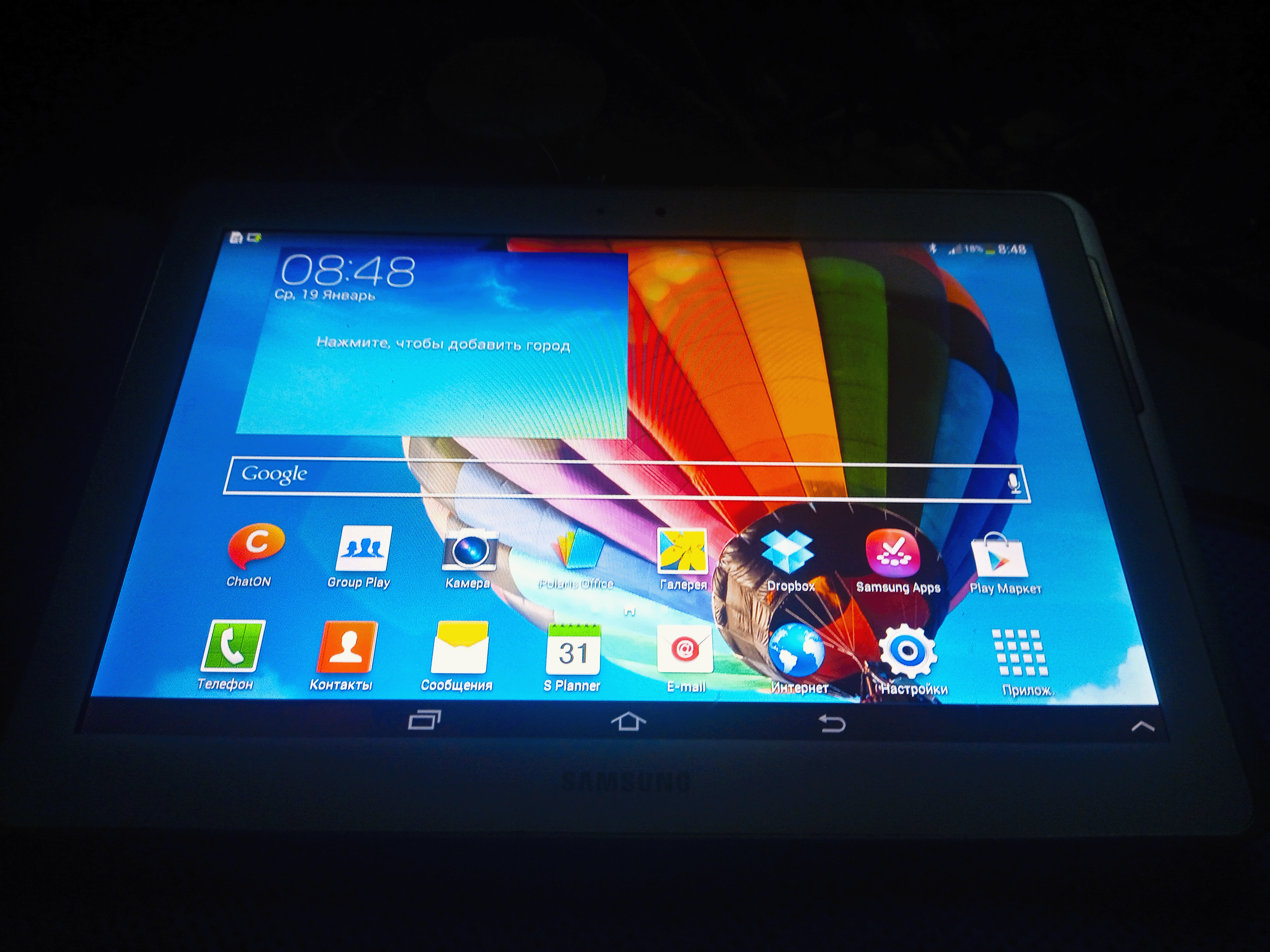
Каким-то спокойным осенним деньком я нашёл стопку старых планшетов. Одним из этих планшетов оказался этот Samsung GT-P5100, который я поставил на зарядку, включил, проверил и захотел снять огромное видео по прошивке этого планшета и полезному использованию его в моей жизни. Но, я обломился в начальной стадии и закинул эту идею далеко и надолго. В папке гугл диска, ссылка на которую будет в конце этой статьи будет некоторый невышедший материал из того времени, наряду с полезными файлами. А мы начнём!
Как я планшет прошивал
Начал я конечно прежде всего с TWRP (Team Win Recovery Project)– поскольку большинство прошивок на старые девайсы ставятся через него и он является наиболее мощным инструментом управления планшетом отдельно от компьютера. Правда, задуманное мной можно было выполнить даже без тврп, залив прошивку через ADB Sideload на стоковом рекавери, но понял это я слишком поздно.
И нашёл я гайд на 4PDA, который однако рабочий, но не говорит важной, очень важной вещи, из-за которой я потерял несколько часов своей жизни — вам нужна версия TWRP с официального сайта версии 3.3.1.0. В других версиях может наблюдаться проблема с использованием функции ADB Sideload – она может просто не включаться нормально и компьютер не будет обнаруживать ваш девайс в этом режиме.
Изначально для всех манипуляций с компьютера над планшетом нужно установить Samsung USB драйвера, и желательно иметь распакованную папку с platform-tools в корне диска. Я пожалуй в этой статье не буду об этом писать, гайдов на этот счёт в интернете много.
Прошить TWRP легко — вам нужен Odin и сам образ TWRP в формате .tar, ссылки на официальные сайты и свои файлы с Google диска я оставлю, как я и говорил, в конце статьи. Выключаем наш планшет полностью, зажимаем кнопку включения и дальнюю кнопку громкости от неё, держим до появления этого текстового уведомления:
Нужно для начала перенести файл рекавери в папку, которая находится в корне диска, и не имеет в названии кириллицы. Затем нажимаем кнопочку громкости ближнюю к кнопке питания, тем самым подтверждая действие и переходим в режим download. После этого мы только открываем Odin, нажимаем на PDA, выбираем файл рекавери. Дальше уже мы подключаем планшет в режиме загрузки к компьютеру(надеюсь, вы не глупенькие, и вам не нужно объяснять про то, что нужен хороший провод, хороший разъём USB, вы же у меня умнички), и в Odin должна появиться жёлтая заливка в одном из прямоугольников. Нажимаем старт, не трогая никакие галочки, и процесс пройдёт очень быстро. Главное в этот момент — сразу зажать ближайшую кнопку к питанию, пока не запуститься рекавери. В этот момент вы увидите что-то вроде разрешения на изменение файлов, и вам нужно будет подтвердить, вам всё таки через это рекавери ещё прошивку устанавливать. Выбираем перезагрузку в рекавери, подтверждая установку рут прав. После запуска нажимаем на Advanced, или Дополнительно в русском переводе, выбираем ADB Sideload и после этого подключаем кабель от компьютера к планшету
Дальше открываем в проводнике папку platform-tools, в которую перенесёте прошивку, которую я тоже оставлю и на гдиске, и сайт официальный, и в строке где вы видите путь нажимаете, стираете весь текст и вводите cmd – откроется терминал, где мы пишем adb sideload имя.файла.прошивки.zip и ждём процесса завершения, после чего загружаемся в систему. Стандартный пароль от системы — 147147.
Финал первой части?

Теперь у нас на планшете стоит полноценный линукс с кучей возможностей, сделать можно буквально всё что угодно. А на вопросы — «как мы его сможем использовать?» и «как его сделать пригодным для использования?» я сделаю вам в следующих частях этой статьи. Всем спасибо за прочтение, распространяйте эту статью, ведь вас ждёт много интересного!
- Сам образ постмаркета: https://images.nura.eco/bpo/edge/samsung-espresso10/xfce4/20260925-1945/20260925-1945-postmarketOS-edge-xfce4-0.6.0-samsung-espresso10-android-recovery.zip
- Драйвера Samsung: https://developer.samsung.com/SDP/file/a2fcaf64-7aa3-49f7-b06f-9e646590d528
- TWRP: https://dl.twrp.me/espresso3g/
- Odin: https://4pda.to/forum/index.php?act=attach&id=2691710&dlsess=46a7fbda92864f3fd762b905c512de23