Подключение ITX VPN на ПК [подробная инструкция]
1. Скачиваем и распаковываем программу nekoray:
2. Копируем ссылку на подписку, которую получили в боте и вставляем в программу. Правой кнопкой мыши по пустому полю, "Добавить профиль из буфера обмена". Жмем "ОК".
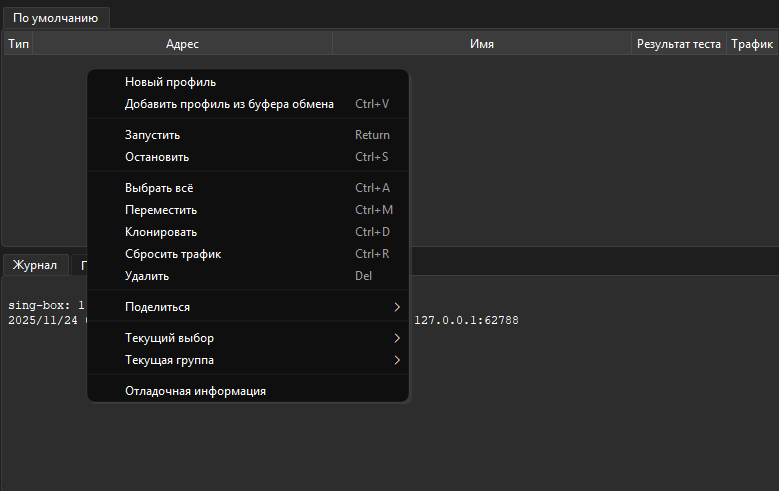
3. Появился список серверов. Нажимаем на галочку "Режим TUN" или " Режим системного прокси", выбираем нужный сервер правой кнопкой мыши - Запустить.

VPN настроен, проверяем сайты.
Настройка удобств.
1. Включение авто обновления подписки раз в 24 часа.
Нажимаем Настройки-> Основные настройки, Включаем автообновление и ставим 1440 мин. Теперь вам не нужно будет вручную обновлять подписку в случае изменений.
2. Включение маршрутизации только для выбранных программ.
Идем в Настройки -> настройки маршрутов - >базовые маршруты, ставим Outbound по умолчанию bypass.
Так же в этом окне можно включать сайты или ip в тунель или блок или минуя тунель.

Далее идем в Настройки -> Настройки режима TUN.
Включаем режим белого списка, и в процессах пишем например chrome.exe (процесс браузера Chrome)

Готово. в Chrome все идет в впн, а в других программах напрямую.
3. Вариант работы в режиме прокси, когда нет возможности запустить приложение в режиме TUN.

