December 1, 2025
Настройка VPN в клиенте Throne
1. Скачиваем и устанавливаем (распаковываем) клиент под вашу ОС:
- Windows
- MacOS
- Linux
2. Запускаем приложение. Ставим галочку на "Режим TUN" или "Системный прокси".
Режим TUN - заворачивает в VPN трафик со всех приложений. Требует права администратора.
Системный прокси - заворачивает в VPN только трафик браузеров. Не требует прав администратора.
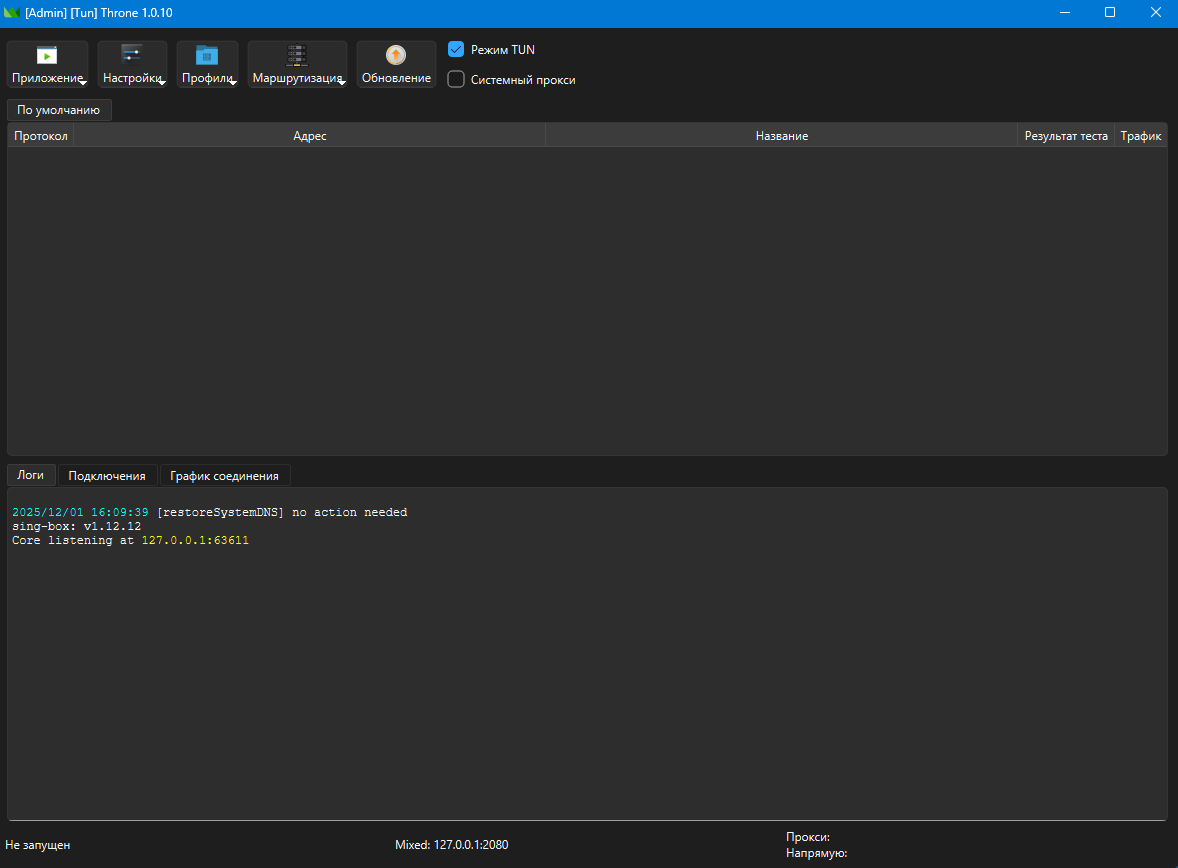
3. Копируем купленную ссылку на подписку, нажимаем на кнопку "Приложение", "Добавить профиль из буфера обмена", "ОК".

4. Нажимаем правой кнопкой по локации, к которой хотим подключиться, выбираем "Запустить".

🚀 Успех! Вы настроили весь трафик в VPN
❗️Дополнительно.
Если вы хотите настроить VPN только на заблокированные сервисы, то скачайте соответствующий профиль по кнопке "Маршрутизация".

Затем принудительно выберете его еще раз. После запускайте VPN.

Чтобы каждый раз руками не обновлять подписку и не тревожить поддержку, настройте автообновление подписки:
- Перейдите в "Настройки", "Основные настройки";

- Далее переходим в "Подписка", ставим галочку на "Автоматическое обновление", "ОК".

VPN может не работать с антивирусами. Необходимо добавить приложение Throne в исключения или удалить антивирус.