Инструкция по установке Claude Code

Заходим на https://claude.ai/ и регистрируемся под учеткой gmail. VPN обязателен, лучше США. Важно: при использовании Claude Code не отключайте VPN — за использование под российским IP возможен бан.

Заходим на страницу https://claude.ai/upgrade с планами. Чтобы работал claude code нам надо купить подписку, для тестов можно начать с минимальной
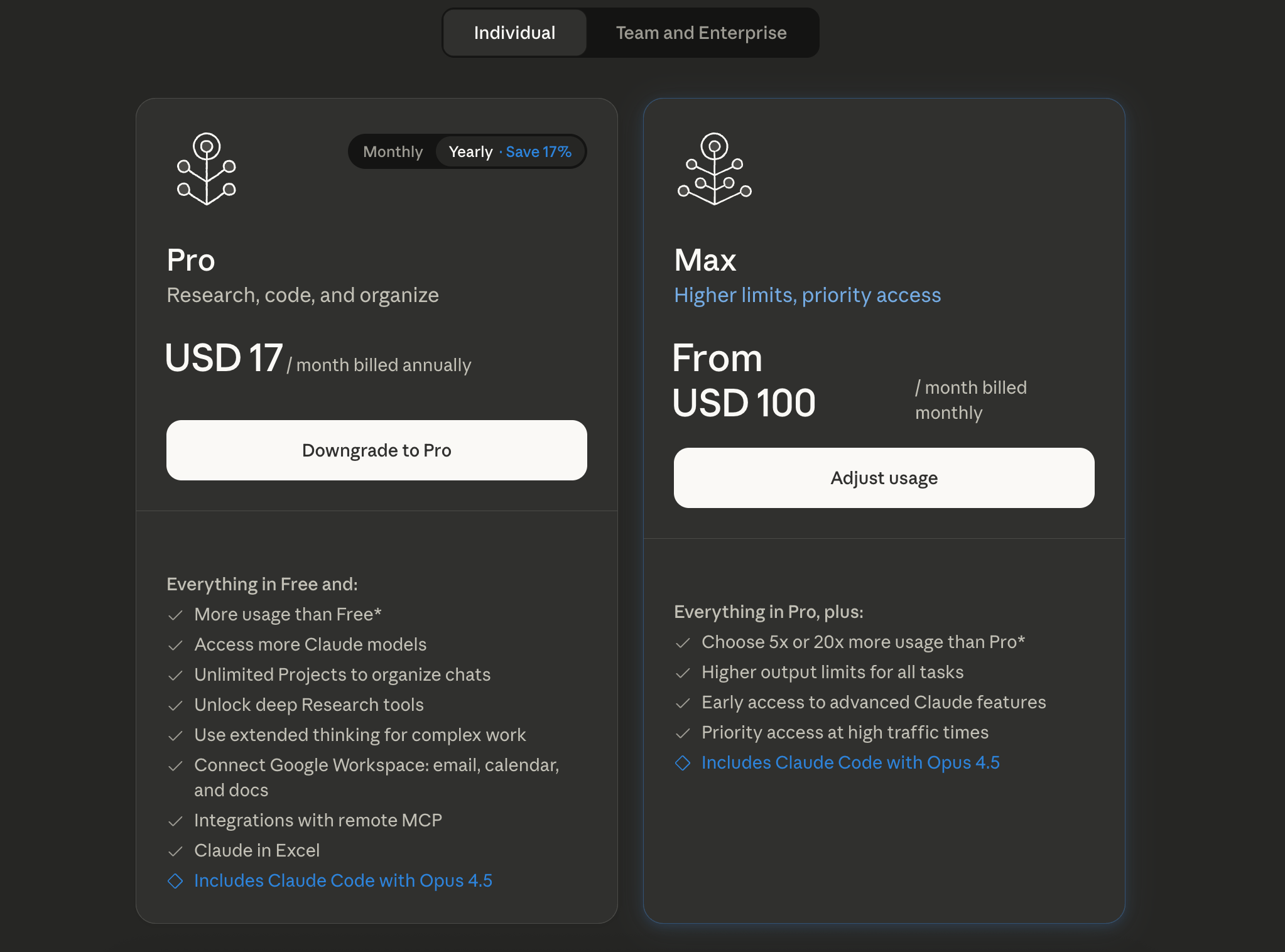
Шаг 3. После покупки подписки ставим Claude Code. Есть две опции: desktop приложение (не нужен терминал) (https://code.claude.com/docs/en/desktop) и терминальное (запуск из консоли) https://code.claude.com/docs/en/quickstart
То, о чем все говорят, это терминальный claude code
Для windows установка командой
curl -fsSL https://claude.ai/install.cmd -o install.cmd && install.cmd && del install.cmd
irm https://claude.ai/install.ps1 | iex
Для macos (лучше всего на нем работает) пишем в терминале
curl -fsSL https://claude.ai/install.sh | bash
После установки пишем команду claude в консоли
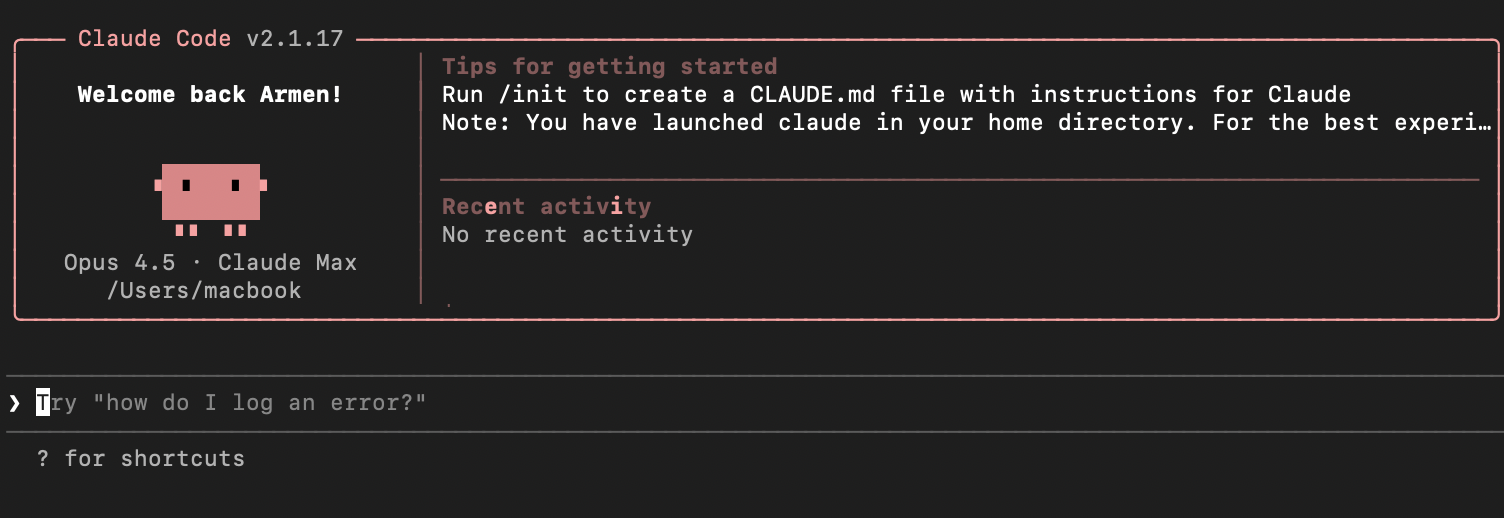
Далее авторизуемся, можно по команде /login
Организуй файлы в моей папке Загрузок, чтобы лежали в разных папках, например, Фото, Видео, Документы и пр. Найди дубликаты, но не удаляй, а просто покажи мне их, я решу что делать дальше с ними.
Если desktop версия, то все выглядит так:
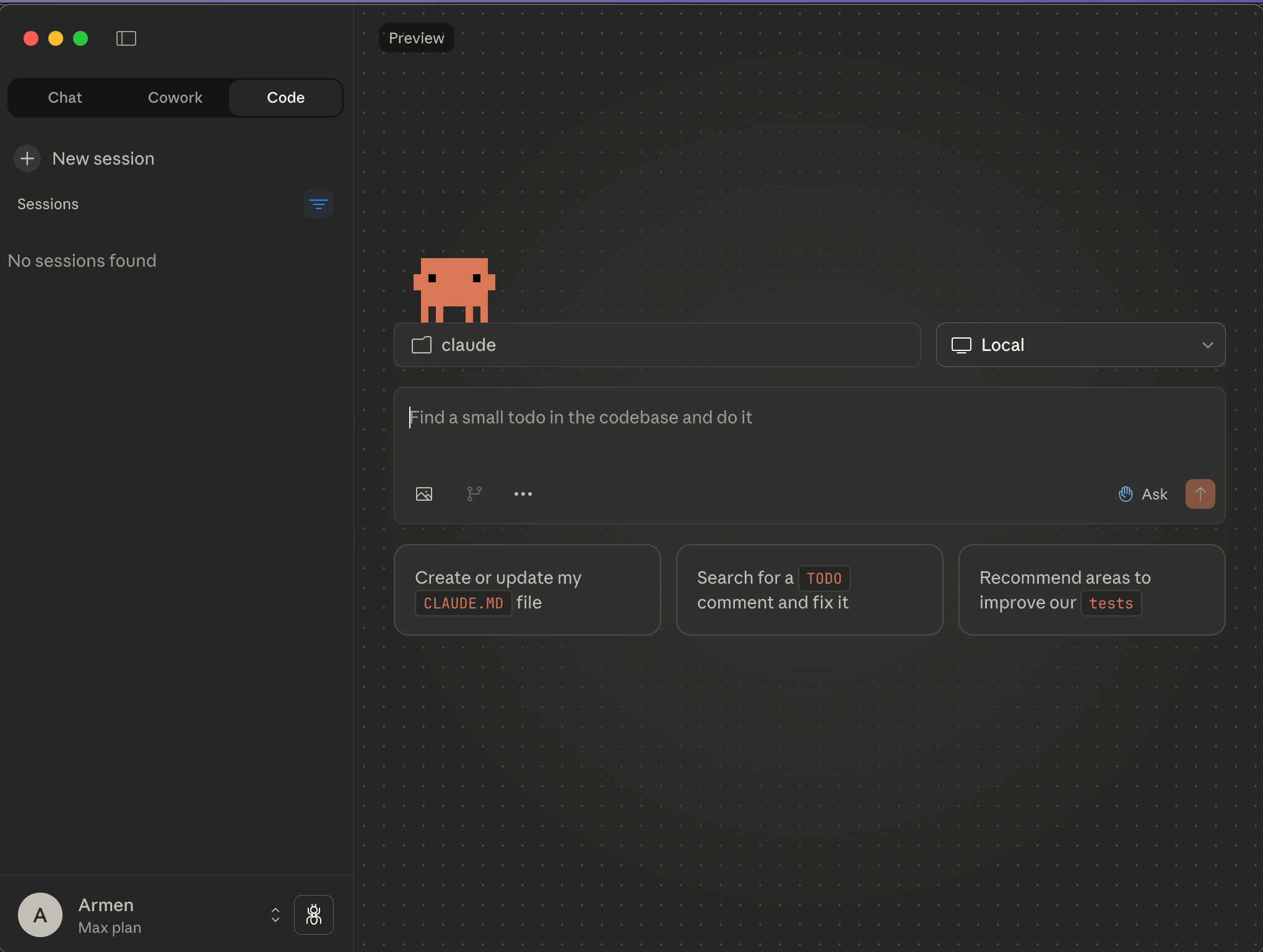
В desktop версии обратите внимание на вкладку cowork, мощный агент который может например разобрать файлы в папках, управлять браузером, и вообще впринципе выполнять любые задачи.
Подборка лучших видео по теме claude code
Имеет смысл подключить разные MCP-серверы (например, список можно посмотреть тут https://mcpservers.org/ )
Также есть множество навыков уже готовых, например, различные роли (Фронтендер, Бизнес-менеджер и прочее) - можно посмотреть и скачать здесь https://skillsmp.com/
Также имеет смысл в chrome поставить плагин Claude , чтобы он мог управлять браузером
https://chromewebstore.google.com/detail/claude/fcoeoabgfenejglbffodgkkbkcdhcgfn?hl=ru
Я много пишу статей о вайбкодинге, фичах claude code и других ИИ инструментах
Почитать можно здесь https://t.me/neurovibe_ai