Умный дом inHome и его подключение.
Итак, начнём по порядку, ещё при покупке Аквилон обещал нам умный дом, в офисе продаж стоял стенд:
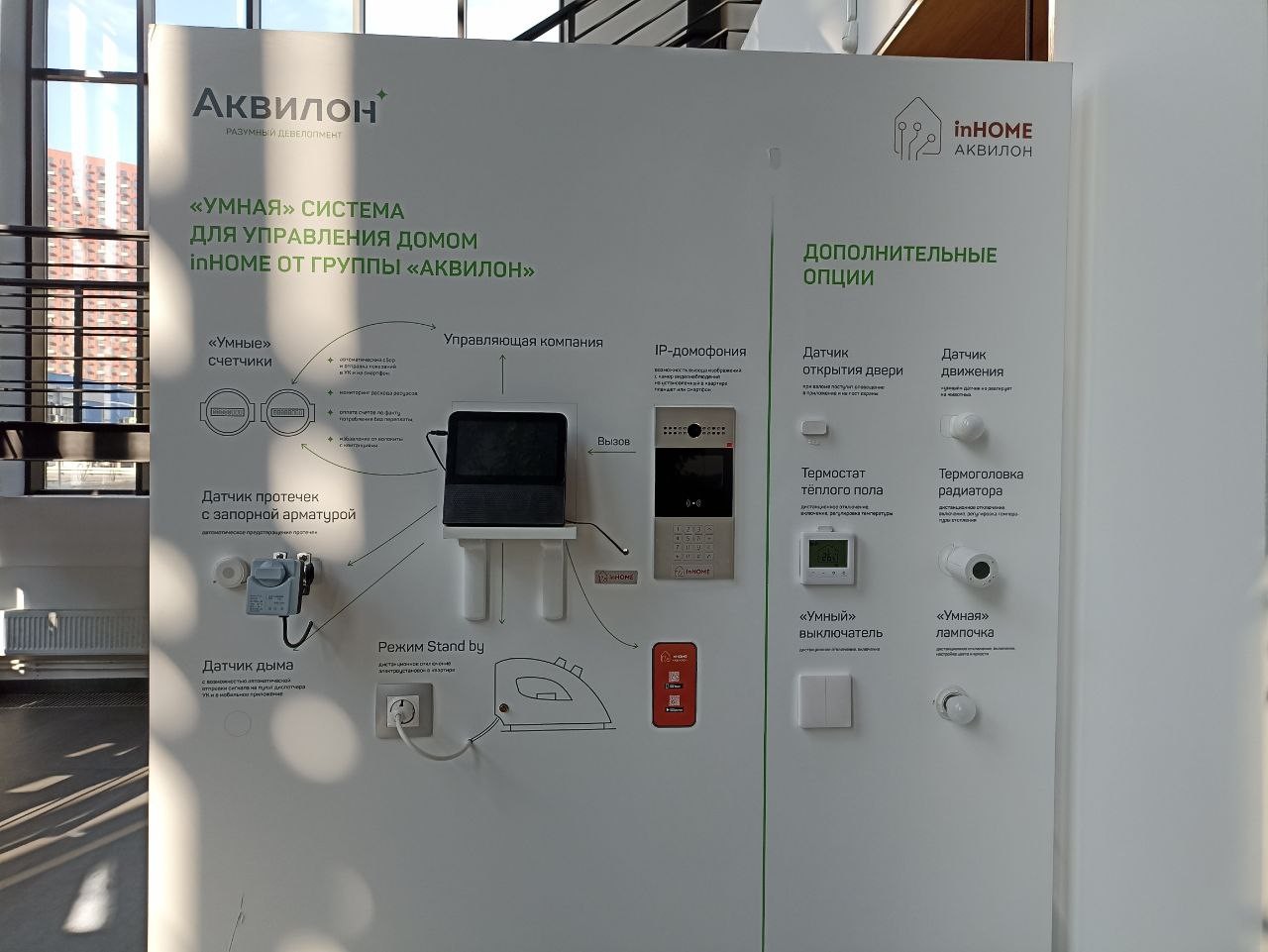
Тут мы видим слева то, что должно быть и справа, что можно дополнительно приобрести и подключить.
При приёмке вместе с ключами выдавали пакет:


Слева направо тут представлены: датчик дыма, 2 термоголовки для радиаторов, реле, датчик протечки, ну и пожарный шланг. Для торцевых квартир дополнительно должны выдать запорные клапаны водоснабжения, т.к. стояки с водой у них расположены в квартире.

В общем и целом, процесс подключения реле и планшета описан в видео от Аквилона:
Но попробуем расписать чуть подробнее:
У всех в квартире должны торчать вот такие кабели:

Бывает, что строители их замазывали и найти их можно было простукиванием стены. Один кабель уходит в щиток электрический, а второй кабель идёт в коллекторный шкаф и подключен к вашим запорным клапанам. Чтобы привести в действие клапана нам понадобится то самое оранжевое силовое реле:

Подключение происходит по следующей схеме:
1) провод закрытия клапанов в МОП
2) провод открытия клапанов в МОП
ПС. пп 1-2 могут быть перепутаны в распаечных коробках в МОПе, тогда нужно просто поменять местами

И ещё несколько инструкций-иллюстраций:


Теперь перейдём к этапу подключения планшета:
Краткое руководство от Аквилона выглядит так:
Но посмотрим, как это делали соседи, вот инструкция на скорую руку от Алексея:
1. Подключить к питанию планшет:

2. Подключить реле в распаечной коробке по схеме:

3. Для включения датчика протечки вставить батарейку (убрать пленку с батарейки)

5. Зайти в Настройки во вкладку Настройки:

6. Включить ползунок Расширенный режим:

7. Выйти на основной экран и зайти в Устройства:

8. Создать Ванную комнату, если отсутствует
9. Нажать на три точки в правом верхнем углу и выбрать Добавить устройство:

10. Включить ползунок Разрешить добавление:

11. Появится экран поиска устройств:

12. Нажать на кнопку датчика для сопряжения на 5 сек (должен заморгать зеленым):

13. После сопряжения датчик перестанет моргать и появится экран:

14. Аналогично добавить реле, на реле нажать кнопку в углу Сопряжение, появится экран:

15. Необходимо заменить тип устройства на Клапан (LoraTap2 кан.) (может не устанавливаться сразу, тупить, необходимо удалить устройство и заново добавить, возможно, перезагрузить Планшет):

16. По итогу добавления должен быть такой экран в Устройствах при выборе кнопки Все:

17. Необходимо выбрать Ванную и Добавить сост. устройство:

18. В выпадающей строке выбрать Зона протечки должен появиться такой экран в Устройствах при выборе Ванная:

19. Нажать на Зону протечки и добавить сюда ранее добавленные устройства (датчик протечки и клапан), по итогу будет такой экран:

20. Нажав на конопки Закрыть и Открыть можно управлять вручную кранами в МОП. Процесс открытия/закрытия останавливается самостоятельно через 15-20 сек, и загорается красная галочка:

22. В случае попадания воды под датчик протечки между двумя металлическими контактами орет сирена, и моргает красная полоска на Планшете, и закрываются краны в МОП:

23. Обратное включение кранов только вручную через кнопку Открыть (или открыть приводы в МОП)
Крепится планшет на подрозетник, согласно инструкции. Но можно разобрать блок питания, как сделал наш сосед @AlexseyLo, вот его фото:


