Tyler — Настройка на macOS
⬅️ Инструкция для всех платформ
1. Перейдите на страницу профиля в Telegram-приложении и нажмите на ссылку с вашей подпиской, она скопируется
ℹ️ Если вам нужно добавить дополнительное устройство в рамках единой подписки для нескольких устройств, возьмите ссылку на подписку из профиля в нашем Telegram-приложении, где оплачена подписка, и вставьте ее в приложение на другом устройстве.
📌 Например, если вы оформили подписку для двух устройств и хотите поделиться ею с другом, передайте ему вашу ссылку на подписку (из вашего профиля в нашем Telegram-приложении). Друг сможет вставить эту ссылку в приложение на своем устройстве. При этом вашему другу не нужно заходить в нашего бота.

2. Установите приложение Happ https://apps.apple.com/ru/app/happ-proxy-utility-plus/id6746188973
3. Запустите приложение Happ,нажмите «Из буфера», чтобы добавить скопированную подписку из буфера обмена
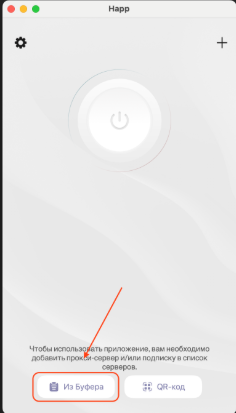
📌 Если не получается добавить «Из буфера» — нажмите ╋ в верхнем углу, выберите «URL подписки» и введите скопированную ссылку на подписку (из вашего профиля в нашем боте) в поле URL, после этого нажмите Готово
✅ После этого, на главном экране приложения появится подписка Tyler, вы увидите список доступных локаций, нажмите на круглую кнопку, чтобы включить VPN
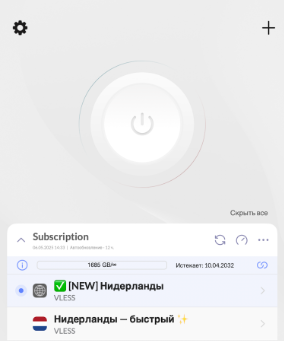
❗ Если VPN не работает после установки: откройте настройки Happ (значок слева в приложении), включите режим TUN и заново подключитесь.
Или попробуйте альтернативное приложение для MacOS — V2RayTun
https://apps.apple.com/ru/app/v2raytun/id6476628951