Tyler — Настройка на Windows
⬅️ Инструкция для всех платформ
1. Перейдите на страницу профиля в Telegram-приложении и нажмите на ссылку с вашей подпиской, она скопируется
ℹ️ Если вам нужно добавить дополнительное устройство в рамках единой подписки для нескольких устройств, возьмите ссылку на подписку из профиля в нашем Telegram-приложении, где оплачена подписка, и вставьте ее в приложение на другом устройстве.
📌 Например, если вы оформили подписку для двух устройств и хотите поделиться ею с другом, передайте ему вашу ссылку на подписку (из вашего профиля в нашем Telegram-приложении). Друг сможет вставить эту ссылку в приложение на своем устройстве. При этом вашему другу не нужно заходить в нашего бота.
1. Скачайте приложение Happ и установите его — https://github.com/Happ-proxy
2. Перейдите на страницу профиля в нашем Telegram-приложении и нажмите на ссылку с вашей подпиской, она скопируется

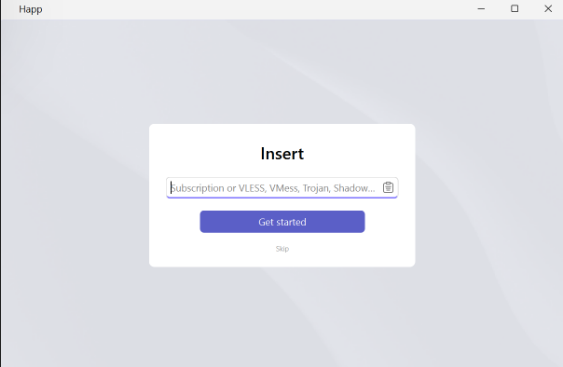
3. Введите скопированную ссылку в приложение Happ и нажмите Get started
5. Все готово, к VPN можно подключаться, нажав на круглую кнопку включения
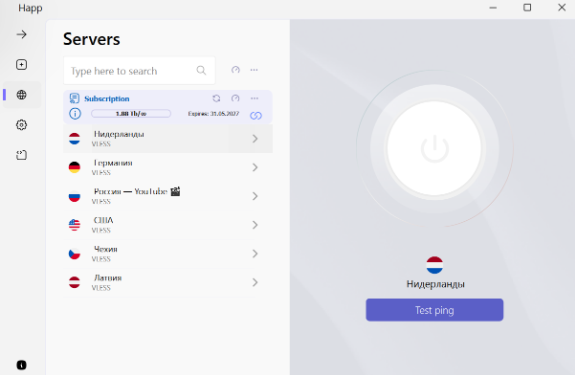
❗ Если VPN не работает после установки: откройте настройки Happ (значок слева в приложении), включите режим TUN и заново подключитесь.
Или попробуйте альтернативное приложение для windows — V2RayTun
https://drive.google.com/file/d/11vx-vBCS0IBFfIPM7GJYXngOR2mfiA4u/view?usp=sharing

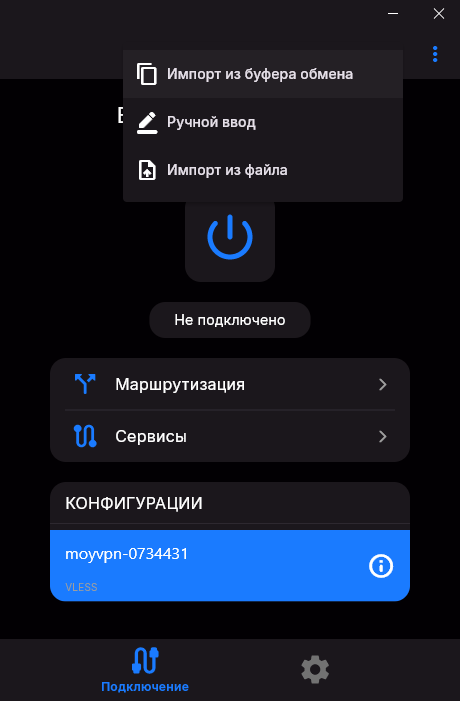

Если V2Ray не запускает работу VPN, то — V2Ray запустите от имени Администратора — откройте настройки v2ray - трафик - поставить туннель перезапустить V2Ray