Обучение покупки токена FARCASTER (FRCT) используя биржу Binance
В этом гайде мы подробно разберем как поучаствовать в приватной продаже с помощью кошелька Binance Web3 Wallet.
Binance Web3 Wallet — это интегрированный криптовалютный кошелек от Binance, разработанный для упрощения доступа к децентрализованным приложениям (dApps) и управлению цифровыми активами в экосистеме Web3.
В этом способе создадим Web3 кошелек от Binance, который подключим к Uniswap и сможем обменять необходимое колличество ETH на FRCT.
Примечание:
Обязательно понадобиться верифицированный аккаунт на площадке Binance и желаемая сумма для пополнения и покупки токена.
Скачать приложение Binance можно по ссылкам:
Если у вас возникли какие либо трудности в процессе покупки - в конце инструкции вы можете посмотреть блок с популярными сложностями и способом их решения.
Итак, начнем
После скачивания приложения и регистрации аккаунта (если ранее не были зарегистрированы) проходим KYC-верификацию, следуя предложенной инструкции.
Нам понадобится баланс на кошельке биржи чтобы мы могли купить ETH для свапа. Для этого:
1 - В поиске найдем пару ETH/USDT;
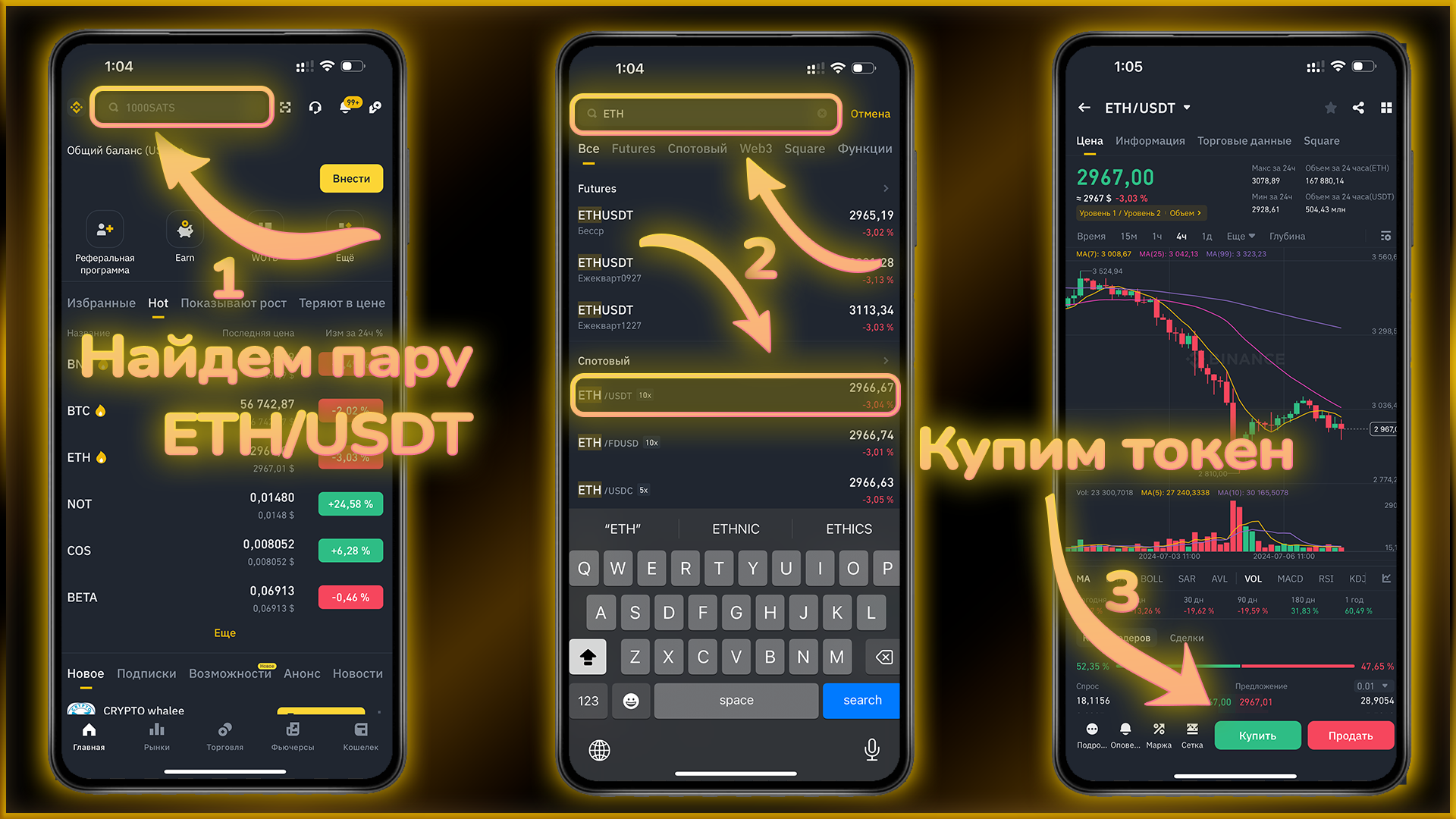
Нас перебрасывает в меню торговли. Тут нам остается только лишь:
1 - Выбрать тип ордера "Рыночный";
Теперь, когда у нас есть ETH на кошельке, перейдем в раздел Web3 (3 шаг).

После покупки эфира создадим новый Web3 кошелек как показано на скриншоте:

Теперь создадим электронный кошелек и обязательно сохраним от него сид-фразу. Все действия показаны на скриншотах:

Тут нам нужно взять адрес кошелька для его пополнения с биржи ETH - скопируем его как показано на скриншотах.
Нажимаем на кнопку "Получить" и ищем токен ETH - 1 шаг.
3 - Вернемся на биржу для того чтобы вывести купленный ETH на кошелек

Выводим купленные средсва на скопированный ранее адрес:
1 - На бирже переходим в раздел "Кошелек";
3 - Выбираем вывод по адресу в сети блокчейн;
4 - Вставляем адрес, сеть обязательно ERC20, сумму и отправляем (шаг4);

Ждем пару минут пока зачислятся ETH и можем перейти на платформу Uniswap, для этого возвращаемся на Web3 и жмем на кнопку, показанную на 3 шаге.
После успешного перевода можем приступить к самой платформе Uniswap.

Находим Uniswap в строке поиска DApp.
1, 2 - Вводим в поиск "Uniswap";

Подключаем кошелек к сайту, если не подключается - пробуем перезапустить страницу, или же попробовать на другом устройстве.
1 - Жмем на кнопку "Подключить кошелек";
2 - Выбираем наш Binance Web3 Wallet;
3 - Приступаем к поиску токена;

Подключив кошелек к платформе найдем токен для обмена, используя его контрактный адрес:
0x3e15f5ddb6d35955d1de8ed7232e60c87a95df3e
Следуем показанным шагам и вводим контрактный адрес.

Теперь нам остается лишь ввести желаемую сумму для покупки и обменять токен на эфир. Для простоты, все показано на скриншотах:

Нам нужно будет подтвердить транзакцию в кошельке и подождать пока она пройдет. Если вдруг что-то не выходит - для вас специально подготовлен следующий блок с решением возможных сложностей.
Решение возможных проблем при покупке
Используя эти советы у вас больше не будет возникать сложностей при покупке токена на платформе Uniswap
Разберем решение самые популярные проблемы которые могут у вас возникнуть:
Вопросы на которые тут можно найти ответ:
1 - Не загружается страница Uniswap
2 - Не находит токен по по контрактному адресу
3 - Трудности с покупкой токена (Комиссия/не проходит транзакция)
Не загружается страница Uniswap
Проблема может возникать из-за региональных ограничений Uniswap. Чтобы обойти это, установите на свое устройство VPN-приложение, обновите страницу Uniswap и попробуйте снова найти нужный токен.
Часто это решает проблему, но иногда потребуется выбрать правильный регион. В моем случае Германия всегда работает, а приложения, которые я использую, доступны по ссылкам:
Пробуйте разные сервера, если это тоже не помогает - меняем браузер\устройство.
Не находит токен по по контрактному адресу
Эта проблема аналогична предыдущей, поэтому вам стоит попробовать все с предыдущего пункта, включая использование разных впн-приложений, смену браузера и устройства.
Приведенные действия должны помочь вам обойти ограничения по гео и найти токен.
Трудности с покупкой токена (Комиссия/не проходит транзакция)
Причин может быть несколько: недостаточно ETH на комиссию, сложность с самим кошельком или браузером и др.
Всегда обращайте внимание на то, какая именно сумма комиссии, и достаточно ли вам средств для оплаты газа.
Если ничего из вышеперечисленного не помогло, или у вас возникла другая сложность - пробуйте сменить приложение кошелька и браузер. Кроме того, советую повторять попытку не сразу, а через некоторое время, ведь из-за огромной нагрузки на сеть во время приватной продажи транзакции могут плохо проходить.
Если проблема связана конкретно с нехваткой ETH на комиссию, то важно обратить внимание на диапазон возможной комиссии, который отобразится при подтверждении транзакции. Самым простым решением будет просто отправить еще ETH на кошелек на комиссию, или пробовать ввести меньшее колличество токенов для свапа.