Как установить Claude Code и полная база по нему

Канал с гайдами и контентом по ИИшкам и что с ними можно реализовывать: https://t.me/claudedevolper
Claude Code — это агентный инструмент для программирования, который живет прямо в вашем терминале. В отличие от Cursor или Copilot, которые встраиваются в IDE, Claude Code работает как самостоятельный CLI-агент.
- Читать и редактировать файлы — целые кодовые базы
- Навигация по проекту — понимает структуру и архитектуру
- Запускать тесты — и автоматически чинить баги
- Git workflows — коммиты, PR, мерж-конфликты
- Web search — ищет актуальную документацию
- Автономная работа — может работать в фоне часами
То есть это не просто инструмент для вайбкода. Это полноценный инструмент работы с вашей ОС, обученный специально под Linux/MacOS
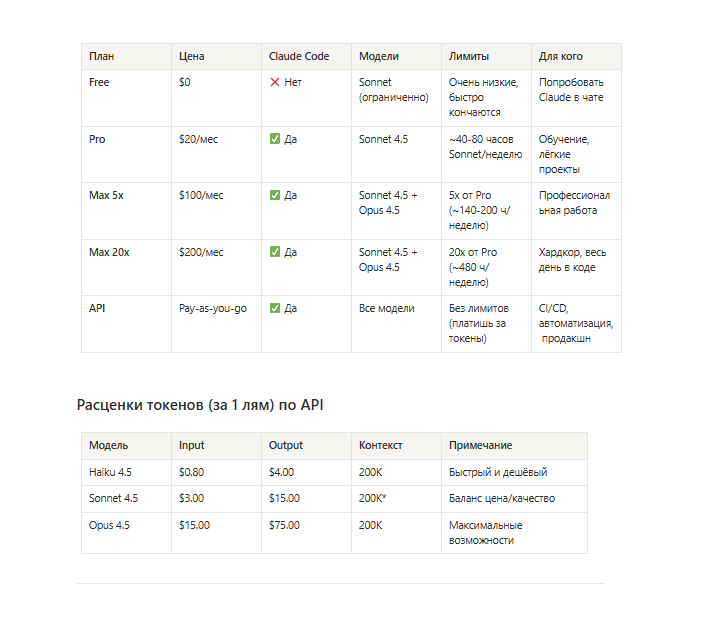
Важно сразу пояснить, что инструмент Claude Code доступен только в терминале, в этом вся его фишка. У него нет отдельного графического интерфейса (есть тулзы/плагины), за исключением отдельного Claude Desktop, но у них несколько разные задачи.
Установка на macOS
Способ 1: Homebrew (рекомендуется)
brew install --cask claude-code
Способ 2: Нативный установщик
`# Стабильная версия curl -fsSL https://claude.ai/install.sh | bash
Последняя версия
curl -fsSL https://claude.ai/install.sh | bash -s latest
Конкретная версия
curl -fsSL https://claude.ai/install.sh | bash -s 1.0.58`
Способ 3: NPM
npm install -g @anthropic-ai/claude-code
⚠️ Важно: Никогда не используйте sudo npm install -g — это создаёт проблемы с правами.
Установка на Linux
Ubuntu/Debian/Manjaro
Нативный установщик (рекомендуется):
curl -fsSL <https://claude.ai/install.sh> | bash
`# Установка Node.js 18+ (если нет) curl -fsSL https://deb.nodesource.com/setup_18.x | sudo -E bash - sudo apt-get install -y nodejs
Установка Claude Code
npm install -g @anthropic-ai/claude-code`
Установка на Windows
⚠️ Важно: Claude Code не работает нативно на Windows. Требуется WSL 2 или Git Bash.
Вариант A: Через WSL 2 (рекомендуется)
# В PowerShell от администратора wsl --install
Перезагрузите компьютер после установки.
# В терминале WSL (Ubuntu) sudo apt update && sudo apt upgrade -y
curl -fsSL <https://claude.ai/install.sh> | bash
Оптимизация WSL (опционально):
Создайте файл C:\\Users\\<ВашеИмя>\\.wslconfig:
ini

`[wsl2]
memory=8GB
processors=4
swap=2GB
localhostForwarding=true`
Вариант B: Через Git Bash
Шаг 1: Установите Git for Windows
`# Стабильная версия irm https://claude.ai/install.ps1 | iex
Или конкретная версия
& ([scriptblock]::Create((irm https://claude.ai/install.ps1))) 1.0.58`
Шаг 3: Для портативной установки Git укажите путь:
$env:CLAUDE_CODE_GIT_BASH_PATH="C:\\Program Files\\Git\\bin\\bash.exe"
Вариант C: Через CMD
curl -fsSL <https://claude.ai/install.cmd> -o install.cmd && install.cmd && del install.cmd
Запуск Claude Code
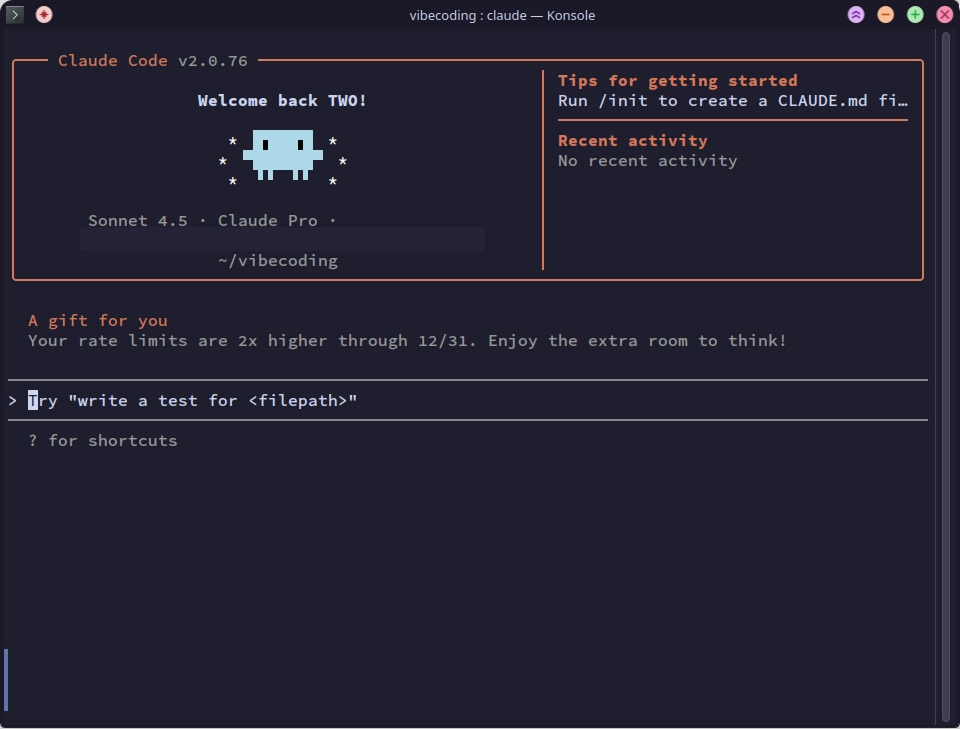
Делается все одной простой командой в терминале claude но запускать рекомендуется в отдельной папке. У меня есть папка под все проекты — vibecoding, из нее и запускаю.
Первым делом нужно написать /login и выбрать ваш аккаунт, в браузере подтверждаем логин и от туда же копируем код для консоли. Это позволит тратить общие токены по подписке в браузере и терминале. Можно и подключить API, но нас этот вариант не интересует.
/init — Создает файл CLAUDE.md в корне проекта — это "память" Claude о вашем проекте. Зачем нужно: Без этого файла Claude каждый раз заново анализирует проект.
- Список команд внутри claude (разверни меня)
- Основные команды Команда Описание
/helpПоказать все доступные команды/initИнициализировать проект, создать CLAUDE.md/clearОчистить историю разговора/compact [инструкции]Сжать контекст с опциональными указаниями/exitили/quitВыйти из Claude Code Управление контекстом Команда Описание/contextВизуализация использования контекста (цветная сетка)/costПоказать статистику использования токенов/add-dirДобавить дополнительные рабочие директории Настройки и конфигурация Команда Описание/configОткрыть интерфейс настроек/modelВыбрать или сменить AI-модель/permissionsПросмотр/изменение разрешений/memoryРедактировать файлы памяти CLAUDE.md/mcpУправление MCP-серверами Git и код-ревью Команда Описание/reviewЗапросить код-ревью/security-reviewПроверка безопасности изменений/pr-commentsПросмотр комментариев к PR/install-github-appНастроить GitHub Actions для репозитория Сессии и навигация Команда Описание/resumeВозобновить предыдущий разговор/export [файл]Экспортировать разговор в файл или буфер обмена/rewindОткатить разговор и/или код/todosПоказать текущие задачи Специальные режимы Команда Описание/vimВключить vim-режим (insert/command)/sandboxИзолированный режим bash для безопасного выполнения/agentsУправление кастомными субагентами/bashesСписок фоновых bash-процессов
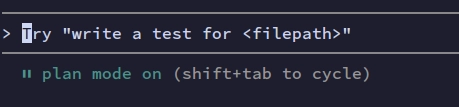
accept edits on это режим при котором нейросеть применяет все необходимые команды и правки в ваших файлах, должен автоматически включаться после планирования.
Шифт таб переключает режимы работы.
plan mode позволяет с помощью AI подготовить полный план разработки. Вы даете задачу, после отвечаете на опросник и переходите к следующему шагу.
У меня подключен MCP сервер, который позволяет Claude Code самостоятельно читать и менять базу данных из моего личного prompts.chat — почитайте тут.
Самое ходовое это вайбкод. И мне конечно следует выпустить об этом отдельный прям гайд. Но все основные фишки я разберу здесь, показывая как можно работать с проектом в терминале. Хотя у меня это обычно сводится к простым шагам.
- Дать агентский промпт, где четко прописана роль и задача
- Запустить в режиме планирования, чтобы мы с Claude code точно определились с развитием проекта, приоритетами и функциями
- Дать ему самостоятельно работать над файлами и выписывать все баги после тестов, чтобы он исправлял
Тут и начинаются подводные камни. Как правильно отлаживать ошибки, как не циклиться на одном и том же, и доводить проект до рабочего состояния. Об этом и правда следует говорить отдельно и обстоятельно.
- Открывайте несколько вкладок/терминалов Можно и нужно четко обозначить задачу на файлы/папки. Один claude делает план разработки дальше, другой ищет баги, третий правит конкретный файл. Хотя я честно говоря привык работать и не разделить задачи
- Обратите внимание, что по умолчанию работает Sonnet модель, для запуска самой топовой (и дорогой, выше цены) выбирайте
claude --model claude-opus-4-5-20251101. К слову также можно включить режим мышления для сложных задач/think harder - Когда вы разрабатывает новый проект в отдельной папке — после создания всех папок можно насильно вызвать создания claude.md через
/initи обновлять после всех крупных обновлений или 2-3 раза в неделю. Чтобы нейросеть заново не изучала всю структуру проекта. Это же можно использовать для чужих проектов с гитхаб - Супер крутая фишка это личные слэш-команды, вы можете создать свои заготовки, которые вам регулярно нужны в проекте/проектах.
Создаем отдельную папку
# Для проекта
mkdir -p .claude/commands
# Глобально
mkdir -p ~/.claude/commands
# Пример: команда для код-ревью
touch .claude/commands/review.md
И пишем так содержимое в этом файле:
Проведи код-ревью указанного файла или директории.
Проверь:
1. Соответствие код-стайлу проекта
2. Потенциальные баги и edge cases
3. Производительность
4. Безопасность
5. Читаемость и maintainability
Формат ответа:
- 🔴 Критично — блокирует мердж
- 🟡 Важно — желательно исправить
- 🟢 Мелочи — по желанию
- 💡 Предложения — идеи по улучшению
**Шаг 4:** Используйте команду
```
/project:review src/utils/validation.ts
Канал с гайдами и контентом по claude code, выкладываем новости (когда режут лимиты в 10 раз) и какие инструменты через claude реализуем для проектов, канал: https://t.me/claudedevolper
