Durev VPN для Android
С нашего сайта - ССЫЛКА
Формат .apk с файлообменника - ССЫЛКА
Версия с Google Play - ССЫЛКА
2. Открываем приложение и авторизуемся
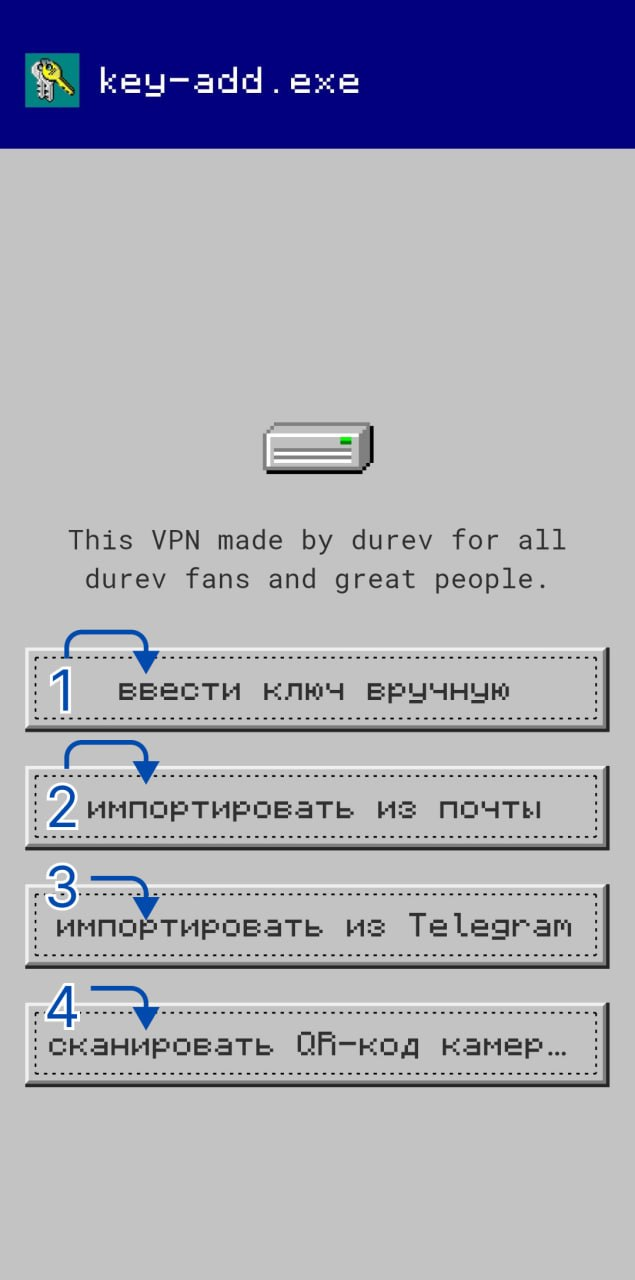
Откройте приложение и выполните вход в аккаунт. Доступно несколько способов авторизации — выберите подходящий в зависимости от того, где вы оформляли подписку:
1. Ввести ключ вручную - Вставьте ключ, который вы скопировали из личного кабинета (с сайта или Telegram-бота).
2. Импортировать из почты - Укажите адрес электронной почты, если подписка оформлялась через сайт.
3. Импортировать из Telegram - Авторизуйтесь через Telegram-бота, если оформляли подписку в нём.
4. Сканировать QR-код камера - Используйте камеру устройства, чтобы отсканировать QR-код (например, с другого устройства).
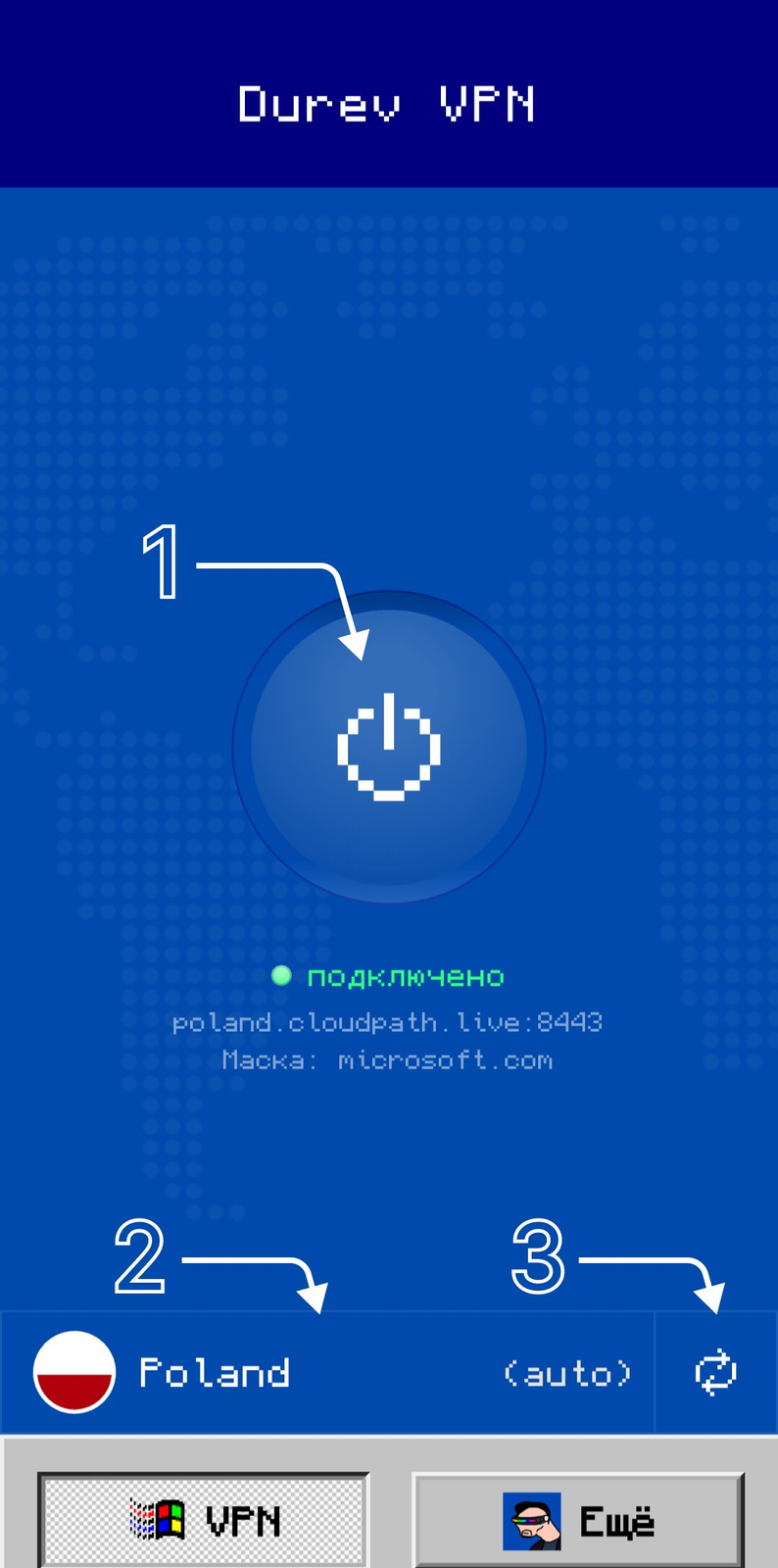
После входа вы попадете в главное меню.
1. Нажмите центральную кнопку для подключения
2. Если нужно изменить регион, нажмите снизу справа на значок (После того как подключитесь к ВПН).
3. Рекомендуем нажимать значок Обновить каждый раз перед подключением, что бы подтянуть свежую конфигурацию ключа.
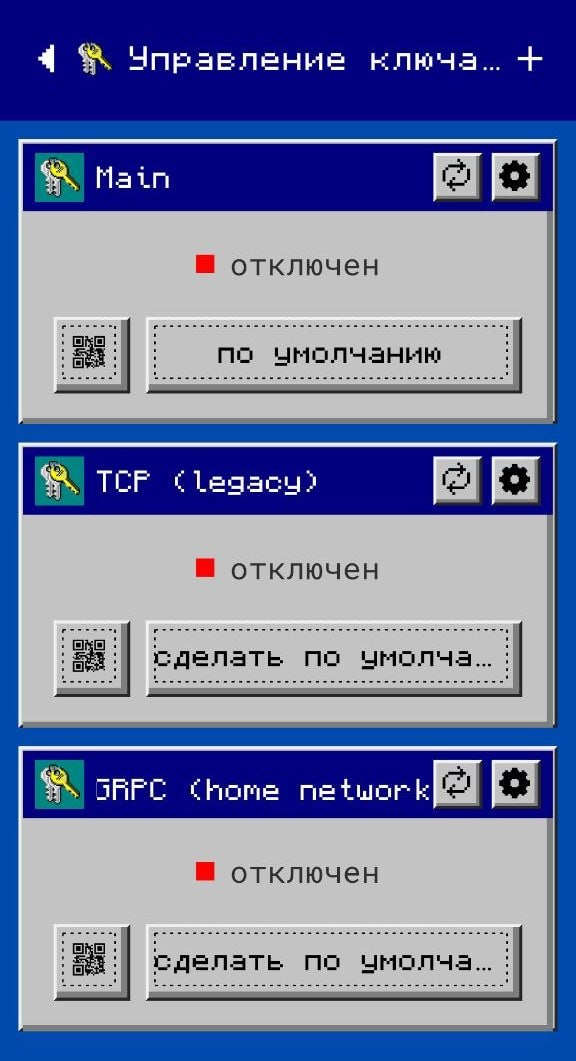
Для смены ключа на необходиммый:
1. Нажмите справа снизу экрана на кнопку - "Еще"
2. Выберите пункт - "Управление ключами"
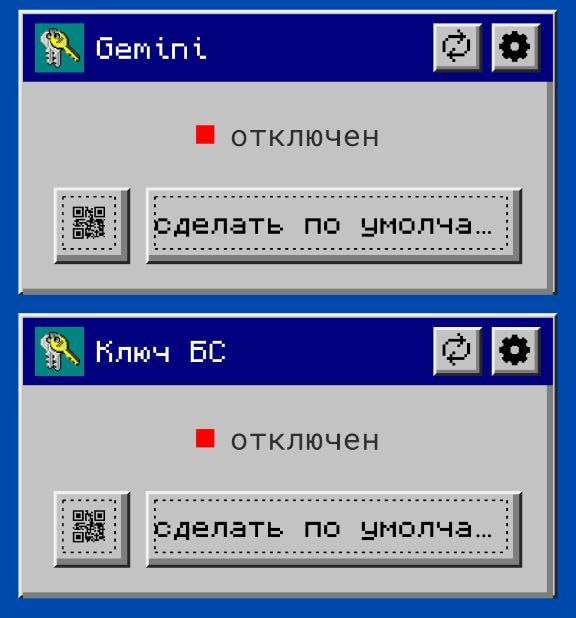
3. Выберите необходиммый ключ нажав - Сделать по умолчанию:
Main - Универсальный вариант, подходит для моб.интернета, а так же и для домашнего провайдера
TCP (Legacy) - Универсальный вариант, использует устарелый вариант подключения. У некоторых пользователей стабильнее работает.
GRPC (home...) - Вариант для домашнего провайдера. В случае если не работают два предыдущих, рекомендуется для теста на моб.сети.
Gemini - Используется для доступа к ИИ сервисам и многим играм. Ключ БС - Используется для обхода Белых списков.
Если у вас возникнут другие вопросы или проблемы, наша поддержка всегда на связи:
Telegram - https://t.me/DurevVpnSupportBot
Сайт поддержки - https://support.durev.support/