Durev VPN | Throne — Универсальный VPN-клиент для Windows
Следуйте инструкциям, чтобы настроить Throne и начать пользоваться VPN.
1. Скачиваем Throne
Для начала необходимо скачать программу по ссылке для Windows (64-bit):
Скачать Throne для Windows (64-bit)
Далее следуйте указаниям мастера установки.

2. Добавляем VPN-ключ
2.1 Скопируйте ссылку для VPN-подключения.

- В нашем Telegram-боте это выглядит так:

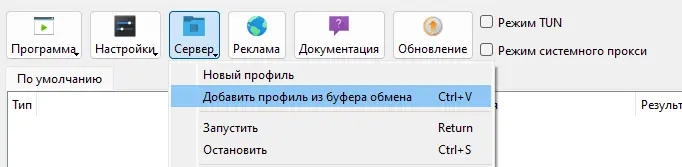
2.2 Вставьте её в Throne, используя Ctrl + V или через меню:
• Выберите опцию «Добавить профиль из буфера обмена»
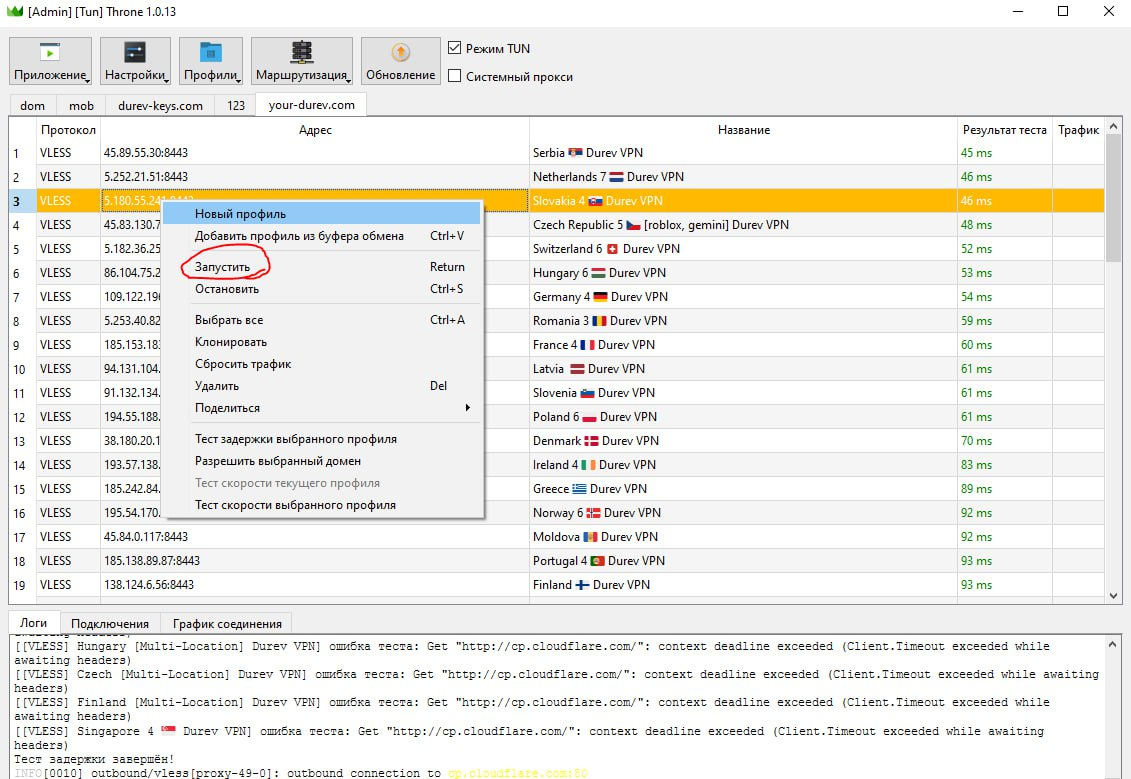
3. Включаем режим TUN и запускаем
3.2 Запустите конфигурацию — нажмите по локации(серверу) правой кнопкой мыши и выберите опцию «Запуск».
4. Настраиваем автозапуск
Чтобы Throne запускался автоматически вместе с системой:
4.1 Нажмите на кнопку «Программа».
4.4 Установите галочки на двух пунктах:
• «Запускаться вместе с системой»
• «Запомнить последний профиль»

Готово! На этом этапе можно начинать пользоваться сервисом.
5. Проксирование отдельных процессов (по желанию)
Чтобы настроить проксирование определённых процессов, выполните следующие шаги:
- Нажмите кнопку «Маршрутизация»
- Выберите «Настройки маршрутизации»
- Перейдите во вкладку «Маршрут»
- Дважды кликните по профилю «Дефолтный» (Default)
- Выберите Outbound по умолчанию «директ» (direct)
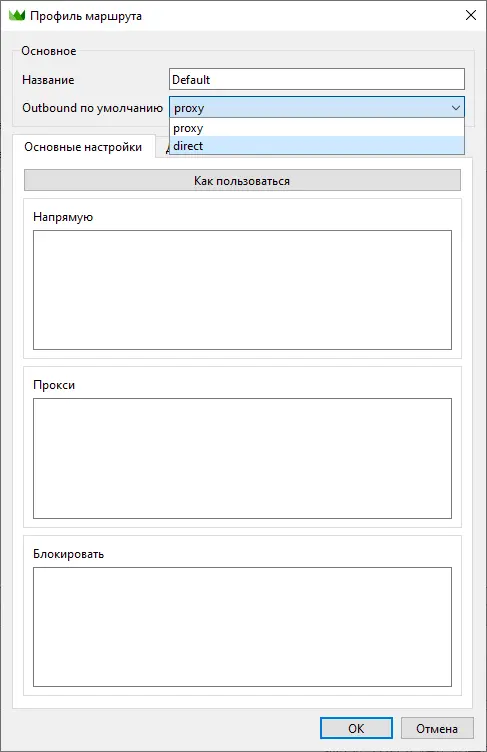

Например, чтобы проксировать только Discord — добавьте в список discord.exe и updater.exe. Throne будет проксировать только Discord, а все остальные соединения будут проходить без VPN. Это особенно важно для онлайн-игр.

Остались вопросы или что-то пошло не так? Напишите в поддержку, разберёмся вместе:
Telegram: https://t.me/DurevVpnSupportBot
Сайт поддержки: https://support.durev.support/