Регистрация на Bybit: как создать учетную запись
Скачайте мобильное приложение Bybit в AppStore или Google Play
Шаг 1. Заполнение формы регистрации.

В указанных ниже полях введите свои данные.
Важно! Утечка пароля от вашего аккаунта на криптовалютной бирже может привести к финансовым потерям.
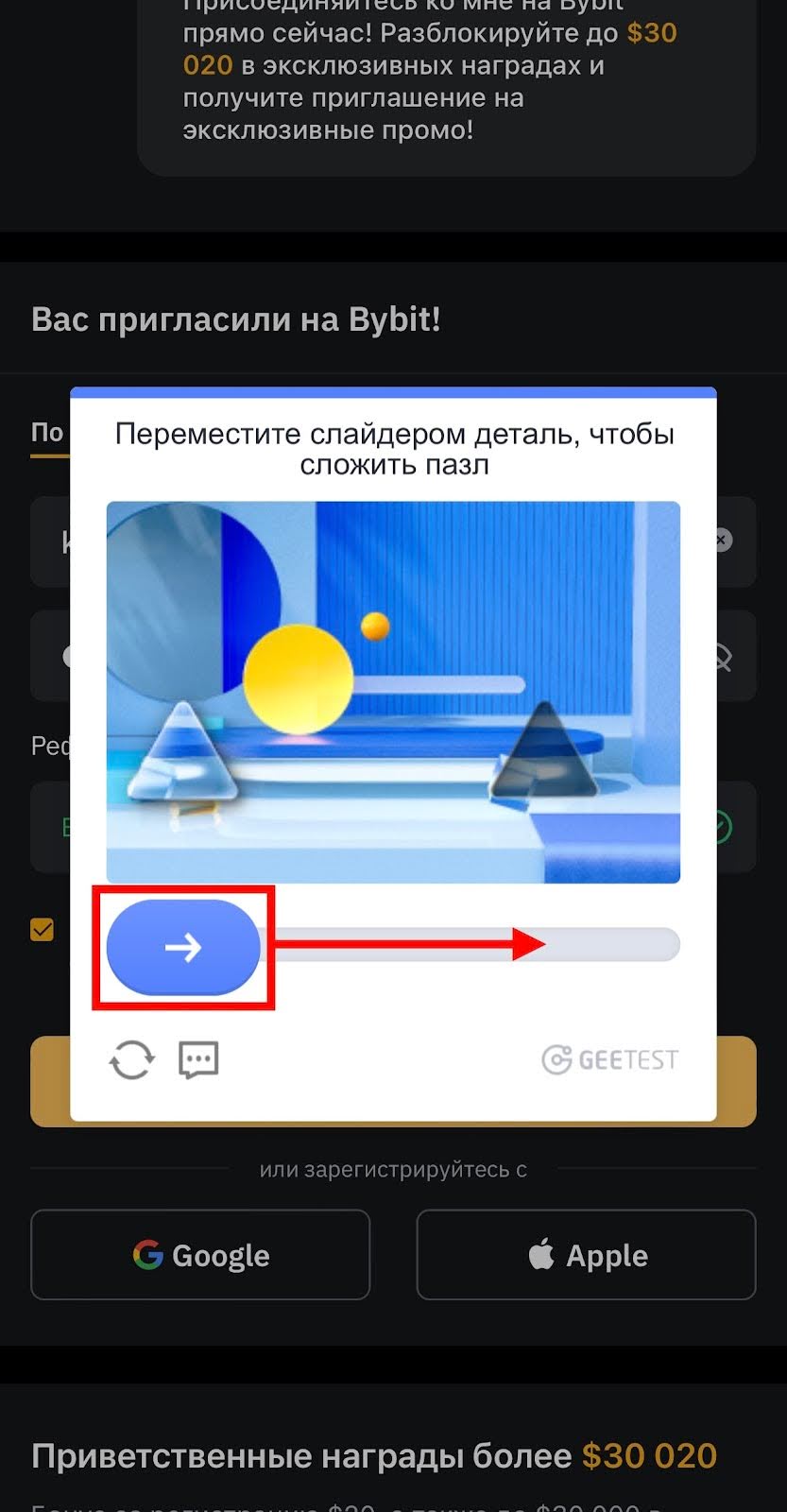
Далее вы будете перенаправлены на панель подтверждения аккаунта, где необходимо пройти капчу: зажмите ползунок со стрелкой и потяните его вправо до того момента, пока пазл не встанет на место, обозначенное контуром. После этого отпустите курсор.
Шаг 3. Ввод кода подтверждения.
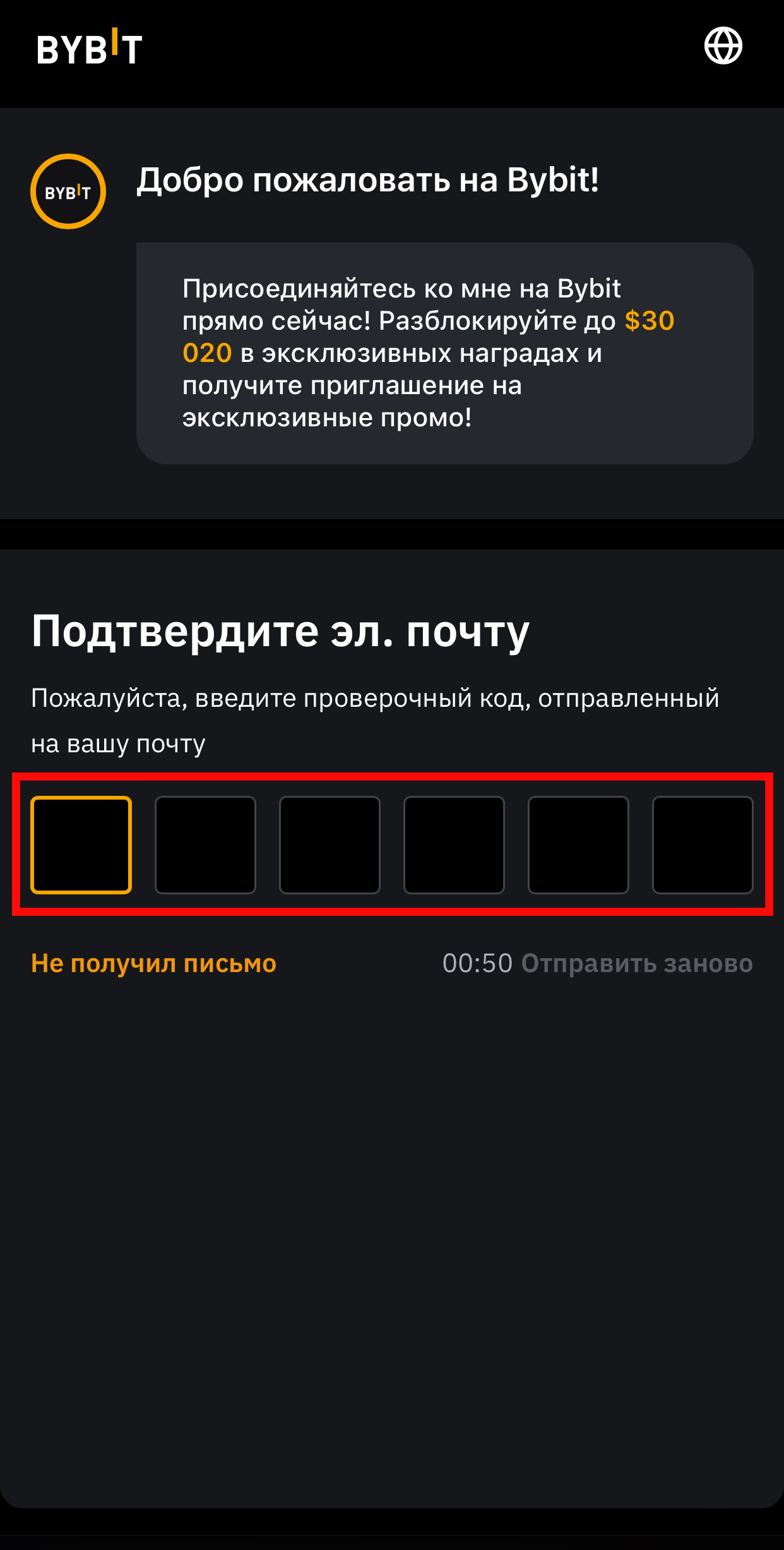
На экране появится поле для кода подтверждения.
Шаг 4. Ввод проверочного кода.
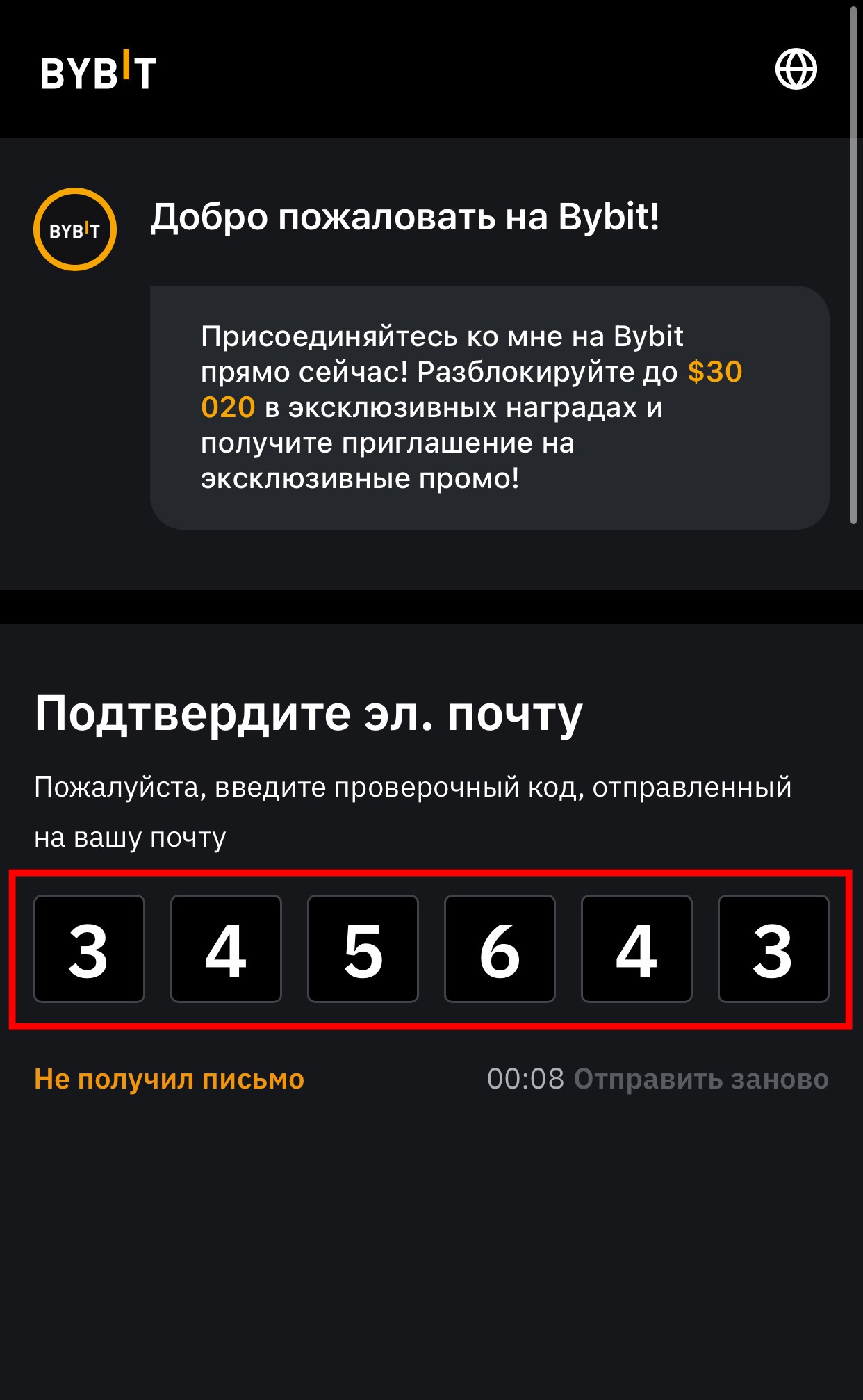
Введите полученный код в поле.
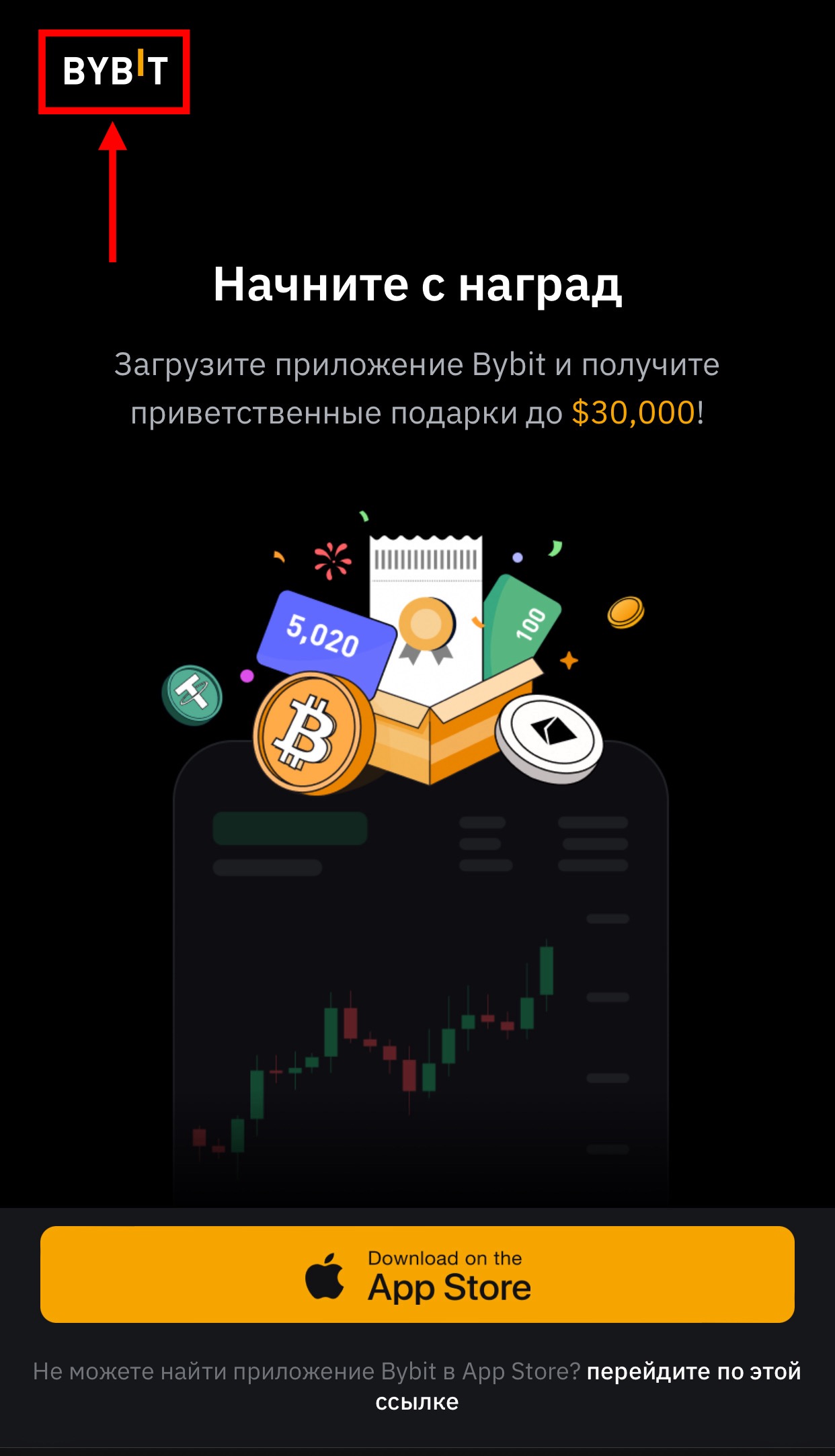
После введения кода вы будете авторизованы в приложении.
Регистрация пройдена. Теперь нужно пройти верификацию документов KYC.
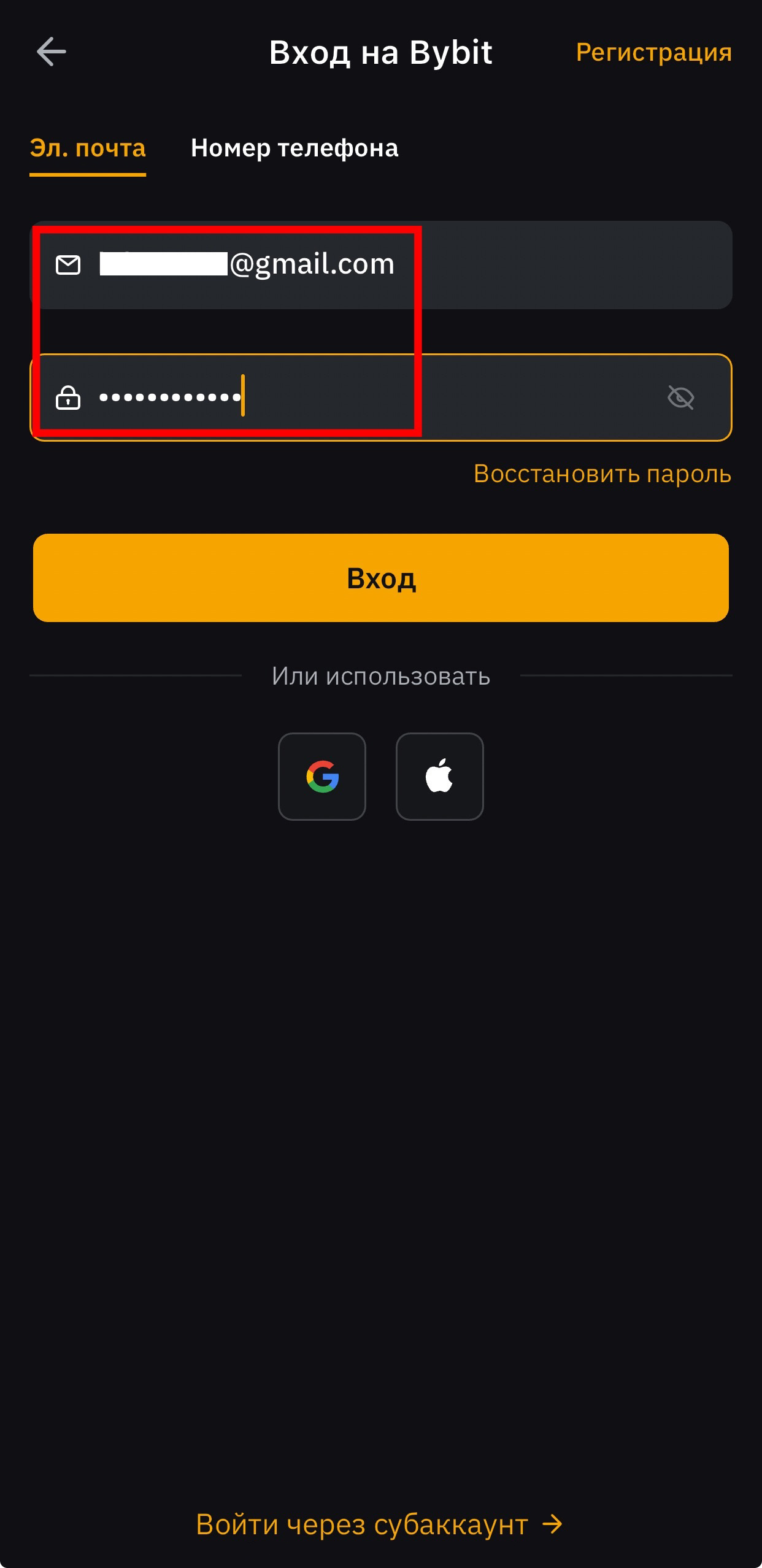
Если вы не авторизованы, введите логин (адрес электронной почты, указанный при регистрации) и пароль. Нажмите «Вход».
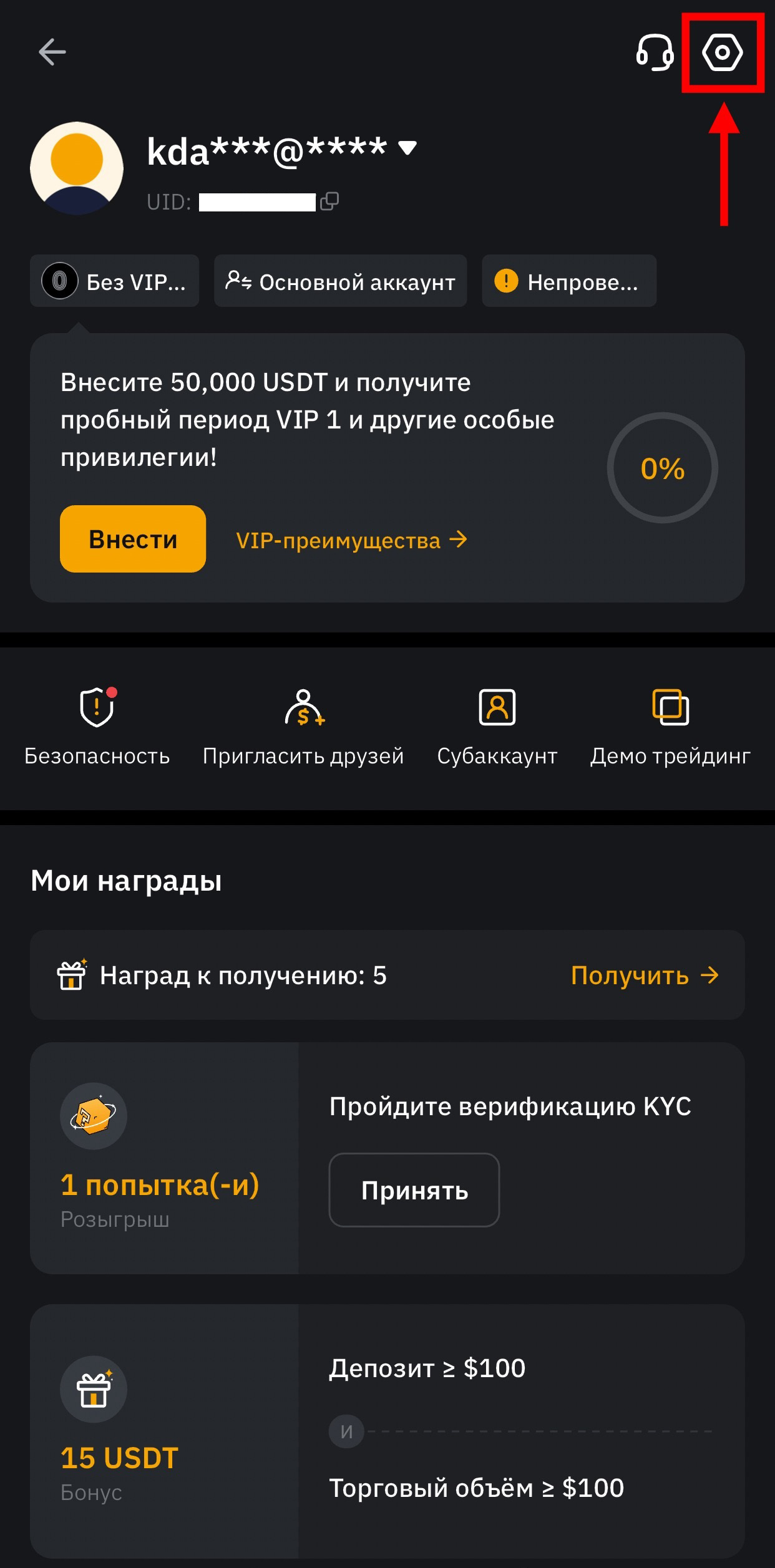
Нажмите на значок в верхнем правом углу. Откроется меню личного кабинета.
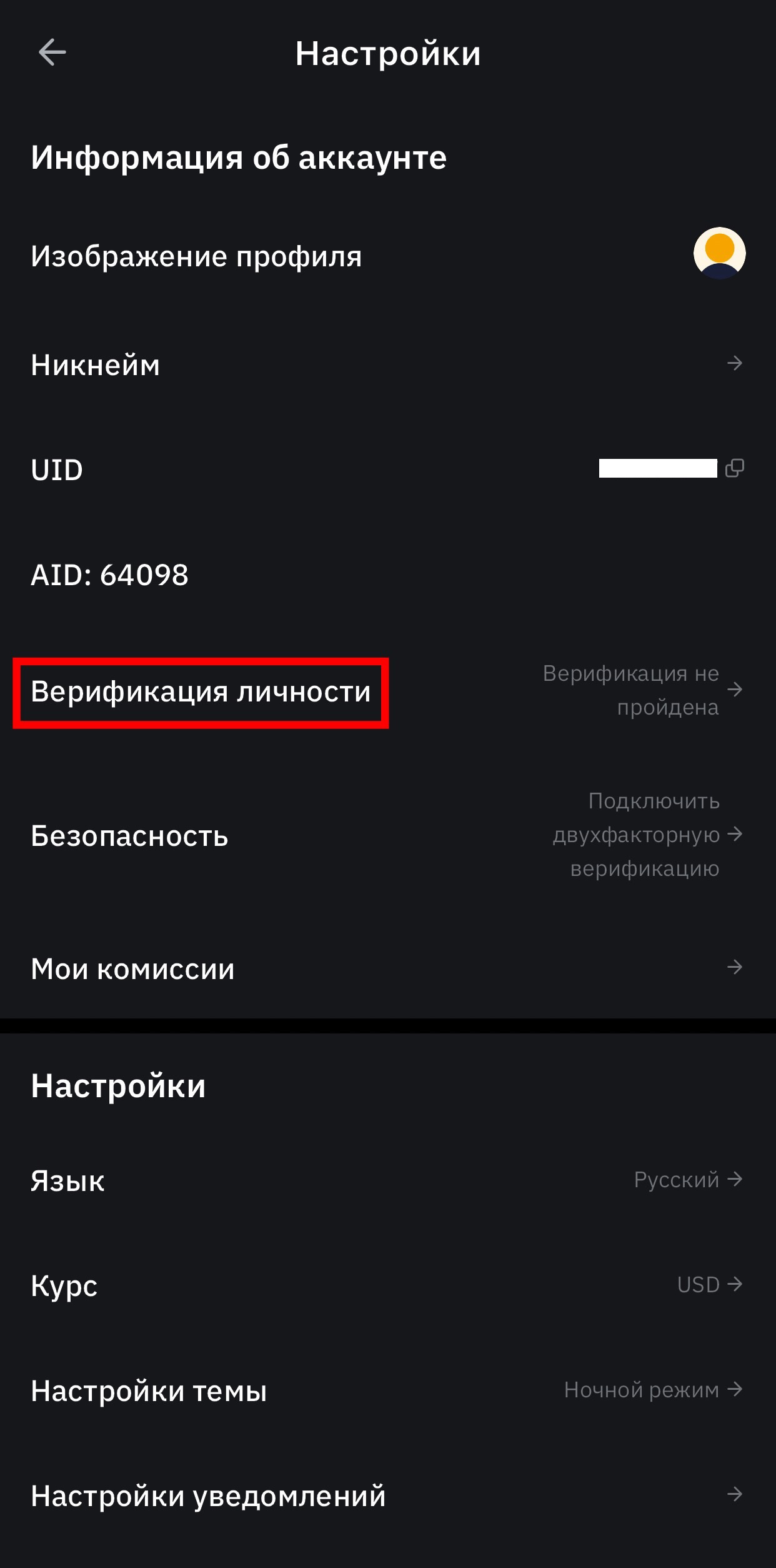
Нажмите «Верификация личности», чтобы пройти верификацию.
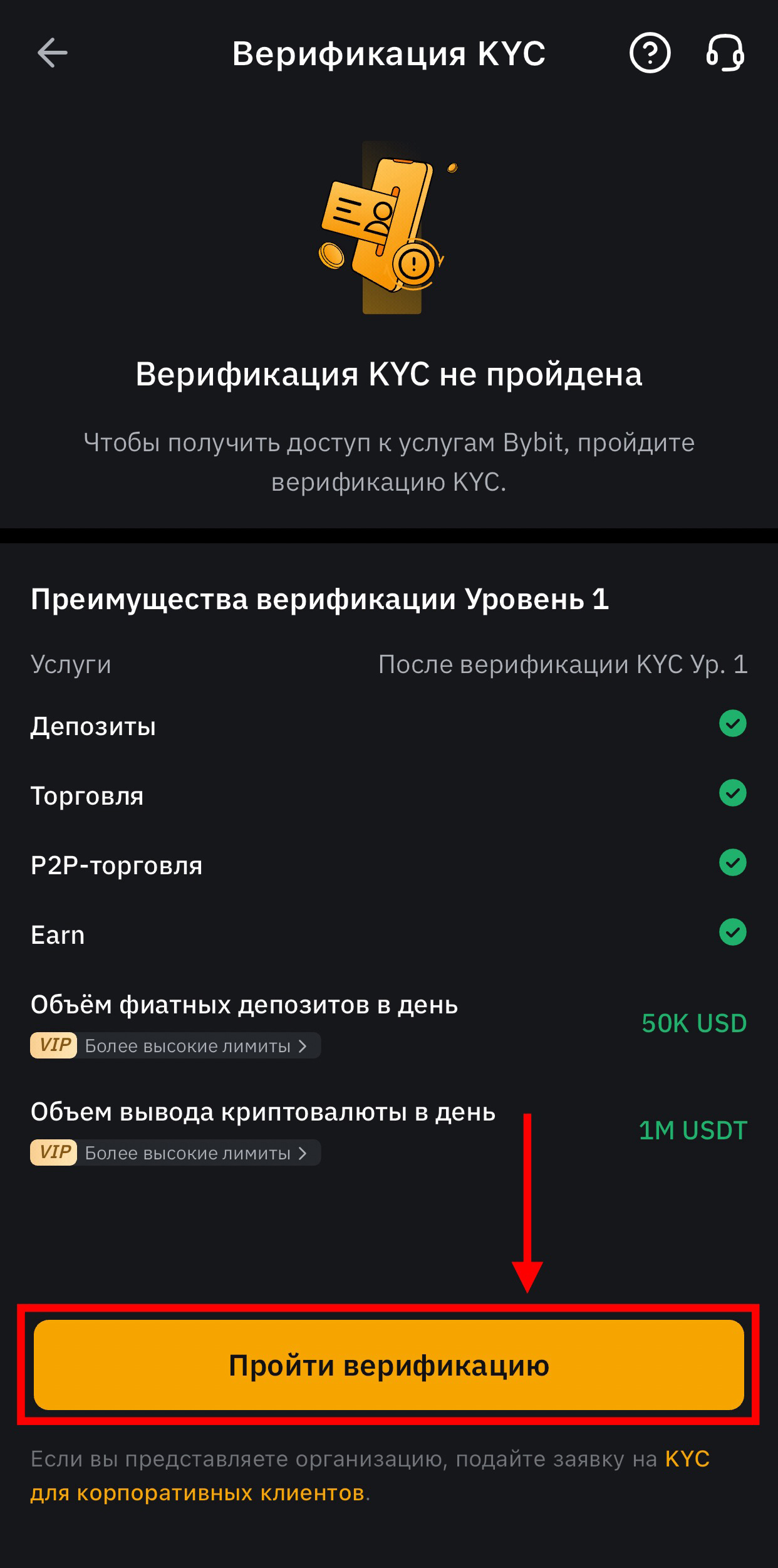
Шаг 4. Нажмите «Пройти верификацию».
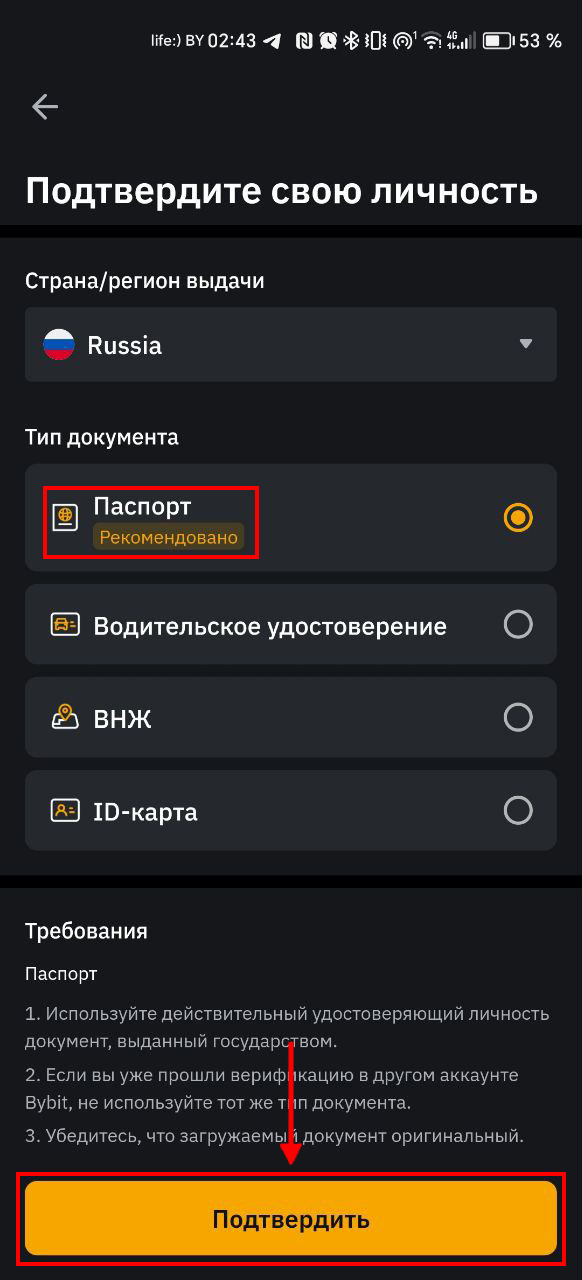
Выберите документ, с помощью которого будете подтверждать личность, и нажмите «Подтвердить».
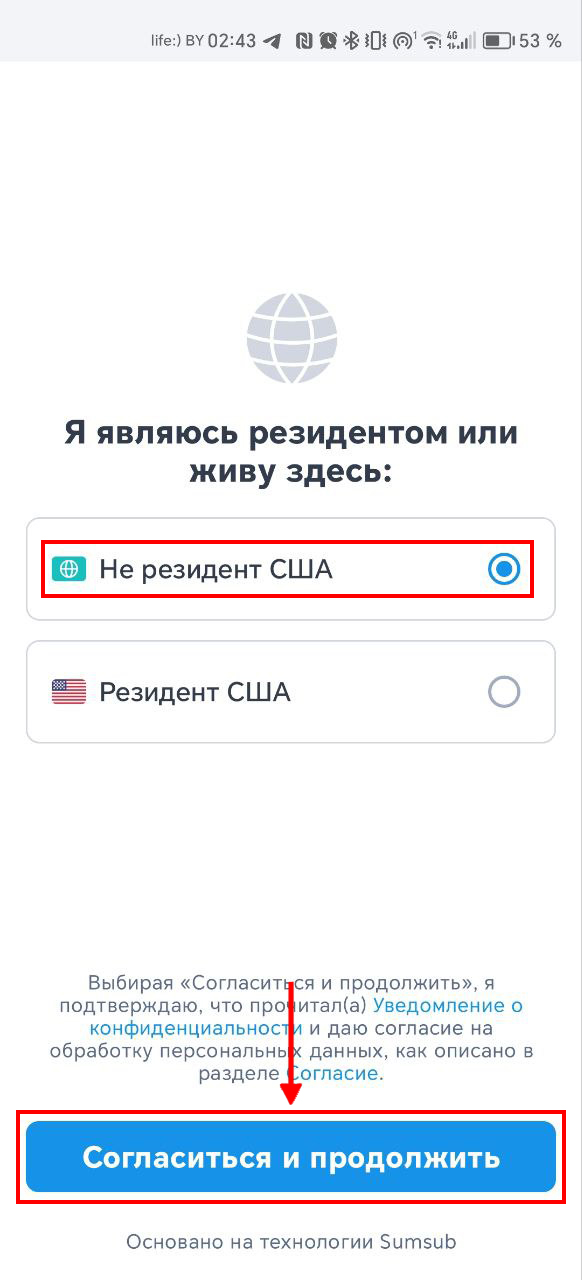
Выберите пункт «Не резидент США» и нажмите кнопку ниже «Согласиться и продолжить».
Шаг 7. Загрузка фото документа.
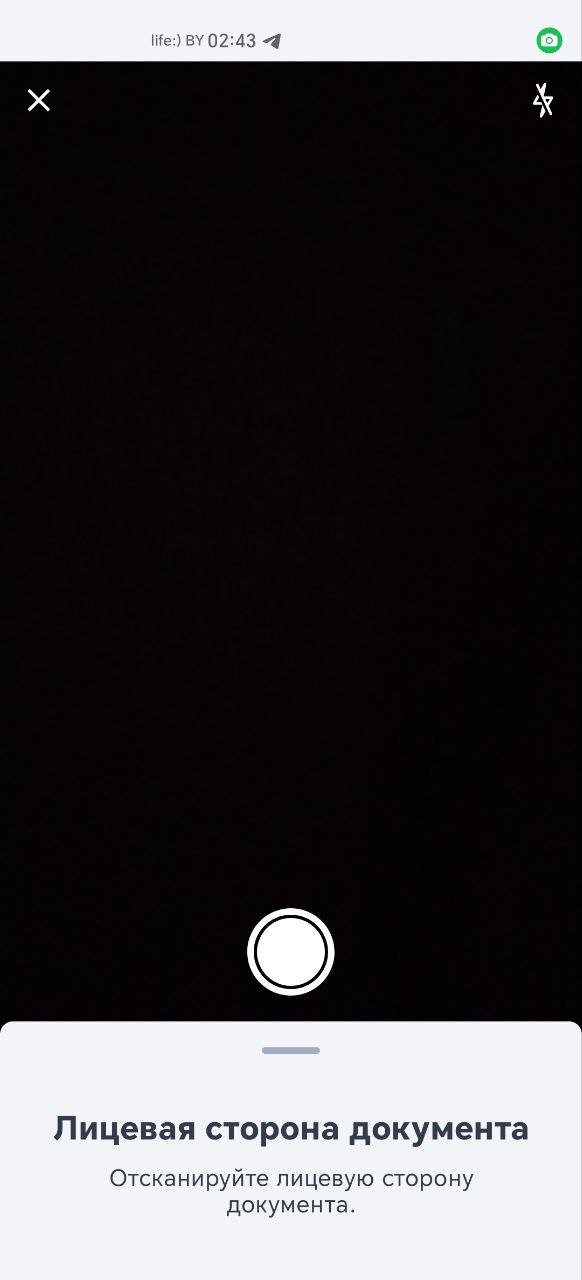
Загрузите фото документа. Убедитесь, что фотография четкая, без бликов и ничем не заслонена. Края документа не должны выходить за пределы рамки.
Шаг 8. Загрузка фото документа.
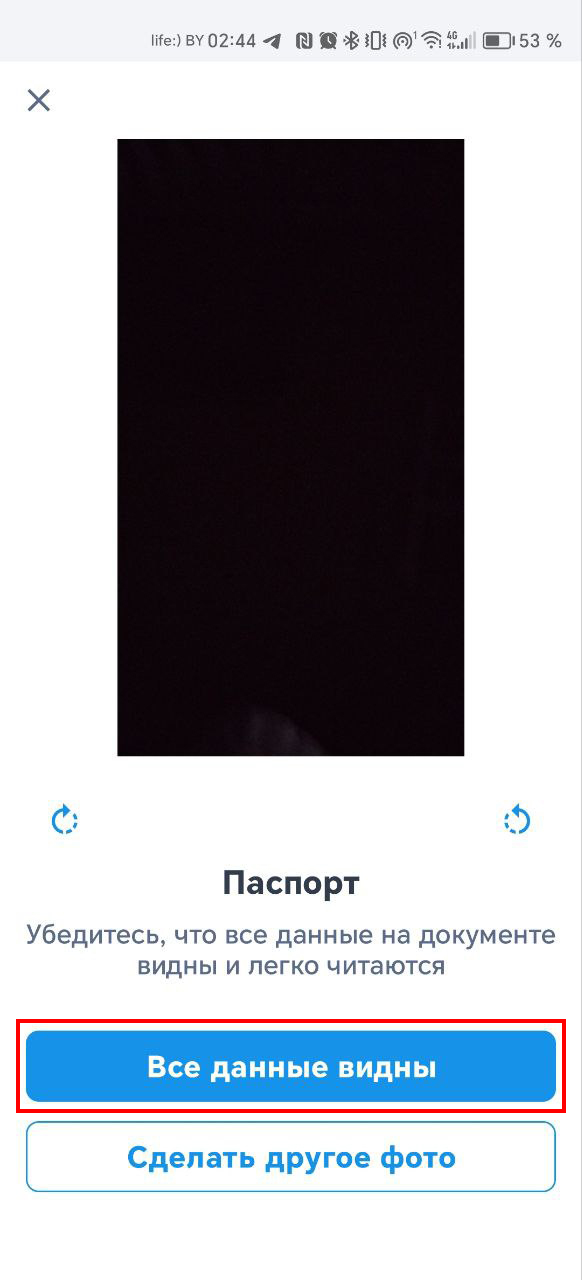
Убедитесь, что все данные видны на документе и нажмите «Все данные видны».
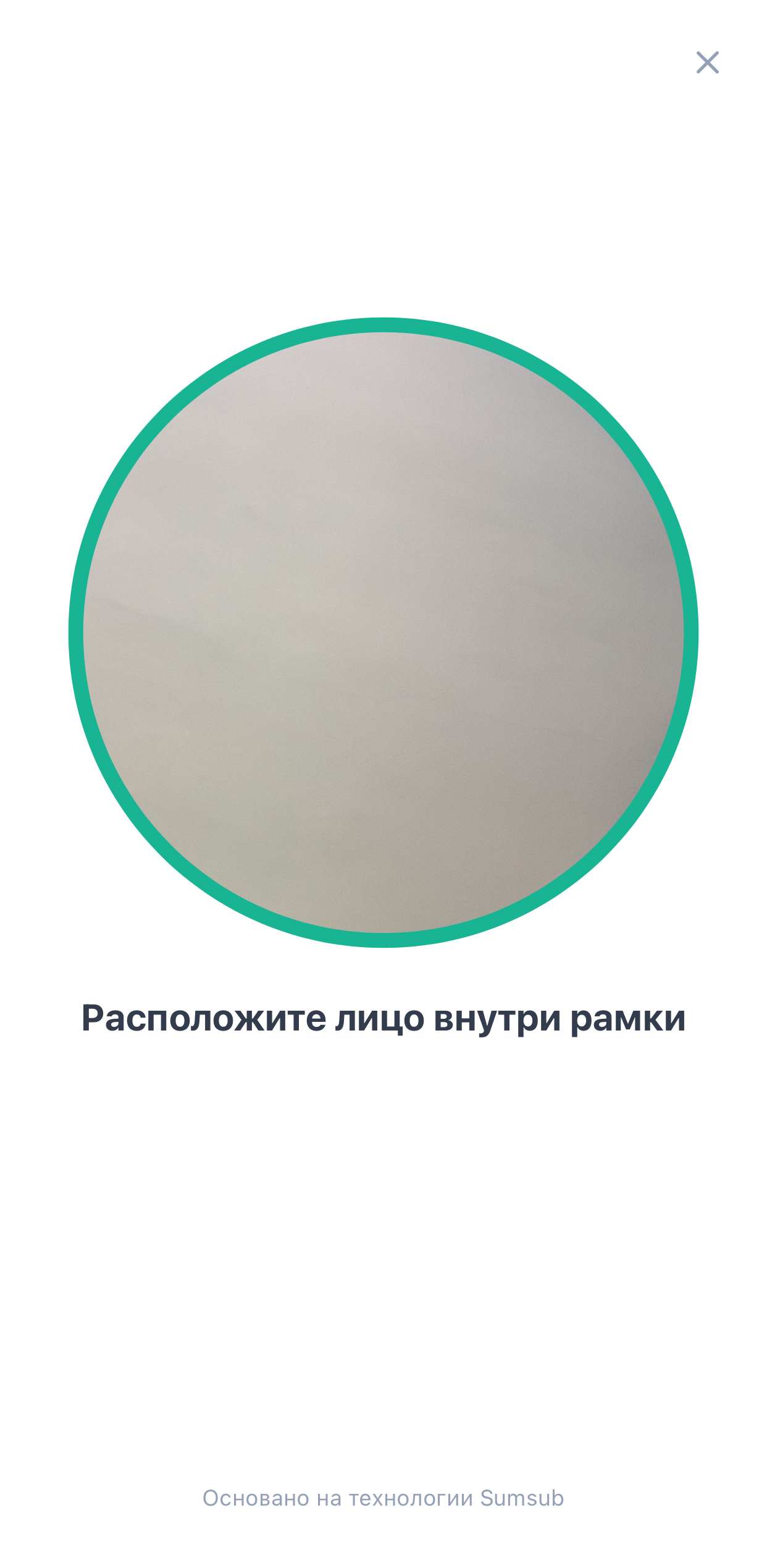
Расположите лицо внутри рамки и задержитесь на несколько секунд, камера вас зафиксирует. Далее вы будете перенаправлены на следующий экран.
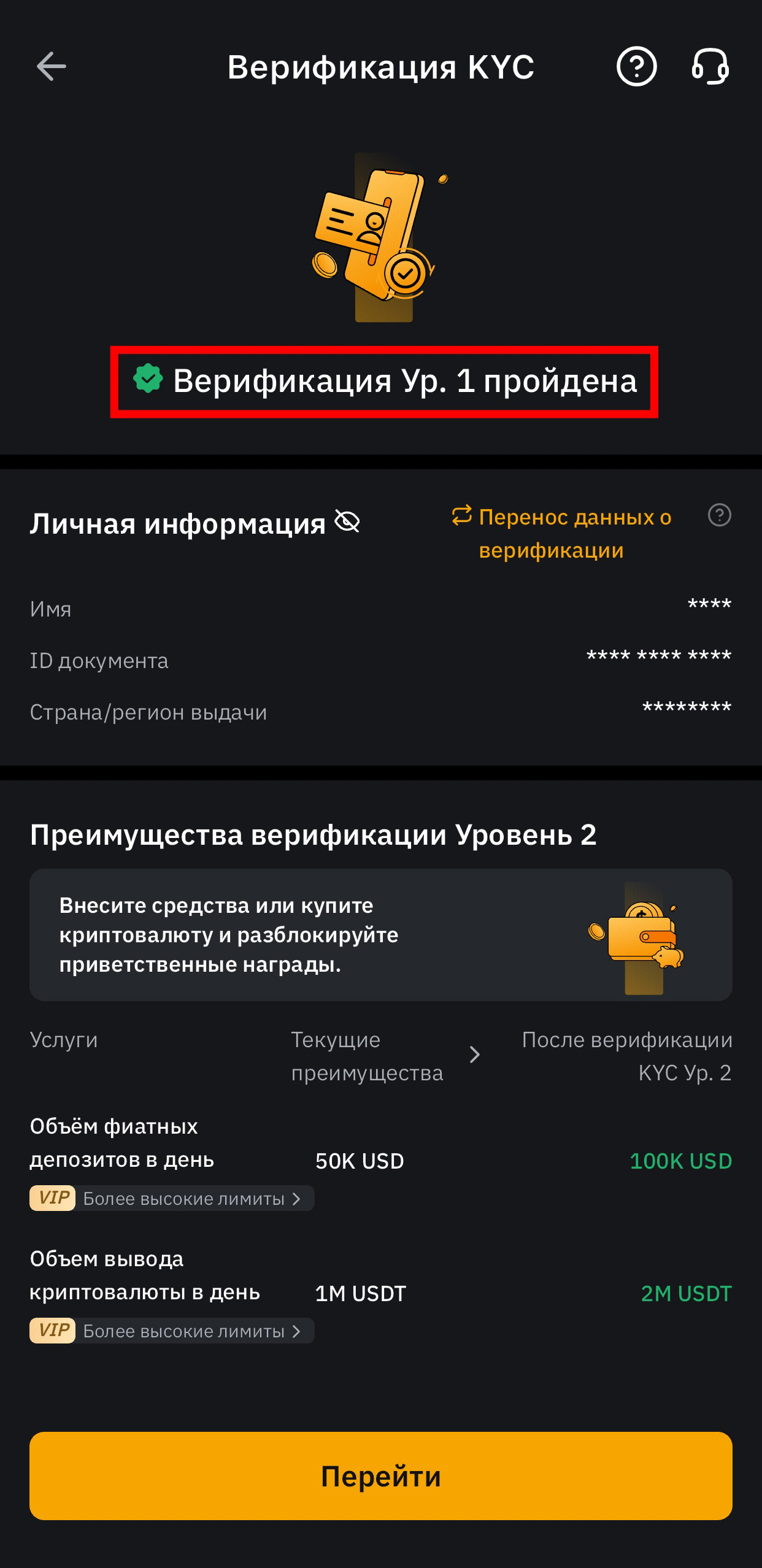
Почти готово — проверка данных занимает около 1 часа, иногда чуть больше. Вам придет уведомление в приложении. Когда верификация завершится, в личном кабинете вы увидите зеленую галочку «Верификация пройдена».
Настройка 2fa авторизации Google Authentication
Скачайте приложение Google Authentication из AppStore или Play Market
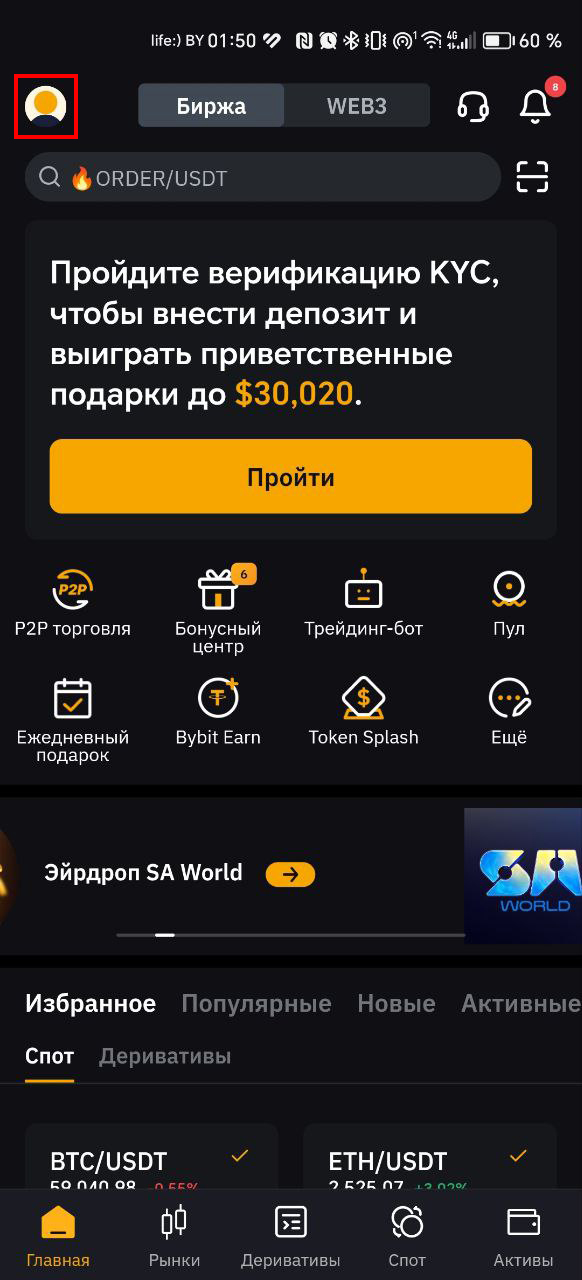
На главном экране в мобильном приложении нажмите значок в верхнем левом углу.
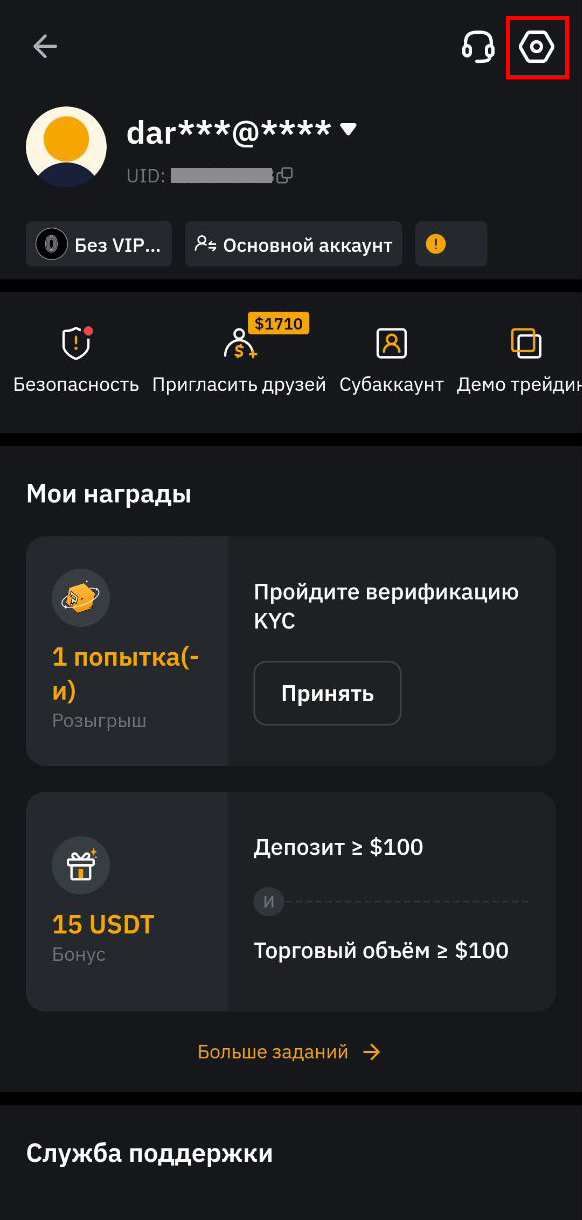
Затем нажмите «Настройки» в верхнем правом углу.
Шаг 3. Нажмите «Безопасность».
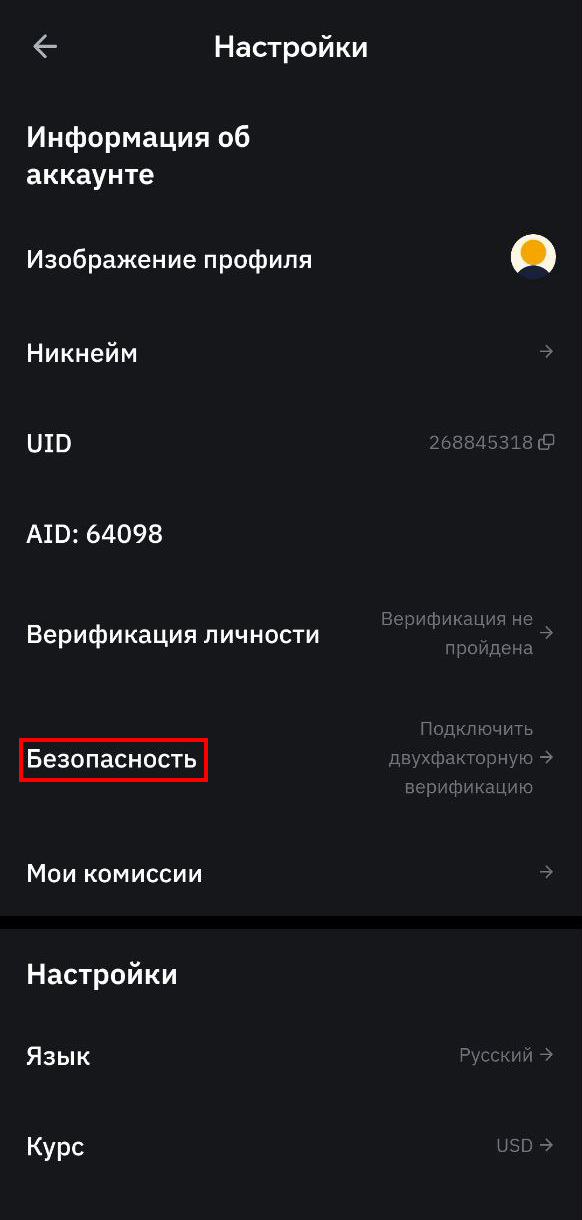
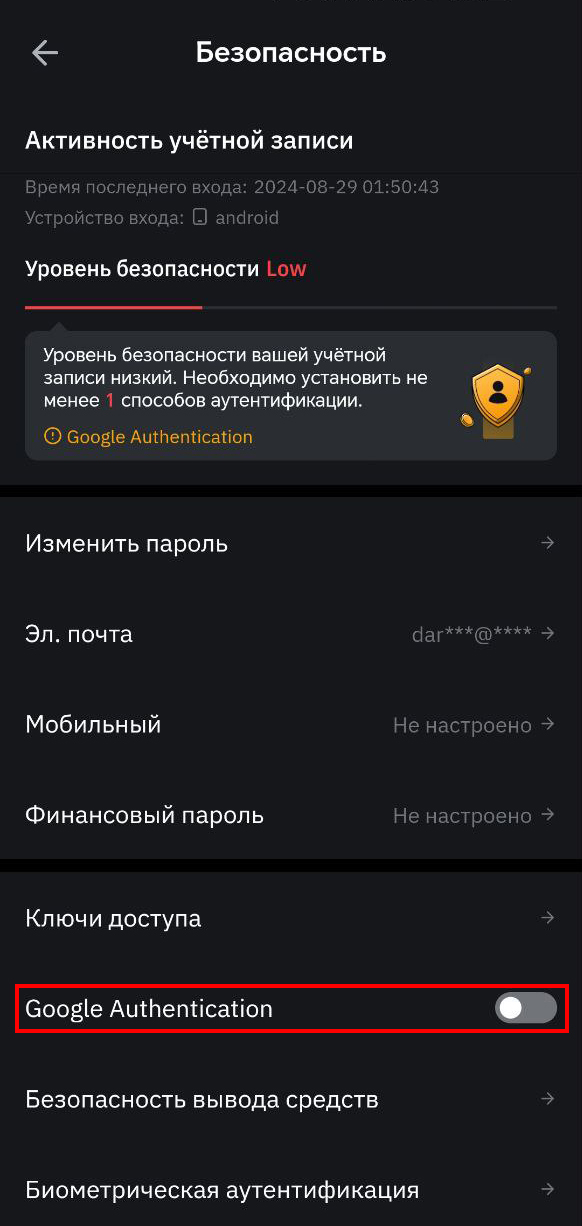
Далее нажмите «Google Authentication».
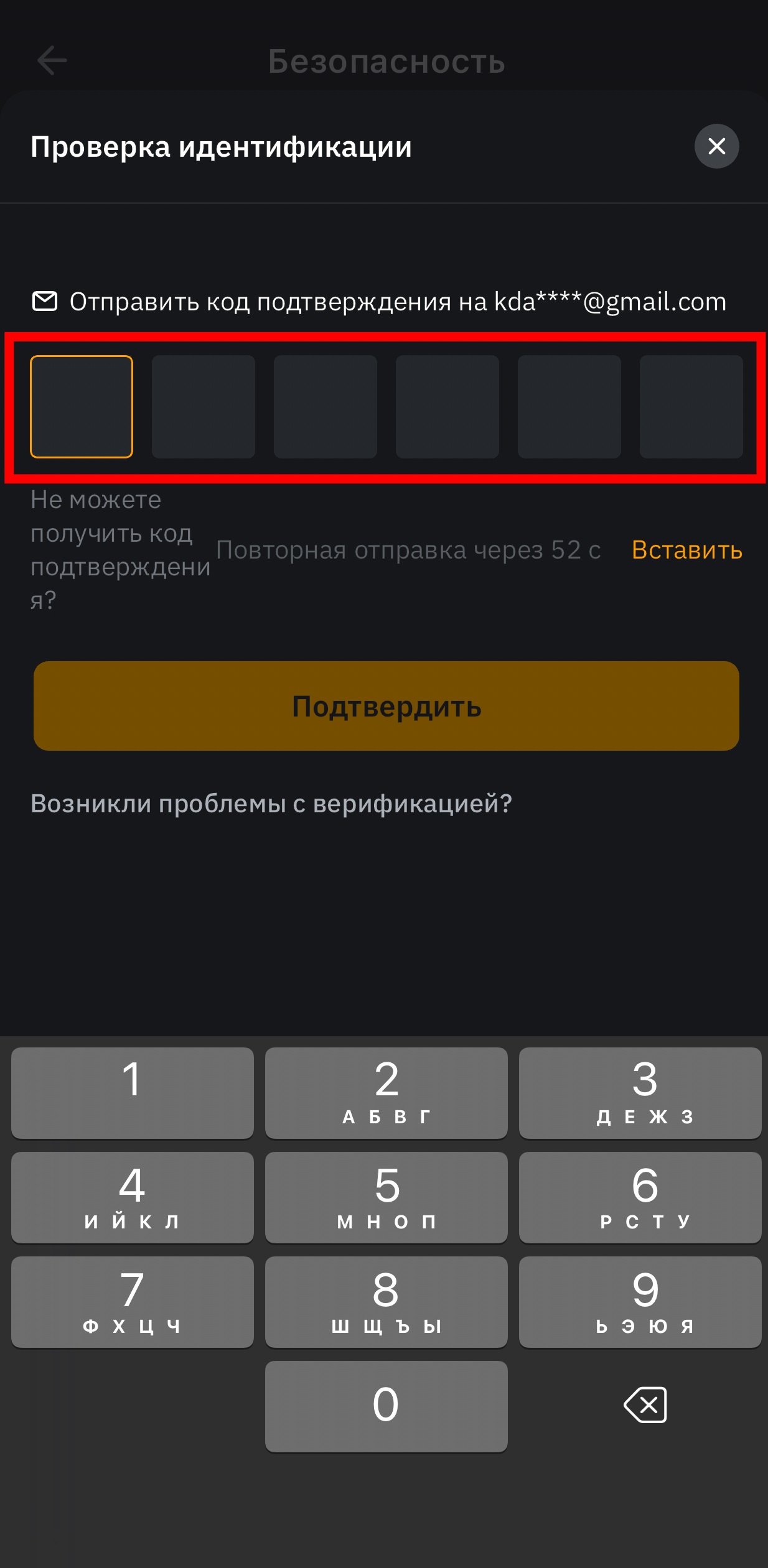
Появится окно для кода подтверждения. Код придет на вашу электронную почту или в смс автоматически. Вставьте его в поле.
Шаг 6. Приложение Google Authenticator.
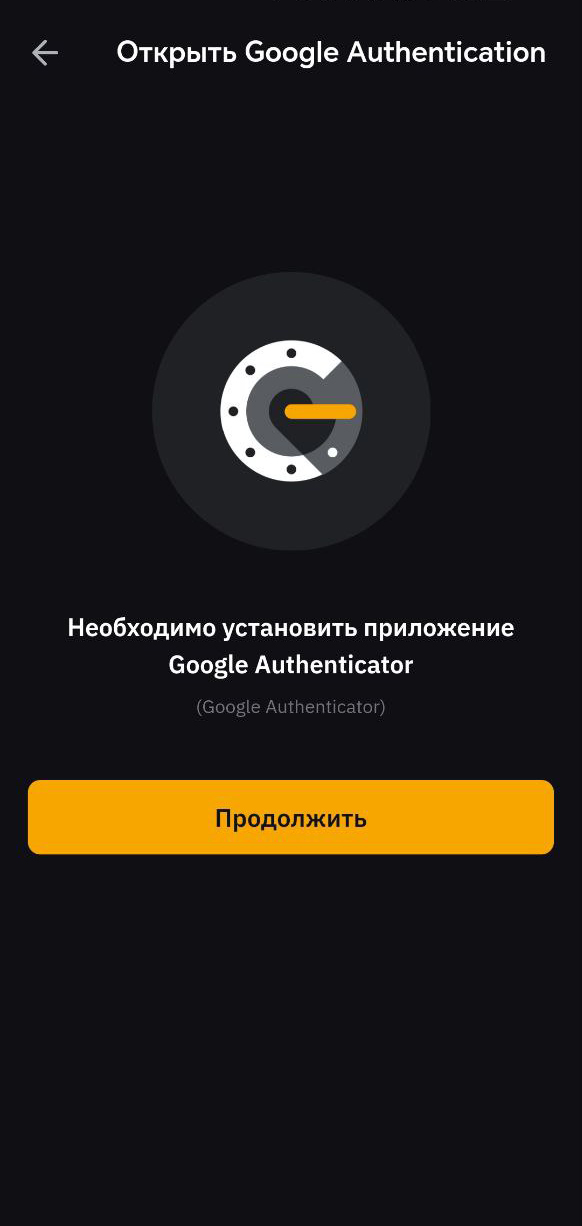
Необходимо установить приложение Google Authenticator.
Важно! При работе с приложением Google Authenticator запишите ключ на бумажный носитель и спрячьте в надежном месте. Если приложение случайно удалится с вашего телефона или вы потеряете устройство, доступ к аккаунту будет также утерян.
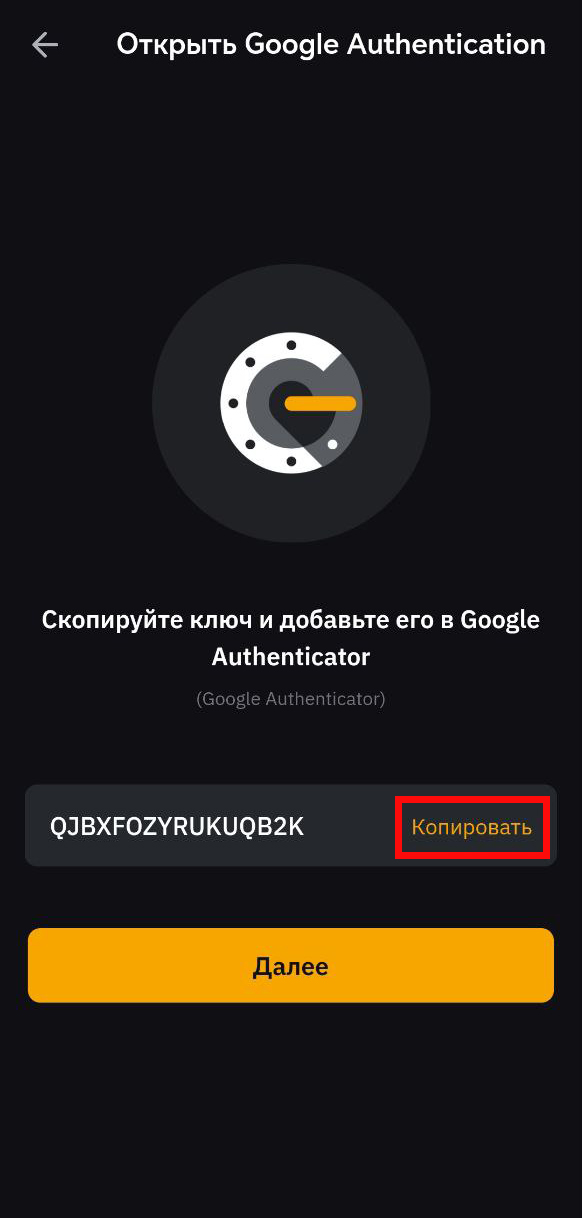
Скопируйте ключ, нажав «Копировать».
Шаг 8. Вход в Google Authenticator.
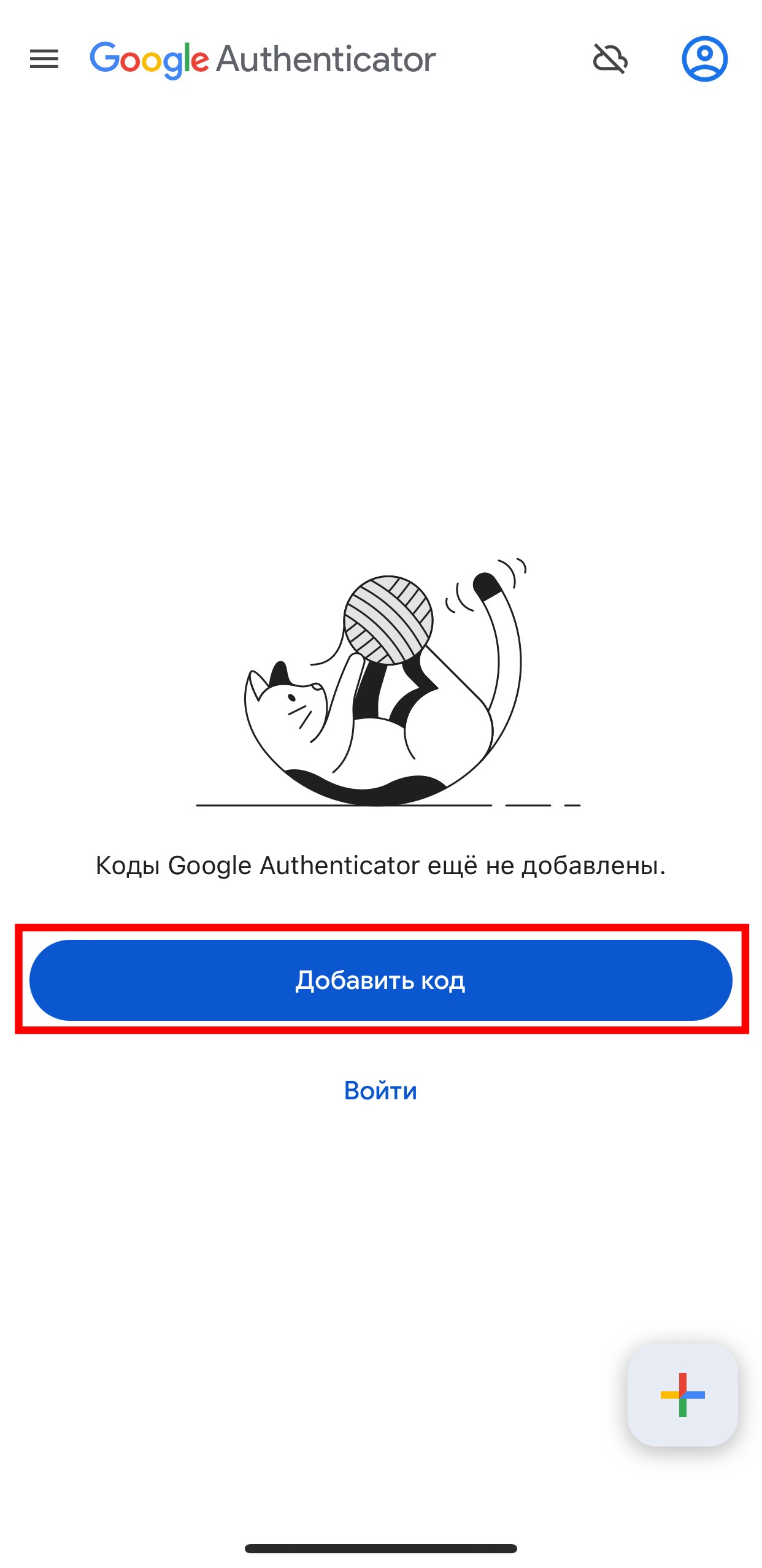
Войдите в приложение Google Authenticator и нажмите на главной странице «Добавить код».
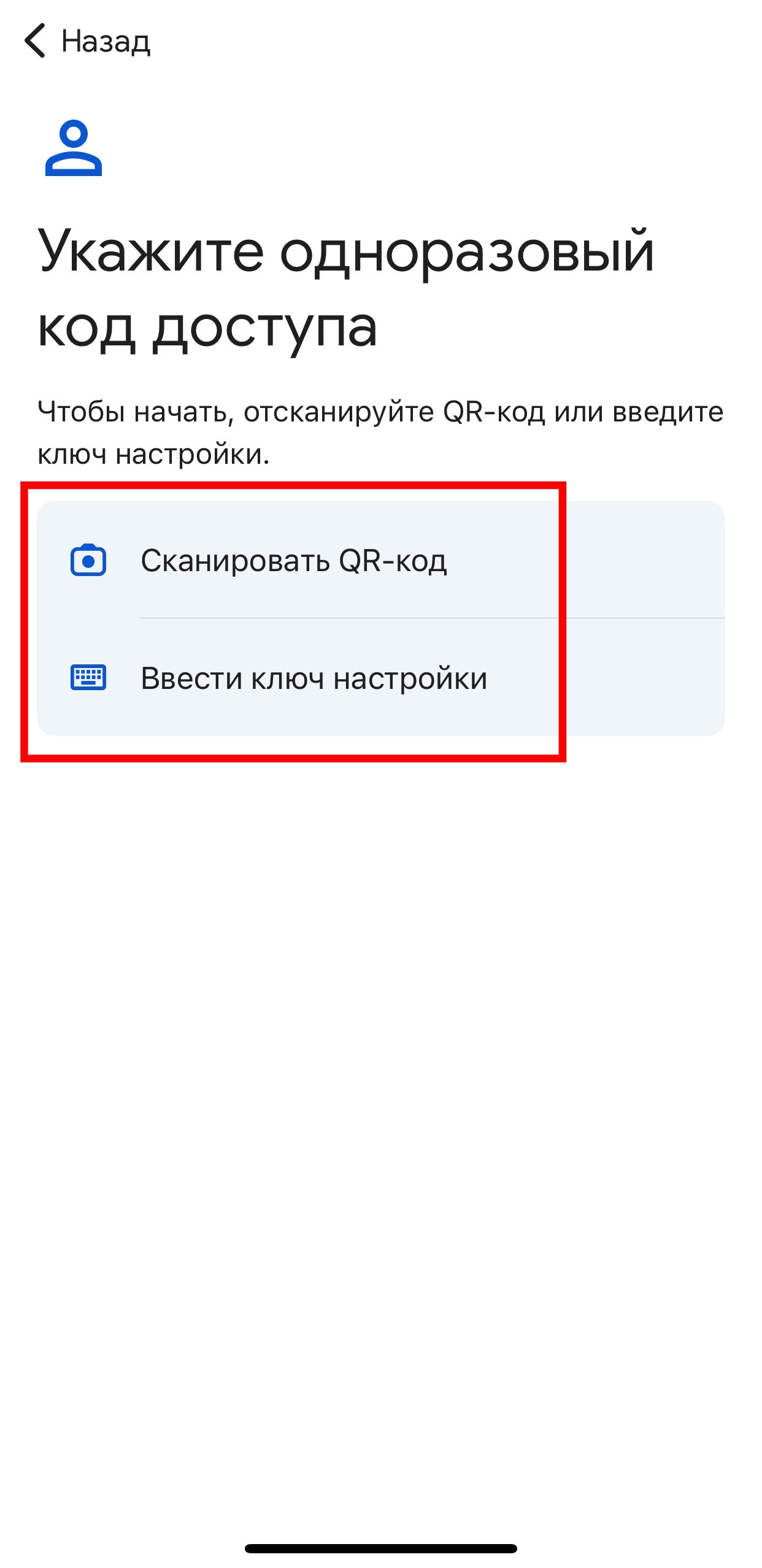
Выберите «Ввести ключ настройки» и введите скопированный ранее код.
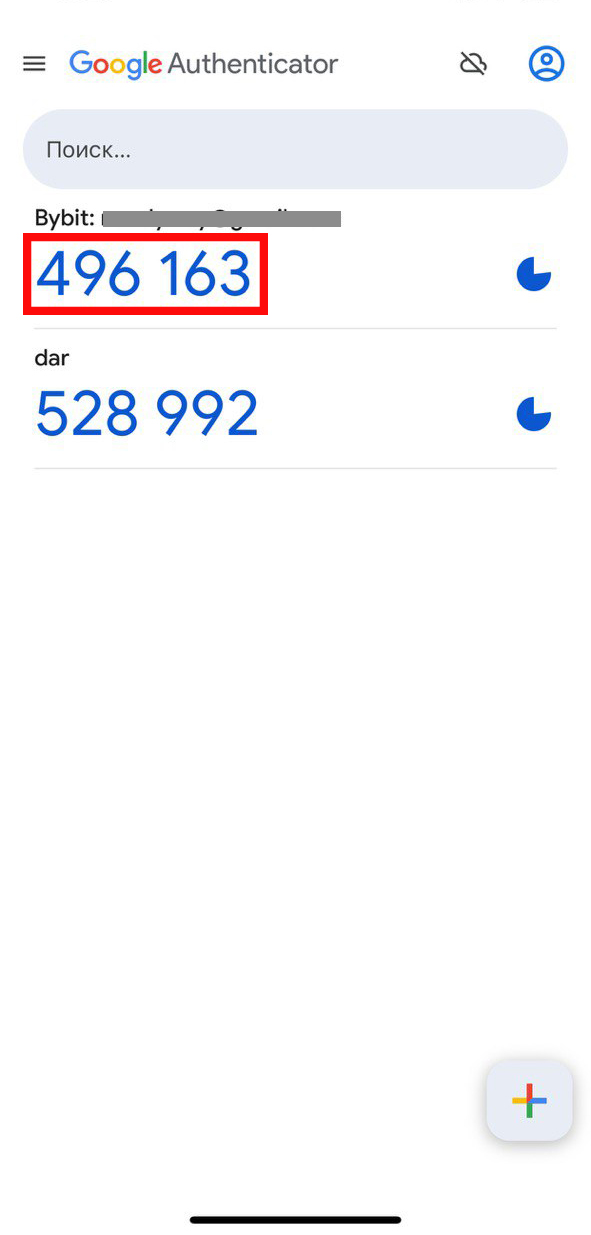
После создания ключа на экране появится цифровой код. Скопируйте его нажатием.
Шаг 11. Код из Google Аутентификатора.
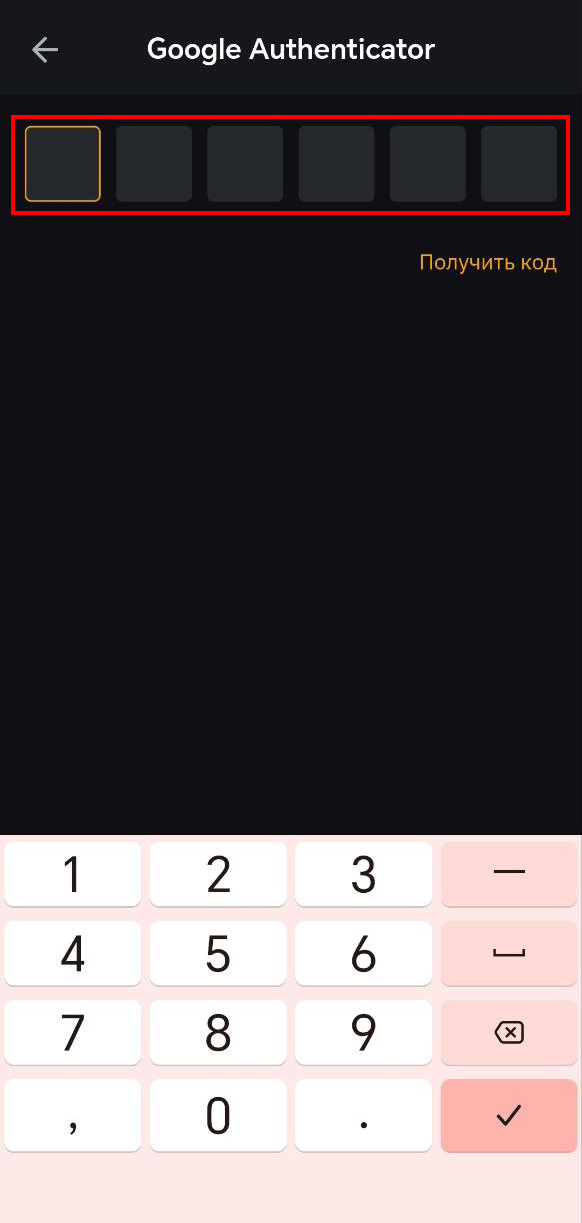
Перейдите в приложение Bybit. Вставьте код в специальное поле и нажмите «Подтвердить». Обратите внимание: код в Google Authenticator обновляется каждые 30 секунд.
Важно! При работе с приложением Google Authenticator запишите ключ на бумажный носитель и сохраните. Если приложение случайно удалится с вашего телефона или вы потеряете устройство, доступ к аккаунту будет также утерян.
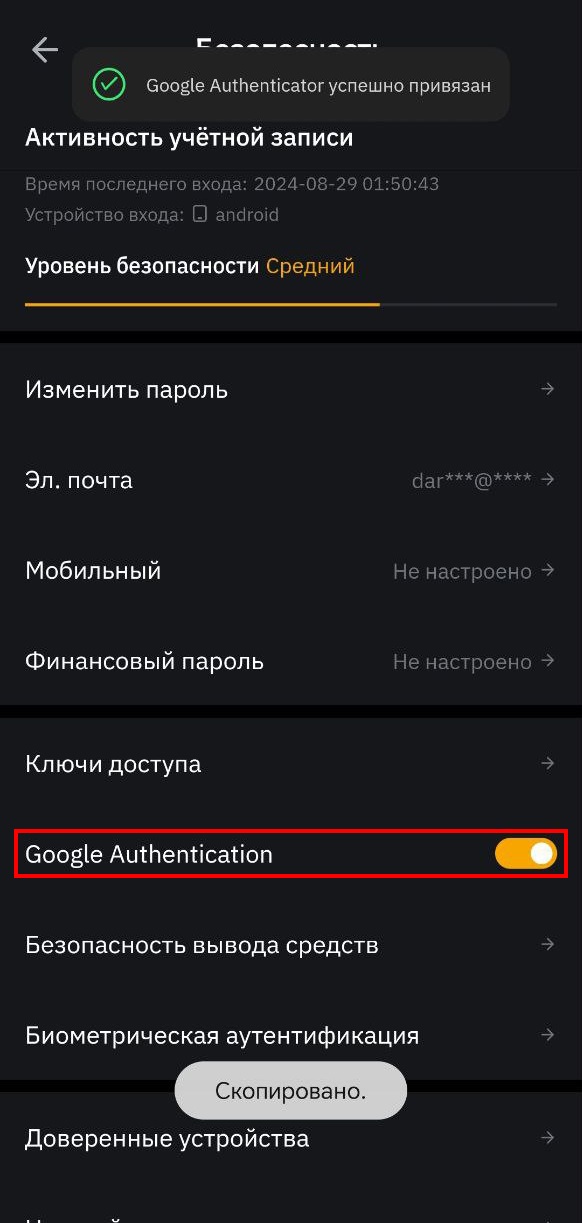
Теперь ваш аккаунт на Bybit защищен двухфакторной аутентификацией.