Tempo. Гайд на проект с $500M инвеста
CryptoFortochka — гайды, ноды, новости, тестнеты

Tempo — это блокчейн первого уровня, совместимый с EVM и предназначенный для обработки платежей
- Инвестировали: $500 000 000
- Инвесторы: Paradigm, Sequoia Capital, Greenoaks и другие
- Лучшие прокси: Nodemaven, Proxy-Seller
- Арендовать сервер: Xorek, Aeza
- Канал с поддержкой: https://t.me/fortochat / https://t.me/cryptoforto
В ближайшее время выйдет софт под этот проект. Все детали и инструкции по использованию будут доступны через Forto Club
Хотел сказать, что это очередной Layer 1, но с текущими инвестициями язык не поворачивается назвать его «очередным». Проект привлёк $500M инвестиций от Tier-1 фондов, причём буквально пару месяцев назад.
Совсем недавно команда запустила активности в тестовой сети, которые уже можно протестировать:
— делать свапы,
— добавлять сеть,
— пользоваться бриджами,
— запрашивать тестовые токены через кран,
— минтить NFT.
Также есть возможность запустить ноду, но пока она неофициальная
Детальная инструкция
- Создайте новый EVM-кошелек и переходим по ссылке и добавляем тестовую сеть (у меня на примере будет Rabby Wallet)

Возможно будут лаги с добавлением тестовой сети (RPC будет писаться не рабочая) по этому пробуйте попробовать снова


Если пишет ошибку (красным) то попробуйте зайти в Metamask или Rabby Wallet и скопировать кошелек в ручную и вставить его в строке крана


- Далее идём сюда и тыкаем "Enter details"


- Теперь идём сюда и тыкаем одну кнопку "Add more funds" - кнопка бабло, при нажатии дают токен $AlphaUSD

- Переходим сюда и создаем свой стейбл (название и символ)
- Прожимаем "Deploy"

- Теперь сюда и нужно будет еще раз задеплоить токен
- Добавить токены в ликвидити пул


- Теперь сюда и делаем свапы

- Добавляем токены в ликвидити пул

- Теперь дополнительно сделать деплой контракта на другой платформе
- Переходим сюда и коннектим кошелек EVM
- Ищем сеть Tempo Testnet и делаем деплой

- Теперь тоже самое только с деплоем NFT
- Переходим по ссылке и коннектим кошелек

- Для поиска транзакций используйте официальный Explorer

Гайд с OpenClaw. Для начала устанавливаем OpenClaw
Что нужно перед установкой. Перед стартом тебе нужны:
• компьютер на Windows / Ubuntu / macOS
• интернет
• терминал
• PowerShell на Windows
• Terminal на Ubuntu/macOS
• API-ключ от ИИ-модели
Например, подойдут ключи от:
• OpenAI (ChatGPT на моем примере примере)
• Anthropic
• Google
Важно понять заранее: OpenClaw — это не сама нейросеть. Он подключается к модели через API. Проще говоря: OpenClaw — это оболочка и система управления; API-ключ — это доступ к “мозгу”, который будет отвечать
Информацию брал из поста от Секретного
Установка на Windows
Хочу за ранее предупредить, что ставить на свой основной ПК - это опасно, так как защиты пока 100% нет, и по этому если будет какой-то взлом у OpenClaw и т.д, то может пострадать ваши данный с основного устройства. Именно по этому лучший вариант это поставить на VPS, дедик, устройство, где будет никаких важных данных/аккаунтов, а как бы устройство будет только для работы с OpenClaw (для перестраховки). Арендовать сервер можно на Aeza, Xorek, Hetzner, Contabo

Если хочется перестраховаться, можно открыть от имени администратора, но часто обычного режима достаточно
iwr -useb https://openclaw.ai/install.ps1 | iex

Что делает эта команда?
• проверяет, есть ли нужные зависимости
• при необходимости устанавливает Node.js
• ставит OpenClaw
• запускает первичную настройку
Просто дождись конца процесса и не закрывай окно раньше времени
После установки OpenClaw обычно предлагает onboarding — стартовую настройку
Во время неё тебя попросят:
• выбрать провайдера модели
• вставить API-ключ
• подтвердить базовые настройки
Проверь, что всё установилось
openclaw --version
openclaw gateway status
openclaw dashboard
Что это значит?
• openclaw --version — проверка, что OpenClaw установлен
• openclaw gateway status — проверка, что основной сервис работает
• openclaw dashboard — открывает интерфейс OpenClaw в браузере
Установка OpenClaw на Ubuntu
- Устанавливаем MobaXterm
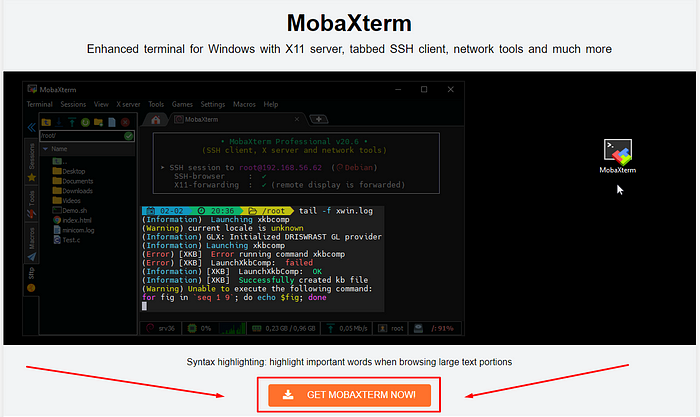
- Подключаемся на арендованный сервер через root
- Выполняем команды по списку
- Обновляем и устанавливаем необходимые пакеты
sudo apt update
sudo apt upgrade
curl -fsSL https://openclaw.ai/install.sh | bash
Что делает команда
• проверяет систему
• устанавливает Node.js, если нужно
• ставит OpenClaw
• запускает начальную настройку
Во время установки терминал тоже будет выводить много текста. Это нормально.
Во время onboarding:
• выбери модель
• вставь API-ключ
• заверши настройку
openclaw --version
openclaw gateway status
openclaw dashboard
Если интерфейс открылся и всё работает — установка завершена
Установка на macOS
curl -fsSL https://openclaw.ai/install.sh | bash
- Дождись установки
- Скрипт проверит систему, установит OpenClaw и предложит пройти настройку.
- Пройди onboarding
Во время настройки OpenClaw попросит:
• выбрать модель
• подключить API-ключ
• подтвердить параметры
Также macOS может попросить системные разрешения, если OpenClaw будет использовать дополнительные возможности
Проверь, что всё работает
openclaw --version
openclaw gateway status
openclaw dashboard
После установки. Важно знать (любая система: Windows, Ubuntu, MacOS)
openclaw --version
openclaw gateway status
openclaw dashboard
Что такое Gateway простыми словами
Gateway — это основная часть OpenClaw, через которую работает вся система
Через него проходят:
• сообщения
• команды
• каналы
• инструменты
• работа агента
Поэтому если OpenClaw установился, но openclaw gateway status показывает ошибку — значит настройка ещё не завершена до конца.
Если что-то пошло не так
Закрой PowerShell и открой его заново
На Ubuntu/macOS
Закрой Terminal и открой новый
openclaw --version
Не завершилась первичная настройка
openclaw onboard --install-daemon
Ubuntu/macOS:
openclaw onboard --install-daemon
Gateway не запускается
openclaw doctor
openclaw gateway status
iwr -useb https://openclaw.ai/install.ps1 | iex
Ubuntu
curl -fsSL https://openclaw.ai/install.sh | bash
macOS
curl -fsSL https://openclaw.ai/install.sh | bash
openclaw --version openclaw gateway status openclaw dashboard
Итог по установке OpenClaw
Если объяснить максимально просто, установка OpenClaw выглядит так:
1. открыть терминал
2. вставить одну команду установки
3. дождаться завершения
4. пройти первичную настройку
5. вставить API-ключ
6. открыть dashboard
7. начать пользоваться
Как подключить Tempo к OpenClaw. Ubuntu / Linux / macOS
• OpenClaw = сам агент
• Tempo = его кошелёк и доступ к платным запросам
Перед тем как настраивать Tempo, у тебя уже должны быть:
• Установлен OpenClaw
• Доступ к терминалу
• Кошелёк / аккаунт Tempo
• Немного средств для пополнения
Есть множество сетей: Solana, Base, Ethereum, Unichain, OP, ARB, Abstract
curl -fsSL https://tempo.xyz/install | bash
source ~/.tempo/env
source ~/.tempo/env
tempo add request
tempo add wallet
Зачем они нужны
• request — чтобы делать запросы к сервисам
• wallet — чтобы работать с кошельком и авторизацией
- Далее переходим по ссылке и там нужно взять свой Access Key
- Нужно будет зарегистрироваться или авторизироваться (подтвердить код на почте)
- Это ваш приватный ключ
- Далее тыкаем Add Funds
- Тыкаем Deposit и закидываем немного средств

export TEMPO_ACCESS_KEY='твой_ключ'
tempo wallet whoami
tempo request https://mpp.dev/api/ping/paid
Это значит, что:
• Tempo установлен
• ключ работает
• кошелёк подключён
• платные запросы проходят
https://mpp.dev/services/llms.txt
Зачем это нужно
• какие сервисы доступны
• какие endpoint’ы работают
• как к ним правильно обращаться
Проще говоря: это инструкция для агента, чтобы он понимал, чем вообще можно пользоваться через Tempo.
Что можно делать через Tempo
• обращаться к платным сервисам
• подключать Web3-интеграции
• делать onchain-действия
• использовать разные сервисы из экосистемы MPP / Tempo
Лучше использоваться Tempo в OpenClaw только по делу:
• оплачивать запросы агенту
• подключать сервисы
• строить полезные сценарии в OpenClaw
• использовать whitelist-сервисы из экосистемы
P.S: На Windows пока не дает установить Tempo, так как он пытается скачать архив: tempo-v1.5.0-x86_64-pc-windows-msvc.zip и получает 404, то есть файла по этой ссылке просто нет