Starknet
Обзор от команды NFD:
StarkNet - это децентрализованный ZK-Rollup без разрешений. Он работает как сеть L2 над Ethereum, позволяя любому dApp достичь неограниченного масштаба для своих вычислений, без ущерба для целостности и безопасности Ethereum. Эти ребята предлагают действительно крутую технологию, которая однозначно будет пользоваться спросом.
Основателем проекта является сооснователь Zcash, а именно Эли Бен-Сассон, это имя, если что, а не набор букв. Токен проекта был анонсирован 13 июля 2022 года. 9% от общего объема предложения уже отдано пользователям и программистам, создавшим dApps на StarkNet. Токен официально выйдет на рынок в 2023 году, более точная дата неизвестна. О чем это говорит? О том, что сейчас самое время для повышеной активности внутри их сети в надежде на ретродроп.
Больше о проекте можно узнать в их блоге.
Инвестиции:
Проект привлек $273 million от Capital, Sequoia Capital, Ethereum Foundation, Paradigm и других фондов.
Проект будет иметь токен $STRK. Совсем недавно был развернут их контракт. В опубликованной ими части токеномики мы видим, что 8,1% токенов не распределены. Есть вероятность, что эта часть токенов была оставлена командой для airdrop ранним пользователям StarkNet, которые взаимодействовали с сетью, но это, конечно, только предположение. Это должно дать нам дополнительную мотивацию для использования их сети. Надеемся, что снэпшот еще не произошел.
- Argent - первый кошелек для работы с StarkNet.
- Braavos - Я пользуюсь этим кошельком. Он быстрее и безопаснее. Советую вам установить его. Придумайте пароль, сохраните сид-фразу, выберите Mainnet Alpha. Готово.

Сначала пройдемся по проектам mainnet, потому что вероятность получить дроп за взаимодействие с mainnet гораздо выше. После того как мы рассмотрим проекты в mainnet - мы расскажем вам о проектах в тестовой сети.
- Starkgate - это официальный мост от команды Starkware. Советую использовать его, потому что это официальный мост и он повысит вашу активность в сети. Переходим в bridge;
- Подключаем Metamask и Braavos Wallet;
- Введите сумму и нажмите на "Transfer";


Использование моста от Orbiter
- Переходим в orbiter.finance и подключите кошелек;
- Выберите принимающую сеть Starknet, введите количество токенов и нажмите кнопку "Send";
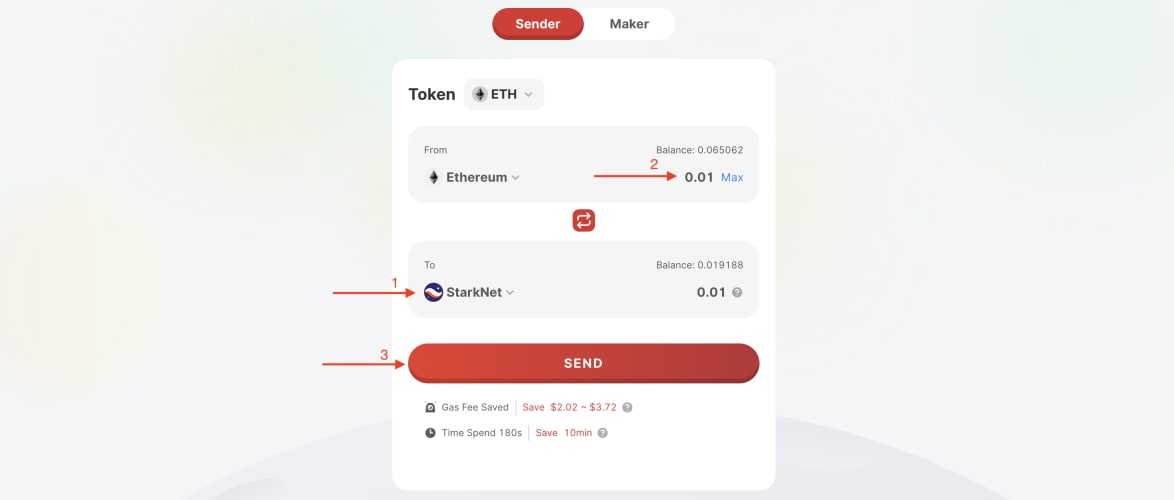
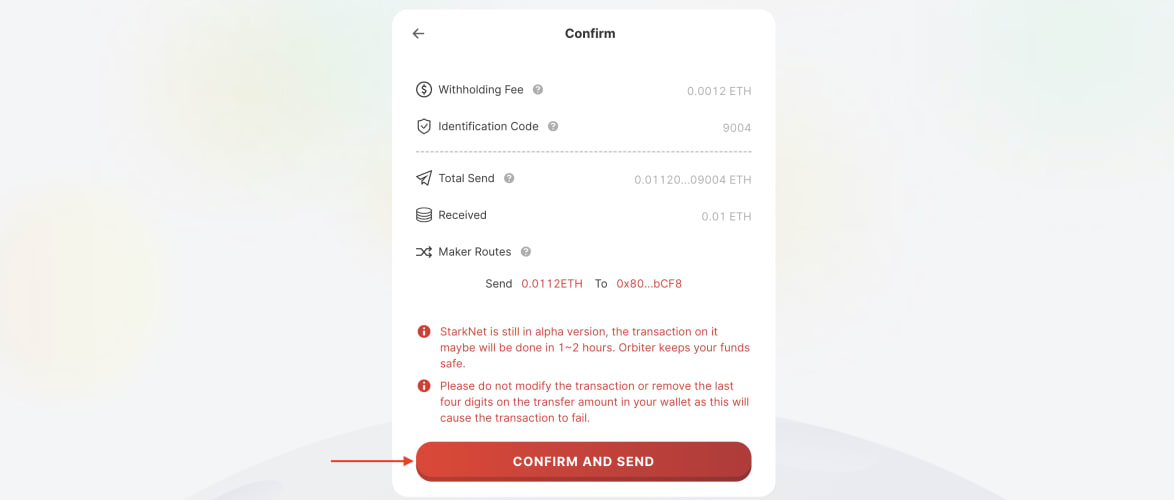
- У Orbitr Bridge запущена программа выдачи ролей в их Discord за количество транзакций. Подробный гайд тут.
Использование моста от LayerSwap
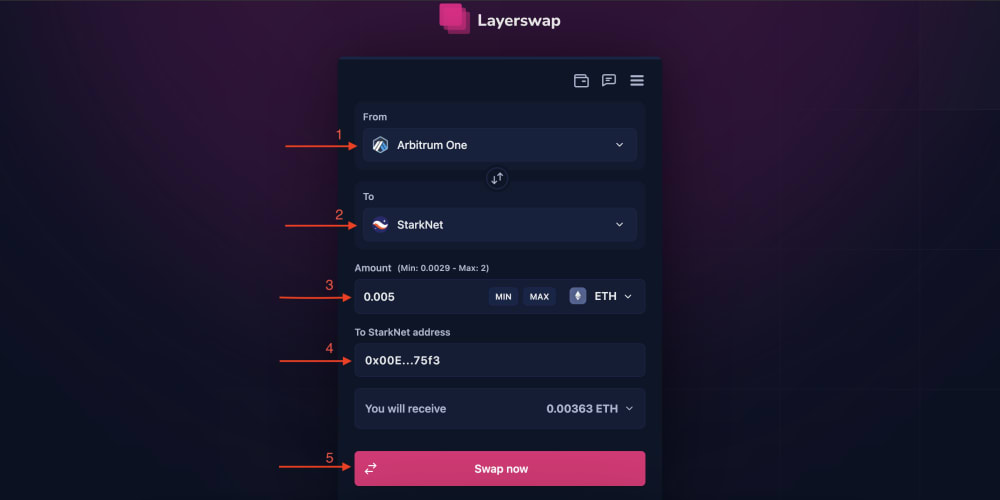
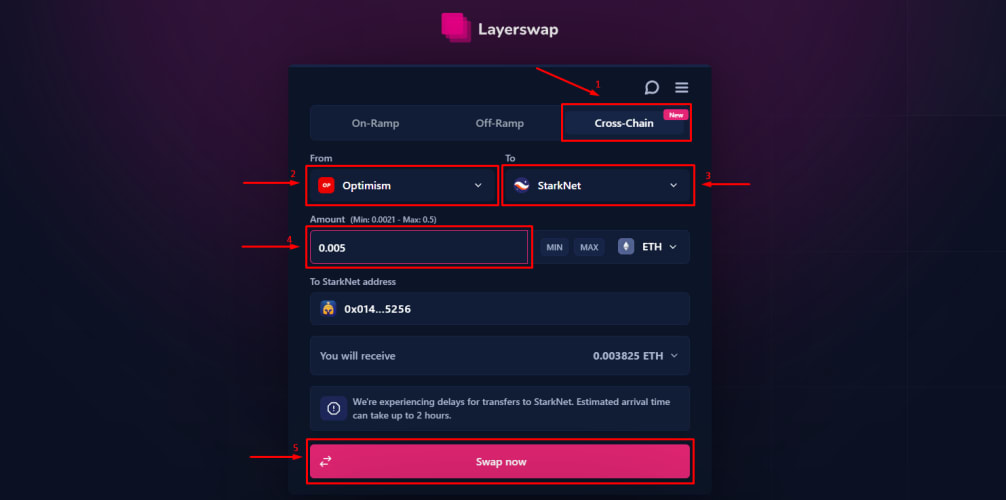
- Переходим на layerswap.io;
- Выбираем сеть из которой будем переводить средства (также открыв список вы можете увидеть, что сеть Starknet можно пополнить с помощью CEX);
- Выбираем сеть получения, в нашем случае Starknet;
- Указываем количество актива для перевода;
- Вставляем адрес сети Starknet;
- Нажимаем “Swap now”.
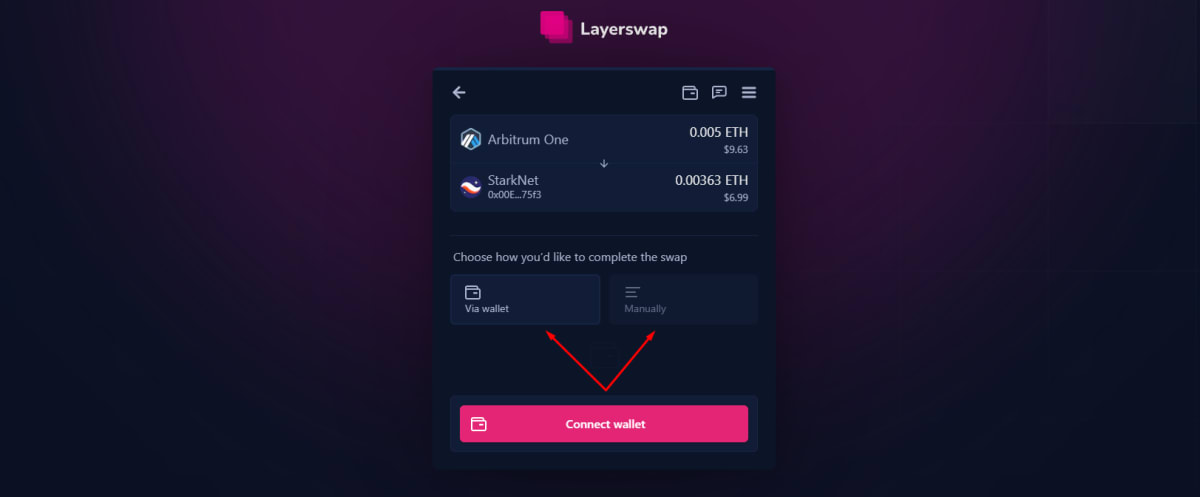
Следующим шагом будет выбор метода перевода средств:
- Подключаем кошелёк и автоматически будет запрошена транзакция на перевод средств;
- Вручуню переводим средства на указанный адрес с кошелька Metamask.
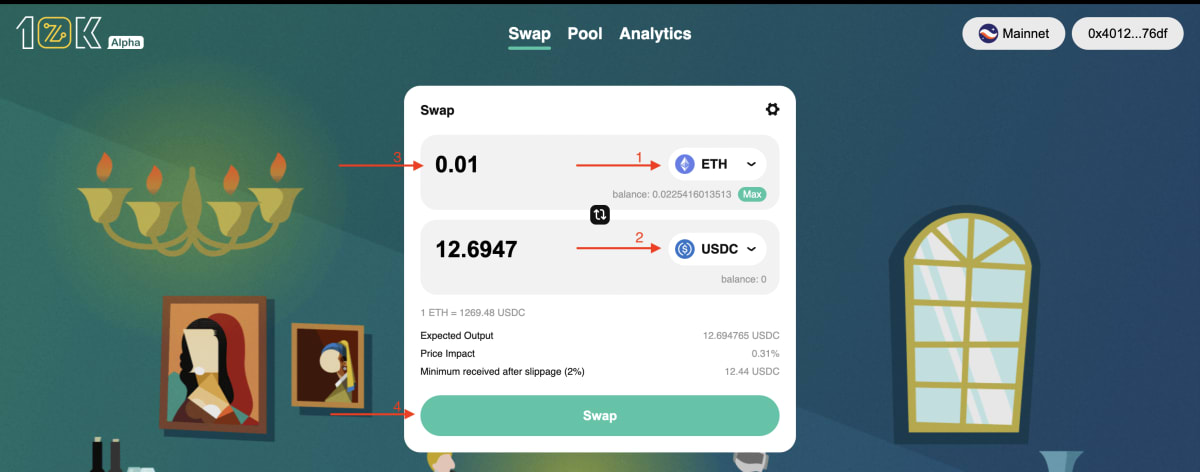
- Переходим в 10kswap и подключаем кошелек;
- Выбирите токен, введите сумму и нажмите “Swap”;

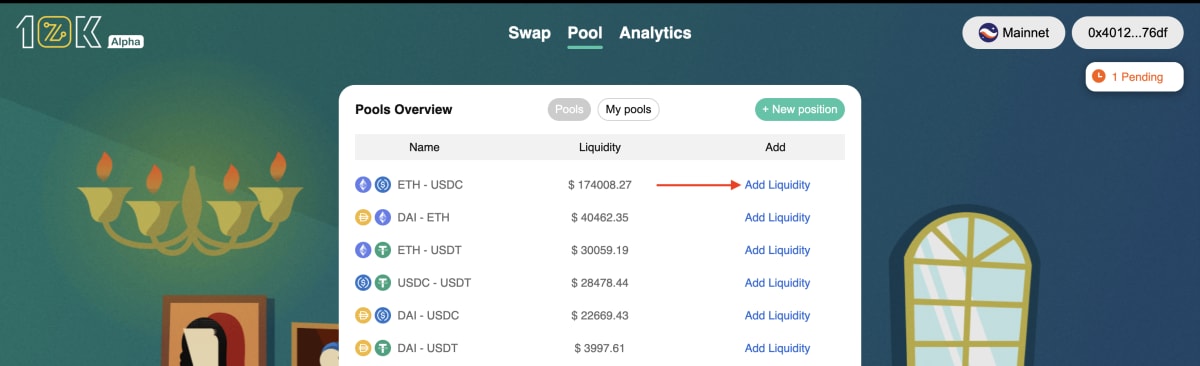
- Перейдите в вкладку пул “Pool”;
- Найдите нужный пул и нажмите "Аdd Liquidity". Естественно, добавляйте ликвидность на свой страх и риск. Это не обязательно, но желательно. Думаю, от суммы может зависеть и ваше вознаграждение. В общем, добавление ликвидности в этот и последующие проекты - это всего лишь опция, использовать ее или нет - решать только вам.


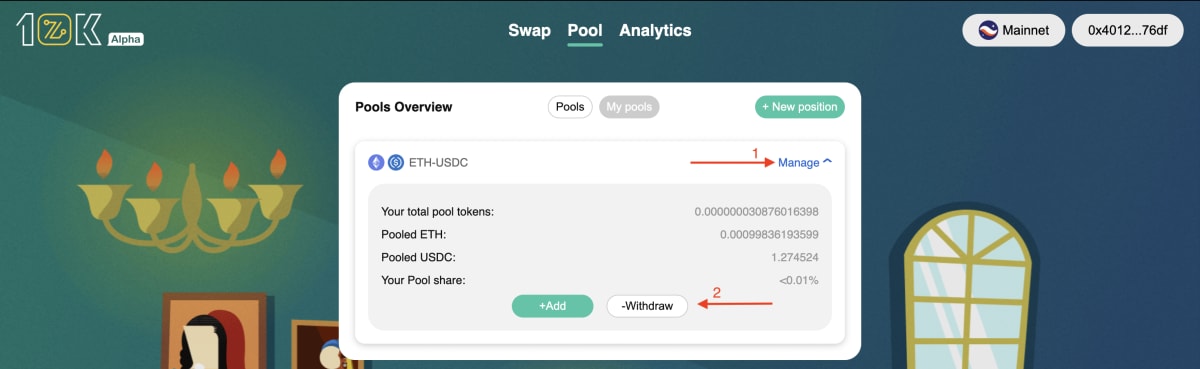
- После завершения транзакции перейдите в вкладку “My pools”;
- Я не буду оставлять ликвидность в пуле, но вы можете оставить, опять же - на свой страх и риск. Чтобы вывести ликвидность, нажмите на “Manage”;
- В открывшемся окне нажмите “Withdraw”;


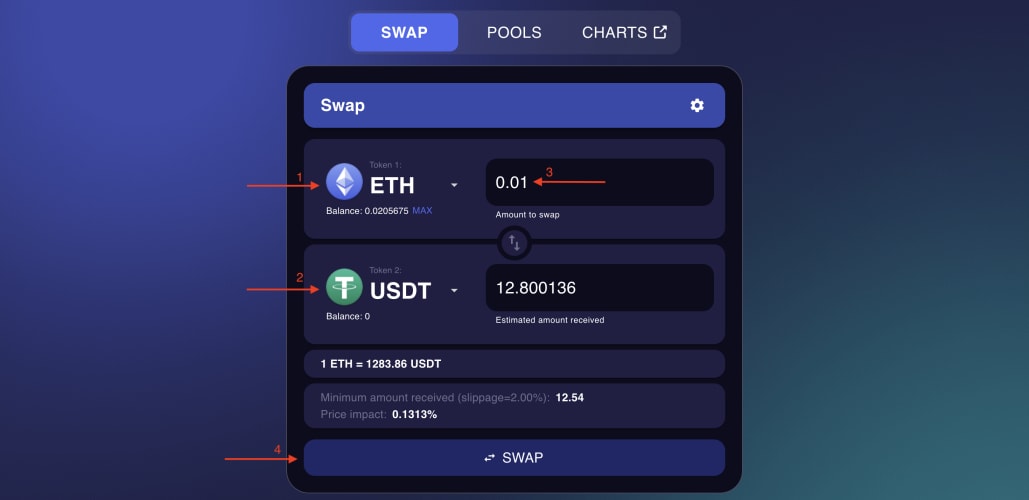
- Переходим mySwap и подключаем кошелек;
- Выберете токен, введите сумму и нажмите "Swap";

- Как и в случае выше - вы сами выбираете оставить токены или ивлечь их из пула. Я покажу вам, как извлечь токены деньги. Нажмите на кнопку "Withdraw";

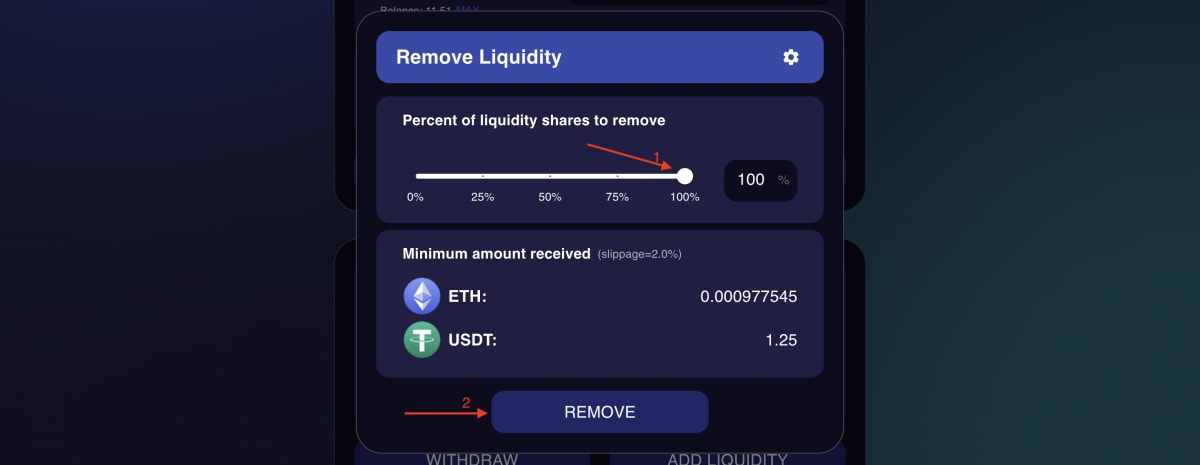
- Переходим в JediSwap и подключаем кошелек;
- Выберите актив, введите сумму и нажмите кнопку "Swap";
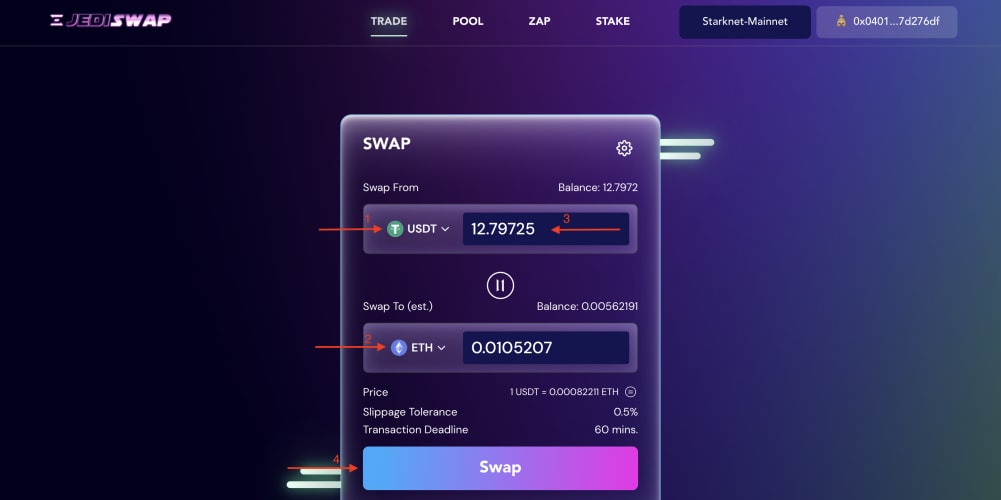

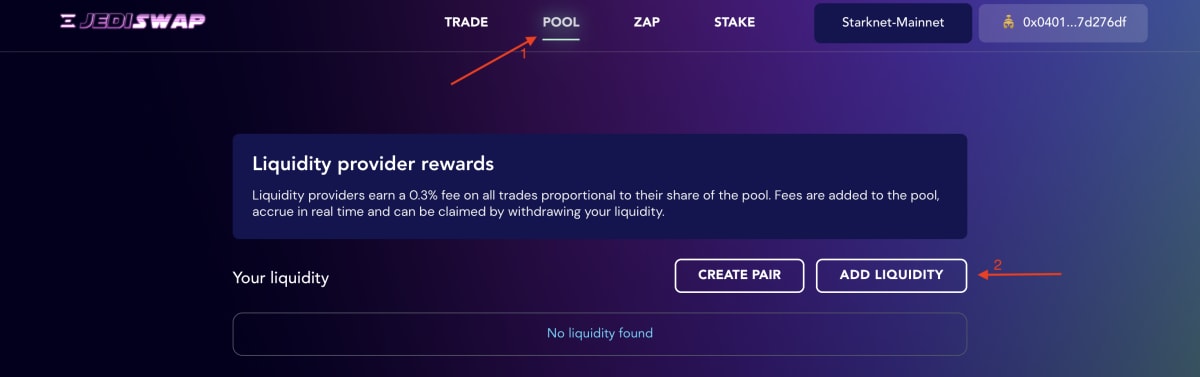
- Перейдите в вкладку Pool и нажмите "Add Liquidity";
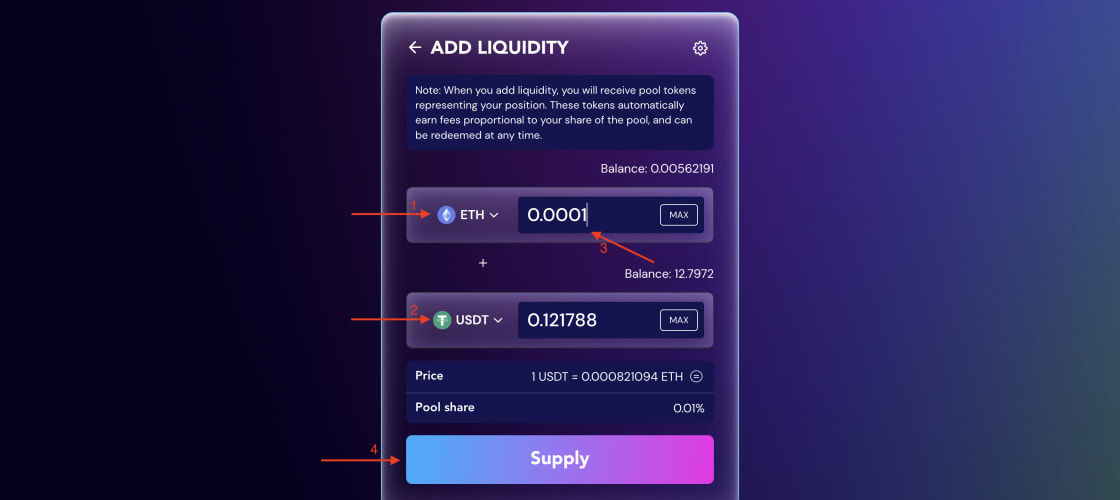
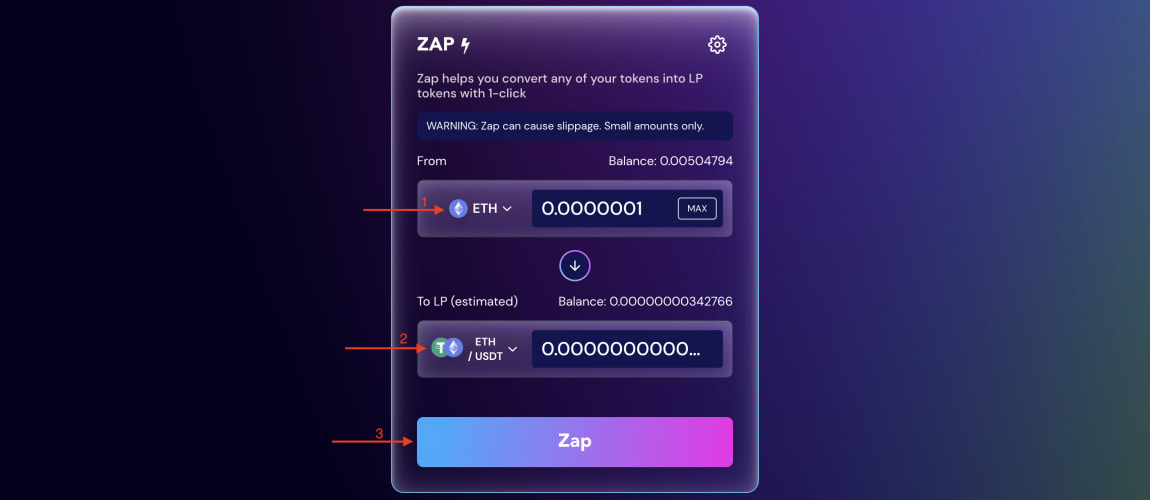
- Перейдите в вкладку “ZAP”;
- Выберите токен и LP, введите сумму и нажмите кнопку “Zap”;

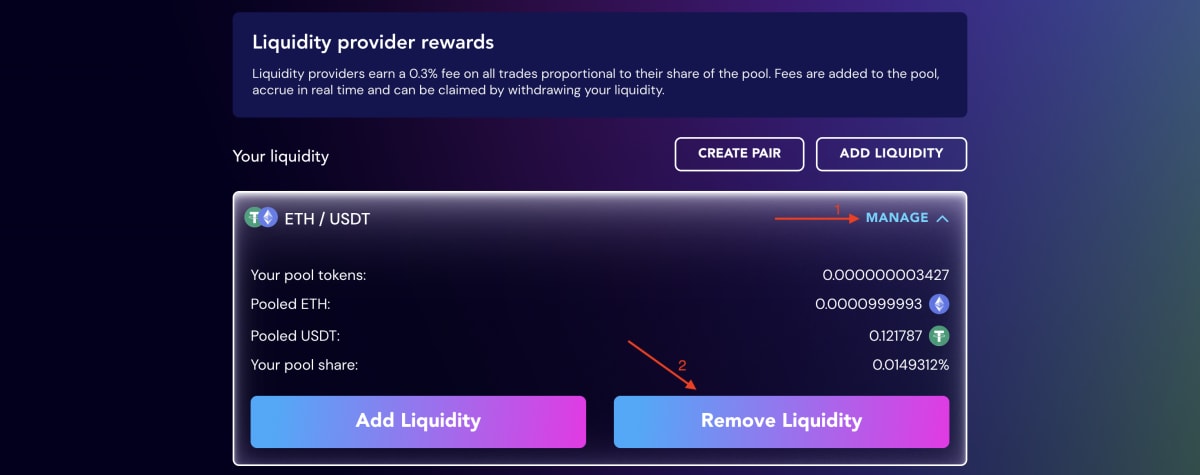
- Как и в случае выше - вы выбираете оставить деньги или снять их. Я покажу вам, как снять деньги. Нажмите на "Manage";
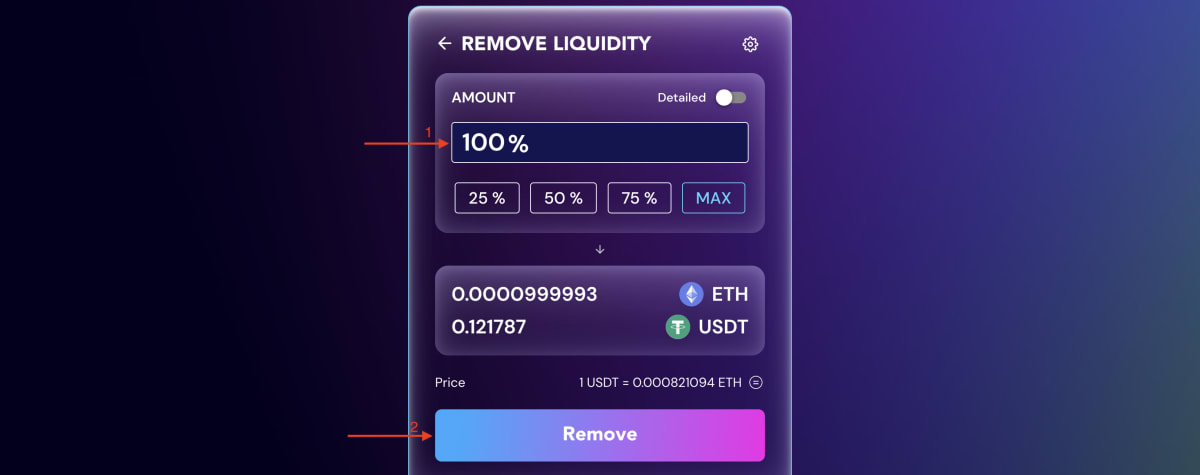
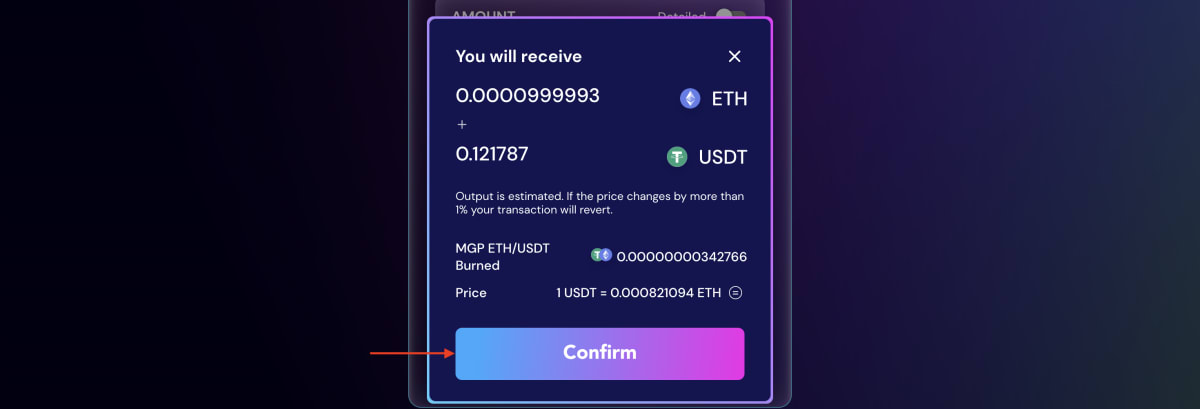
- Нажмите на "Remove Liquidity";
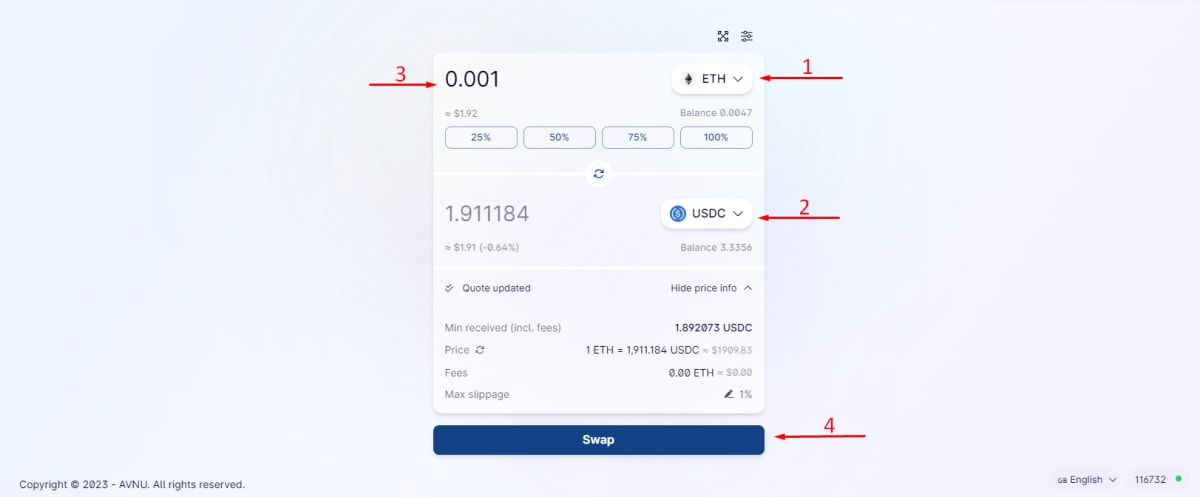
- Переходим на Avnu и подключаем кошелёк;
- Выберете токен, введите сумму и нажмите "Swap";
- Перейдите на Fibrous и подключите кошелёк;
- Выберите токены, введите сумму и нажмите “Swap”;


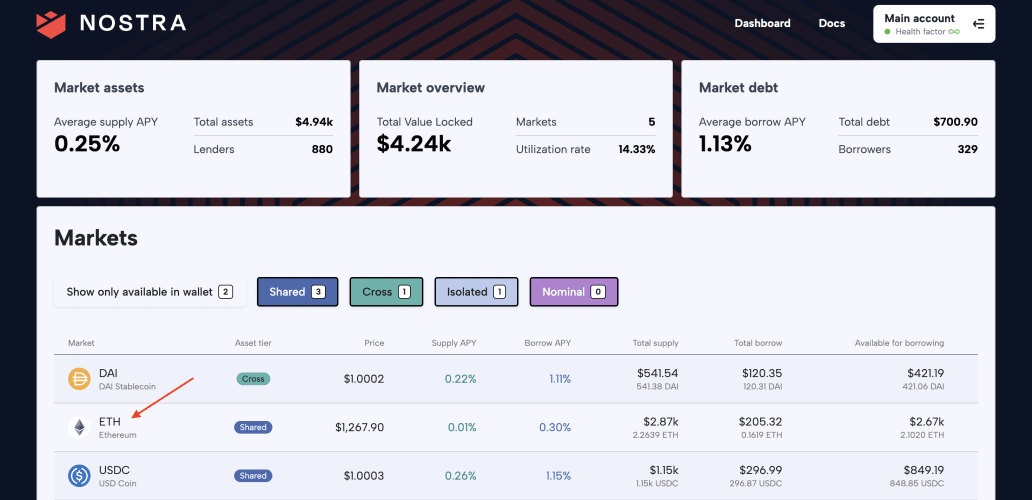
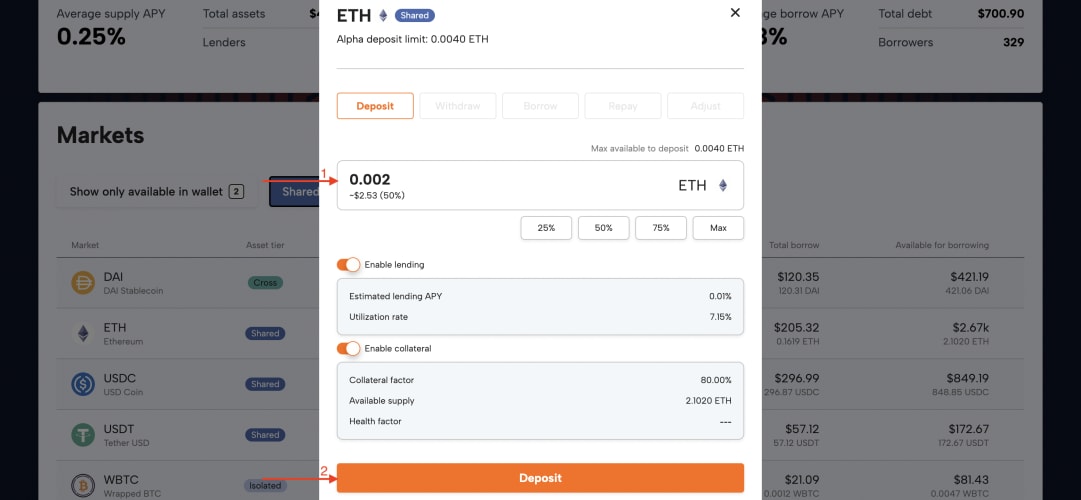
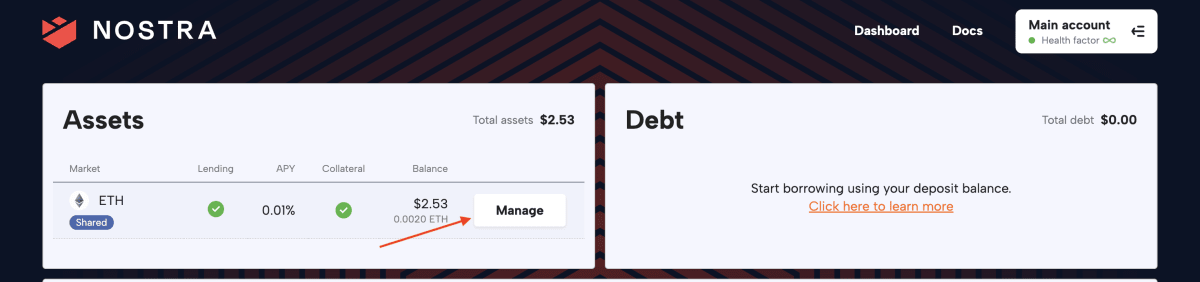
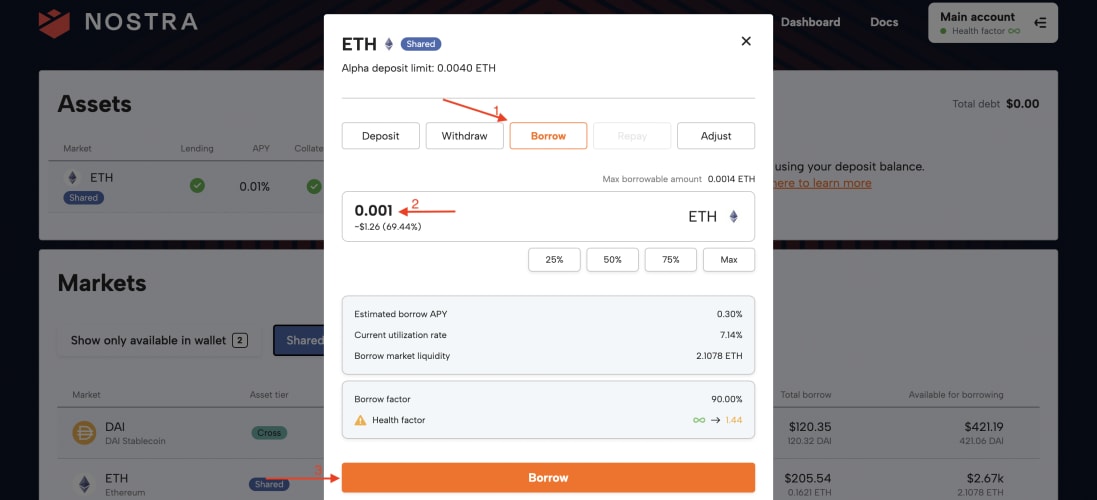
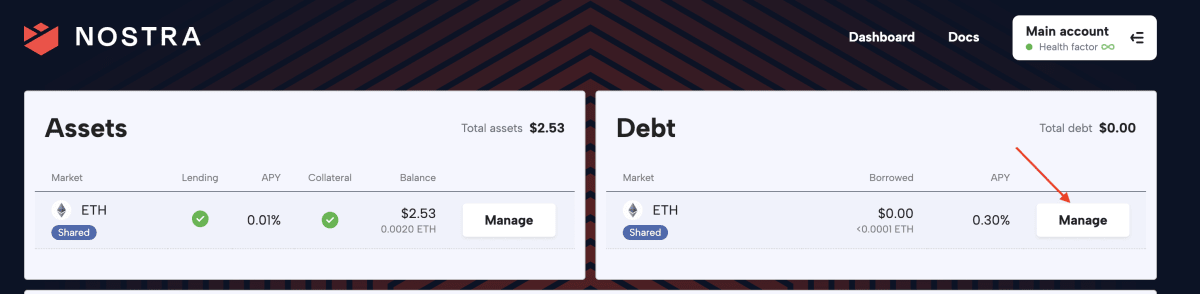
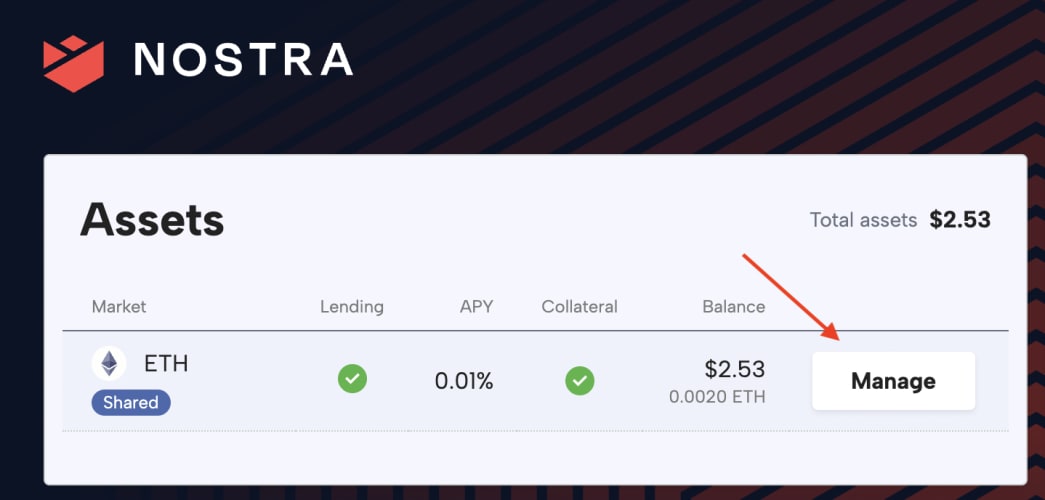
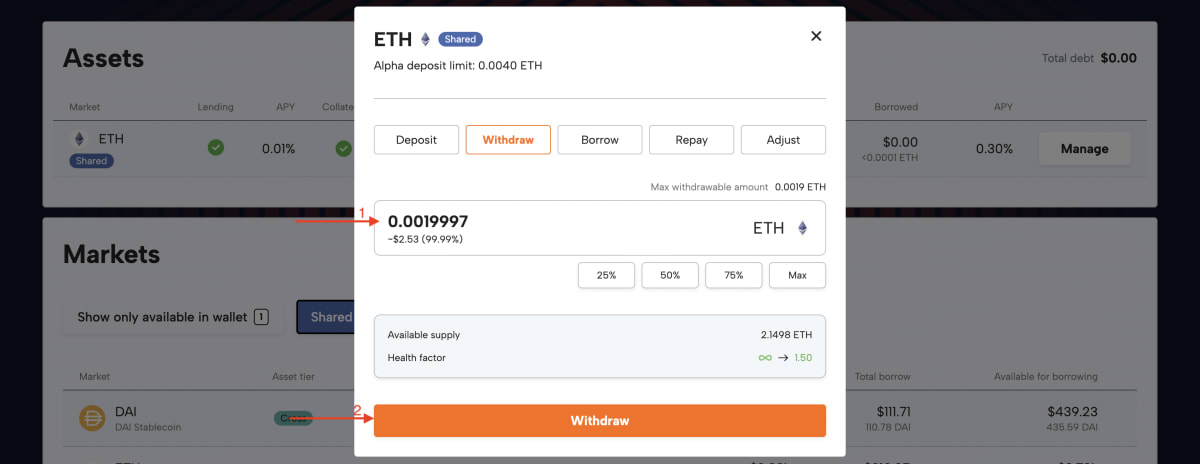
- Переходим в Nostra и подключаем кошелек;
- Выберите актив, который будет заложен в качестве залога;

- Перейдите в их Discord;
- В канале #nostra-alpha оставьте свой фидбек и адрес вашего кошелька, с которого вы использовали протокол;

- Переходим на zkLend и подключаем кошелёк;
- Выбираем актив, который будем предоставлять в обеспечение;
- Нажимаем “Supply”.

- Ставим галочку напротив “Collateral Factor”;
- Вводим сумму для депозита;
- Нажимаем кнопку “Enable & Supply USDC”.


- Двигаем ползунком, выбираем какую сумму мы хотим занять от нашего обеспечения;
- Нажимаем на кнопку “Borrow wBTC”.

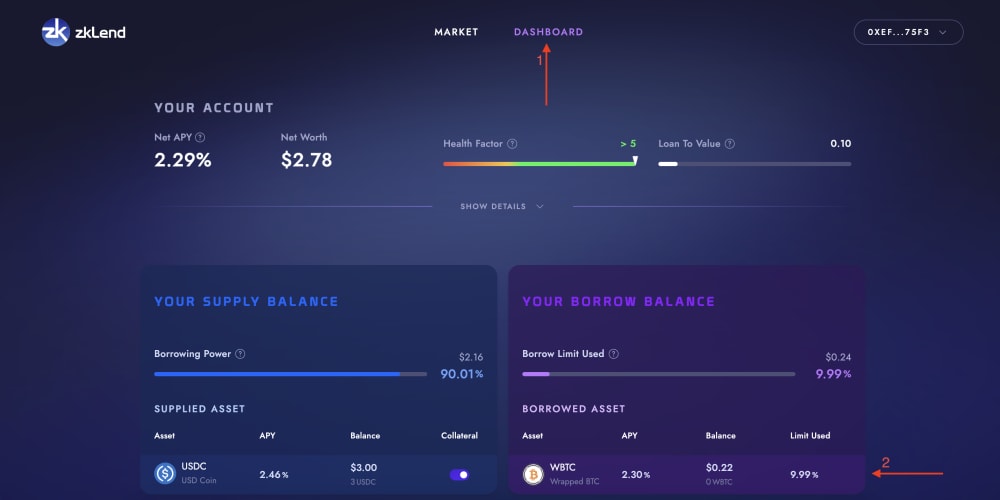


- Переходим на briq и подключаем кошелёк;
- Начинаем строить какое-то изображение, картинку, слово и тд используя кубики.
- Нажимаем на кнопку “Mint”.
P.S Чем больше кубиков, тем дороже будет стоить минт.

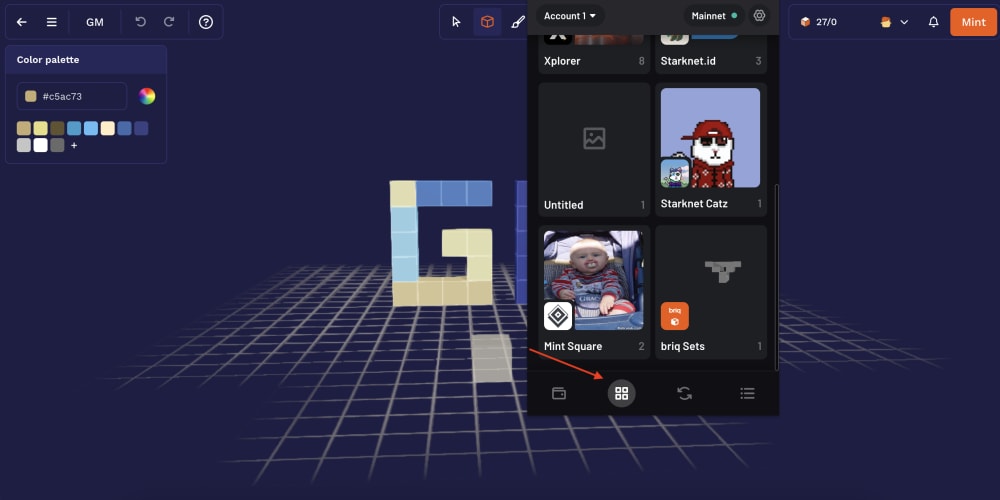
Покупка домена Starknet.id (опционально)
- Переходим на сайт Starknet.id и подключаем кошелек;
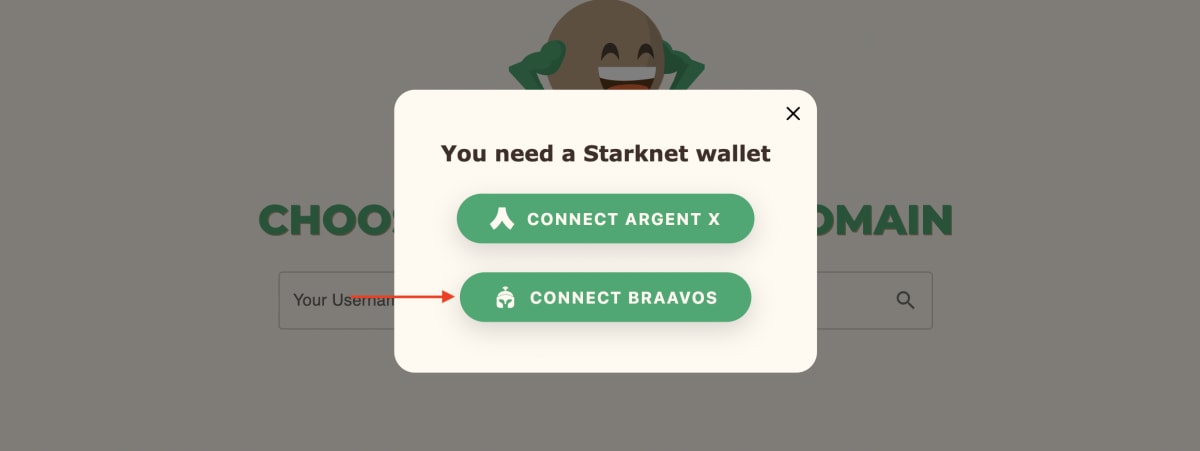


- Нажмите на поле домена, проверьте детали регистрации и при необходимости измените их (количество лет и адрес домена);
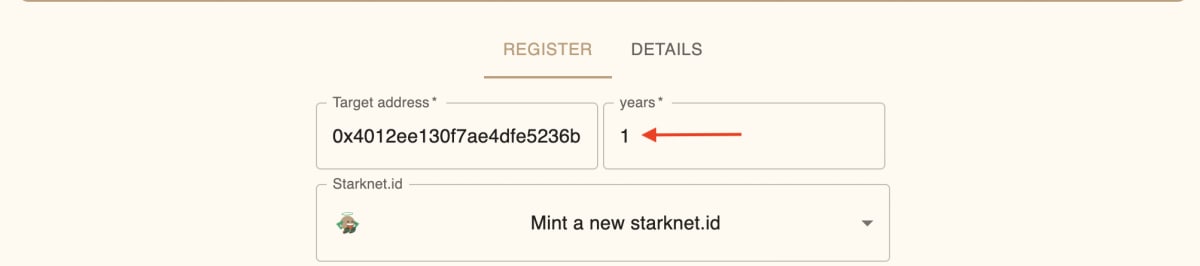
- Выберите идентификатор starknet, который вы хотите связать с вашим доменом. Если у вас его нет, выберите "Mint a new starknet.id";
- Проверьте цену и нажмите “Register from L2”;
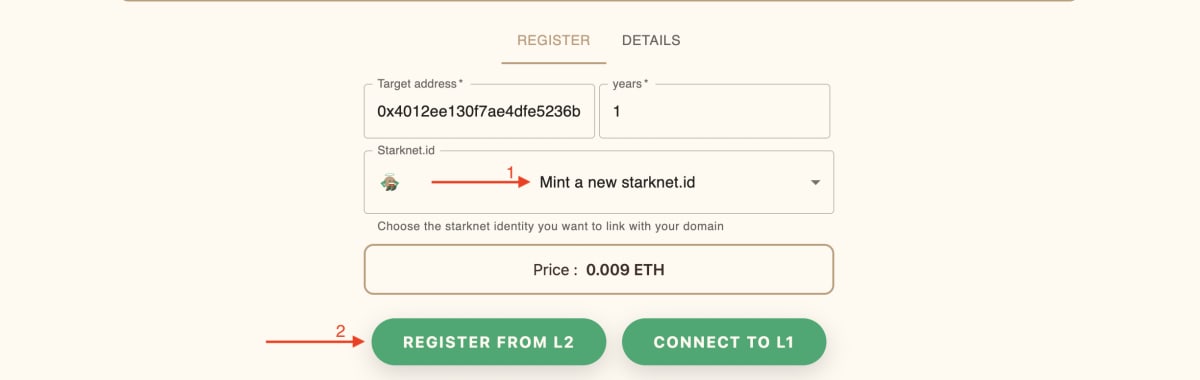
- Транзакция появится в вашем кошельке. Нажмите "Approve" или "Sign" и подождите, пока транзакция пройдет. Как только транзакция пройдет, вы сможете увидеть свои домены на сайте starknet.id.

- В проекте 9 различных ролей для разных клубов. Большинство из них дорогостоящие и вряд ли будут полезны. Но роль +5 Letters Club Member могут получить те, кто владеет доменом с 5+ символами в mainnet, то есть практически все, кто покупал домен.
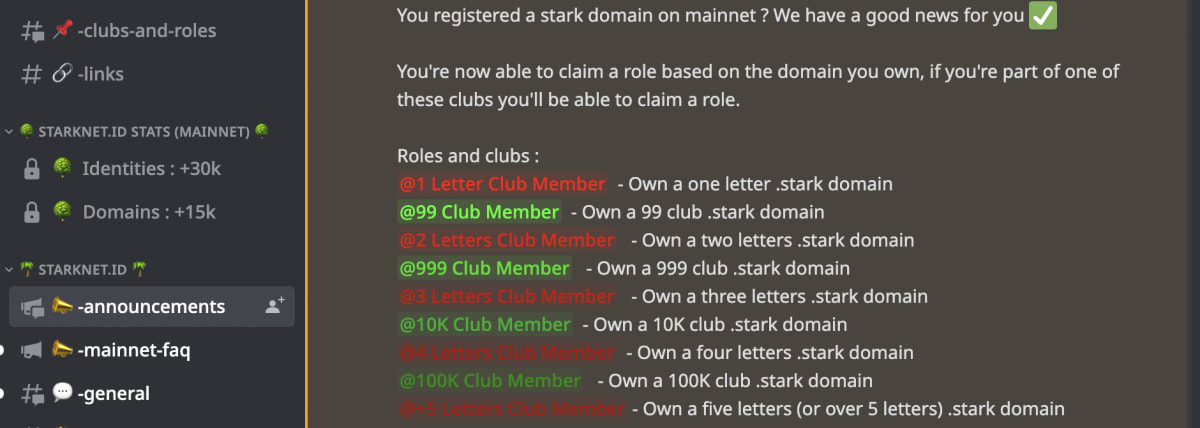
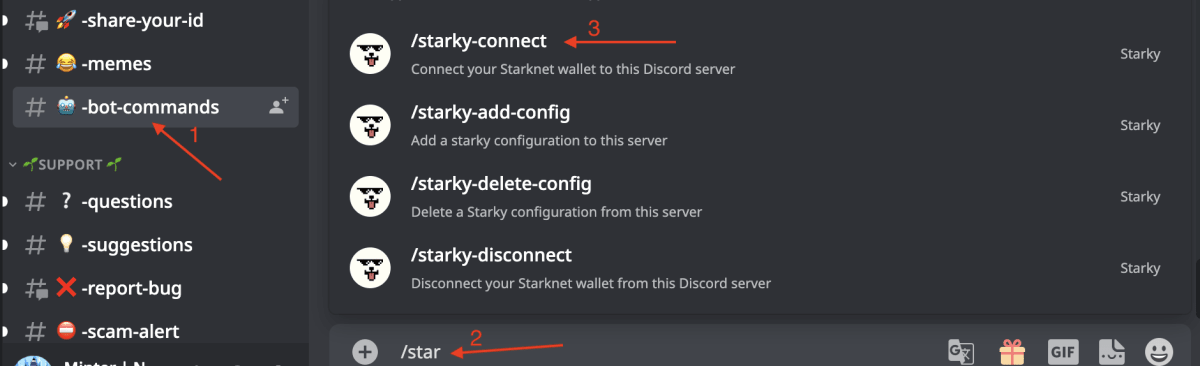


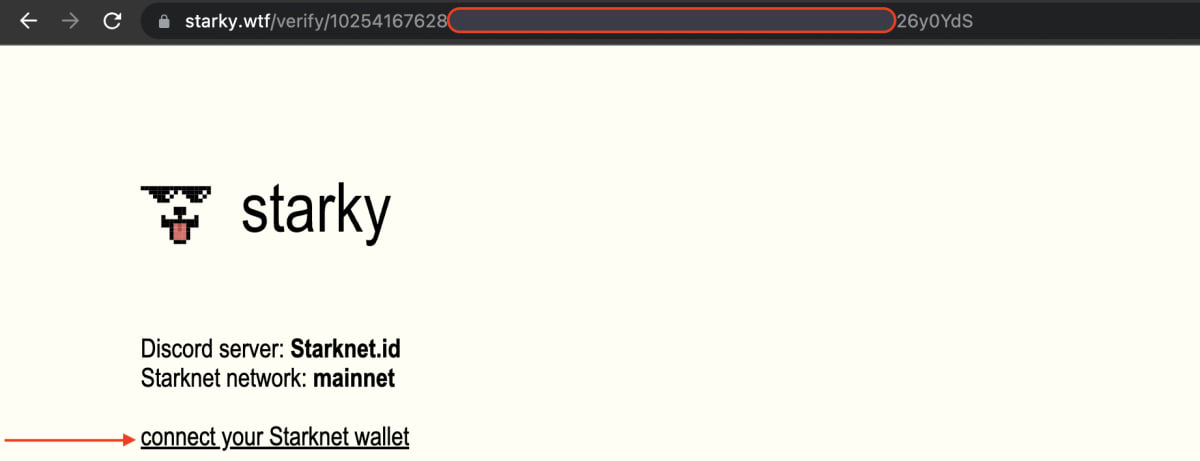
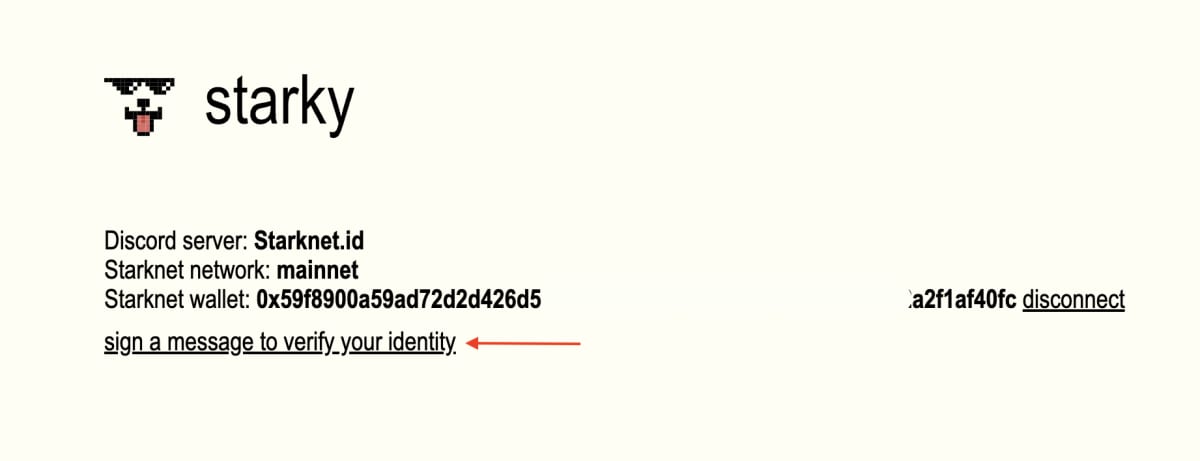
- Если вы видите надпись "YOU'RE ALL SET FREN", то ожидайте свою роль. Новые роли выдаются довольно долго, процесс может занять до одного дня;
Предисловье:
- Выполнить развёртывание контракта возможно только на операционной системе MacOS или Linux (В моём примере будет использоваться MacOS);
- Для выполнения всех действия нам необходим терминал MacOS, для выполнения действий в ОС Linux можно арендовать сервер на Contabo; PQ Hosting;
- Также скачиваем программу VS Code для инициализации контракта в последующих действий;
- Необходимый интрумент с предоставленным кодом от Protostar можно найти здесь.
- На своём локальном компьютере открывает программу “Terminal”;
- Устанавливаем Protostar (в спомагательный инструмент для инициализации контракта);
- Вводим команду - `curl -L https://raw.githubusercontent.com/software-mansion/protostar/master/install.sh | bash`;
- После выполнения команды, мы закрываем терминал и отрываем снова.

- Мы открыли наш терминал по новой;
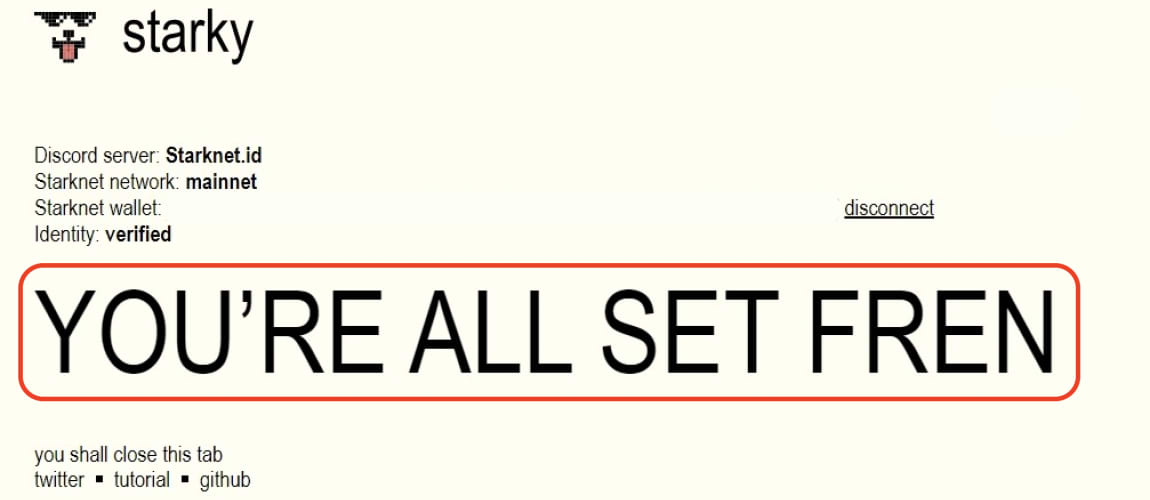
- Пишем следующую команду для проверки версии установленного “Protostar” - `protostar -v`;
- После выполнения закрывает терминал.
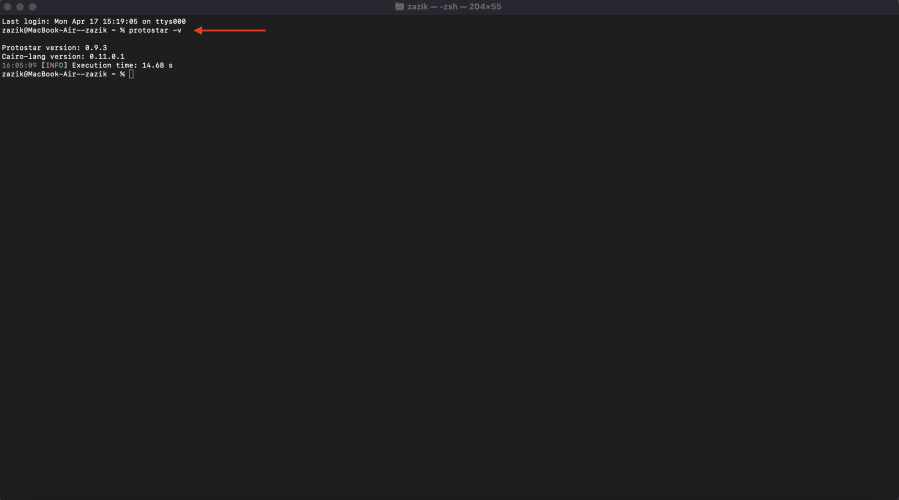
- На нашем ПК, в “Finder” создаём новую папку для взаимодействия;
- Называем её как вам удобно;
- Нажимаем правой кнопкой мыши на созданную папку и нажимаем “New Terminal Tab at Folder”.
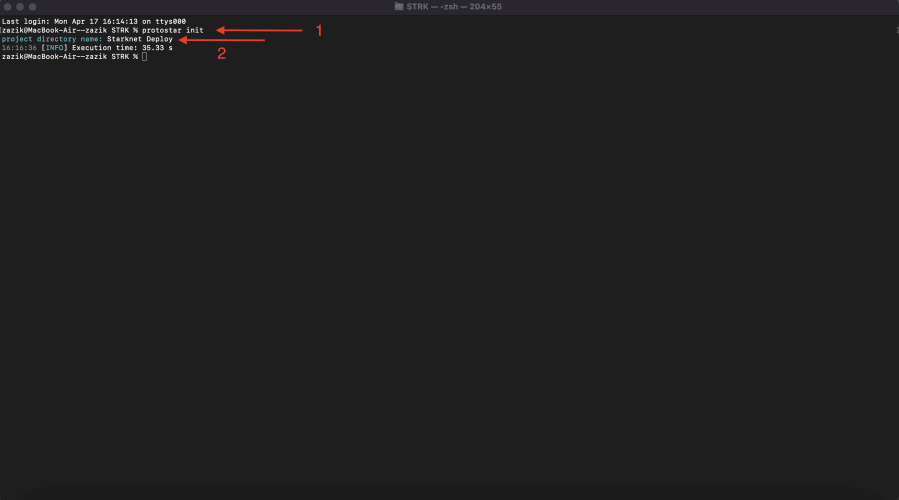
- Вписываем следующую команду - `protostar init`;
- Дальше вписываем название нашему файлу, который мы создаём;
- После успешного выполнения, закрываем наш терминал.
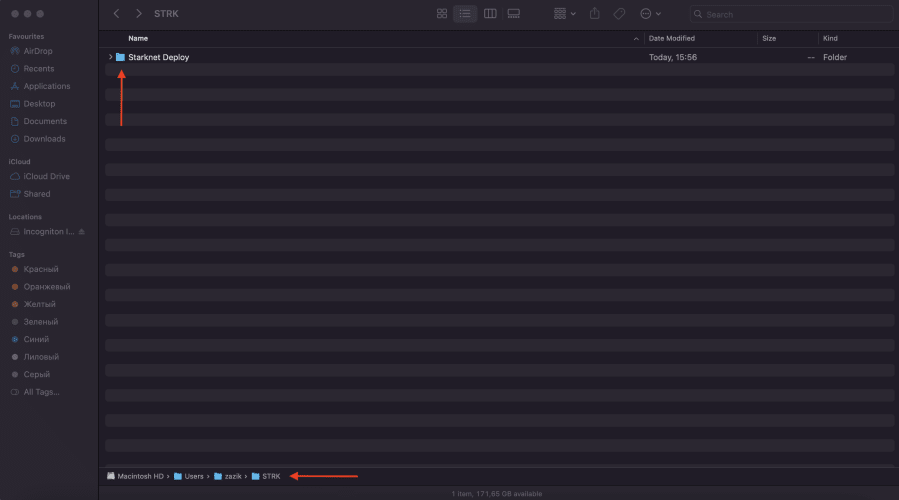
- Возвращаясь в наш “Finder” мы можем отобразить, что мы создали папку “Starknet Deploy”, как было прописано в коде, в которой есть три нужных нам файла.
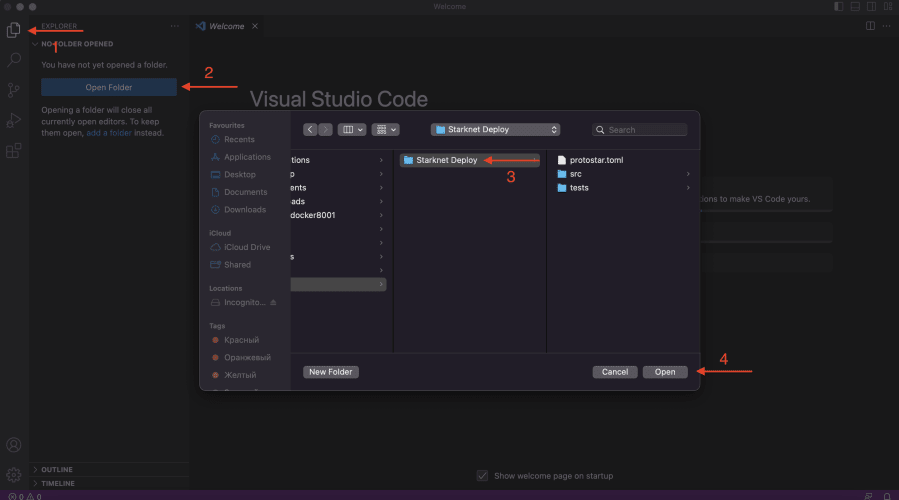
- Далее открываем программу “VS Code”;
- Нажимаем на иконку кнопки “двух папок”;
- Нажимаем кнопку “Open Folder”;
- Далее открываем через программу, ИМЕННО созданную нами папку “Starknet Deploy”.
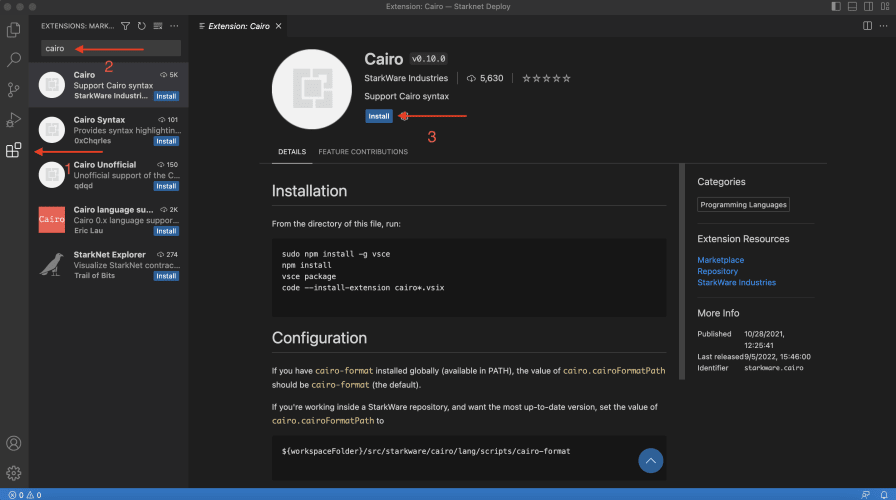
- Открываем терминал в программе, через верхнюю панель меню, нажимаем на слово “Terminal” → “New Terminal”;
- Нажимаем на файл "main.cairo";
- Дальше вписываем код в строку - `protostar build`;
- И у нас появляется папка "build" с двумя внутри “JSONs” файлами.

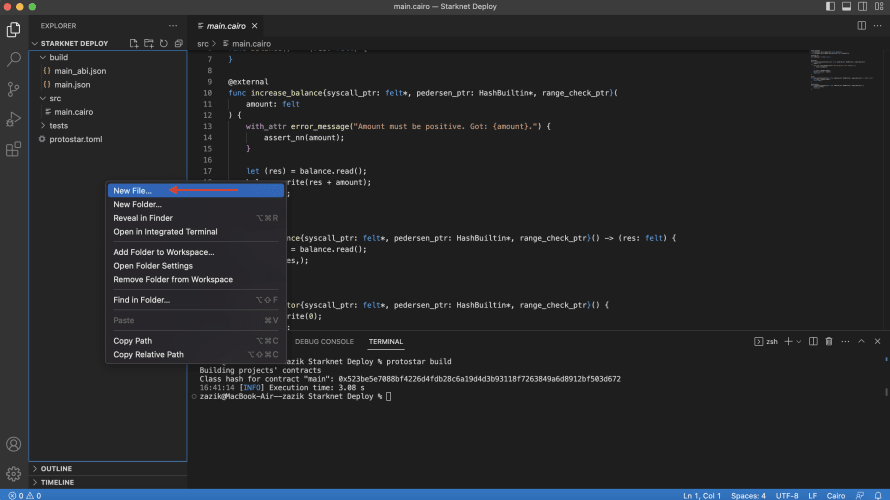
- Дальше в левой панели, там где наши все файлы, кликаем на пустое место правой кнопкой мыши;
- Нажимаем “New File”;
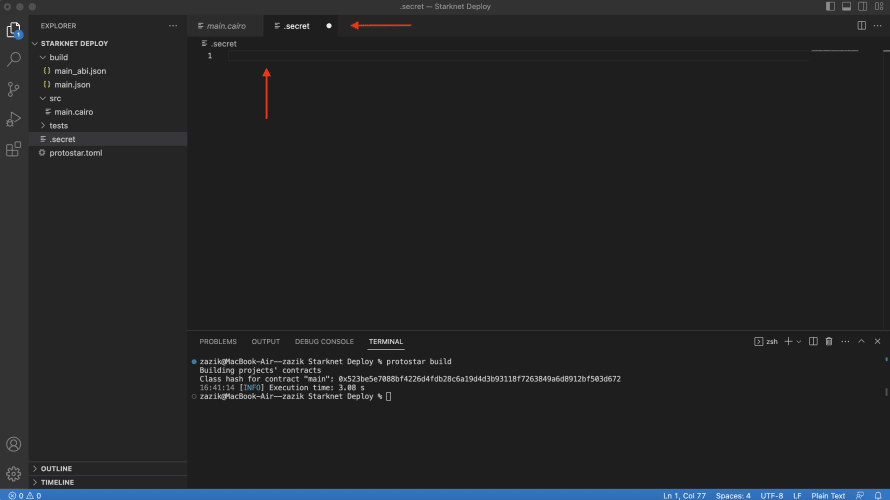
- Называем новый файл - `.secret`(Обязательно с точкой перед словом, иначе не будет желаемого результата).
- В нашу созданную папку - мы вставляем свой приватный ключ от кошелька;
- Его можно найти в главном меню нажав на иконку “шестиренки”→ выбрать свой аккаунт → нажать “Export Private Key”;
- После ми нажимаем на крестик в нашем открытом окне “.secret” и сохраняем вставленную информацию.
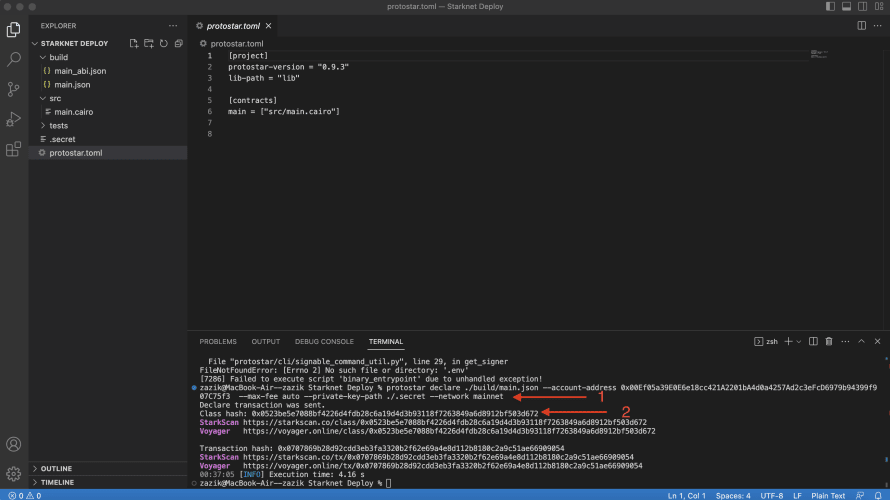
- Теперь нажимаем на файл “protostar.toml”;
- В треминал вставляем код - `protostar declare ./build/main.json --account-address <your address> --max-fee auto --private-key-path ./.secret --network mainnet` (вместо <your address> вставляем свой адрес кошелька Argent X или Braavos);
- Убедитесь, что после вашего вставленого адреса перед словом "--max" стоит 2 пробела;
- Копируем “class hash”, как показано на скриншоте.
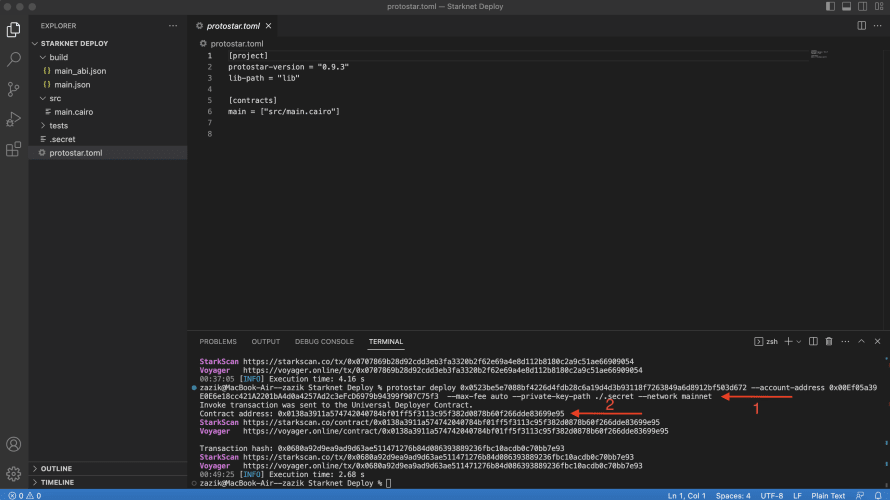
- Теперь вставляем следующий код - `protostar deploy <class hash> --account-address <your address> --max-fee auto --private-key-path ./.secret --network mainnet` (вместо <class hash> ставим своё значение, что мы ранее скопировали, вместо <your address> ставим свой адрес);
- Копируем “Contract address”;
- Идём в эксплорер;
- Ждём пару минут, контракт появляется не сразу;
- Проверяй наличие контракта;
- Успешно.
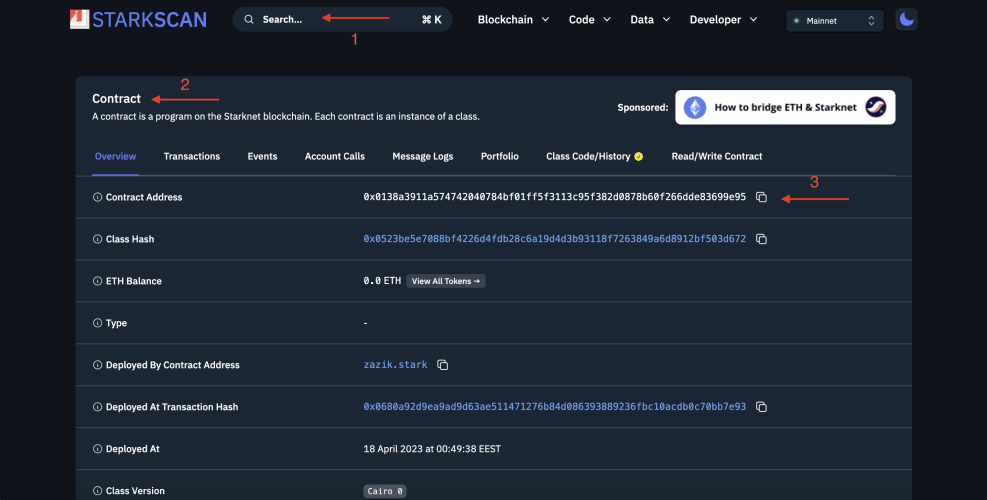
- Переходим на Layer3 и ознакамливаемся с информацией о Starknet;
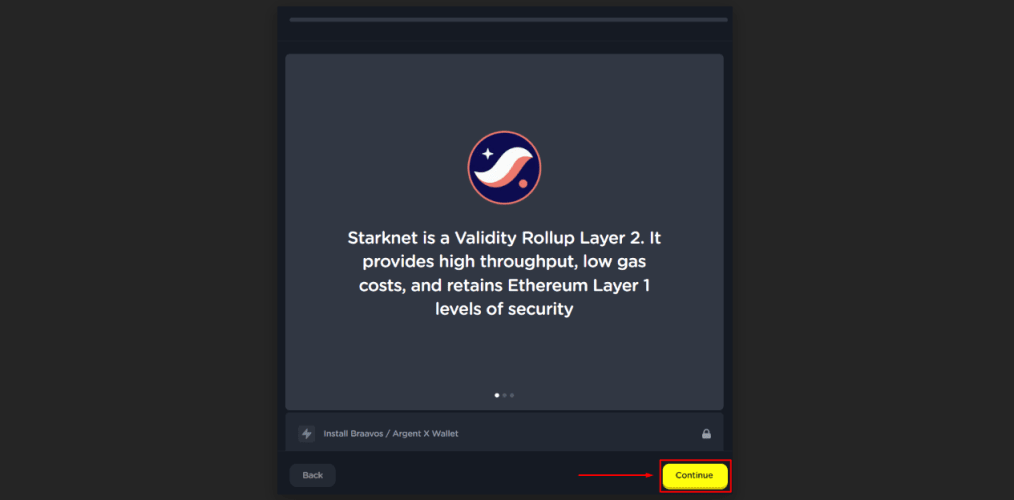
- Теперь нам необходимо установить кошелёк ArgentX или Braavos. Если у вас есть любой из этих кошельков, то вы можете пропустить этот шаг;
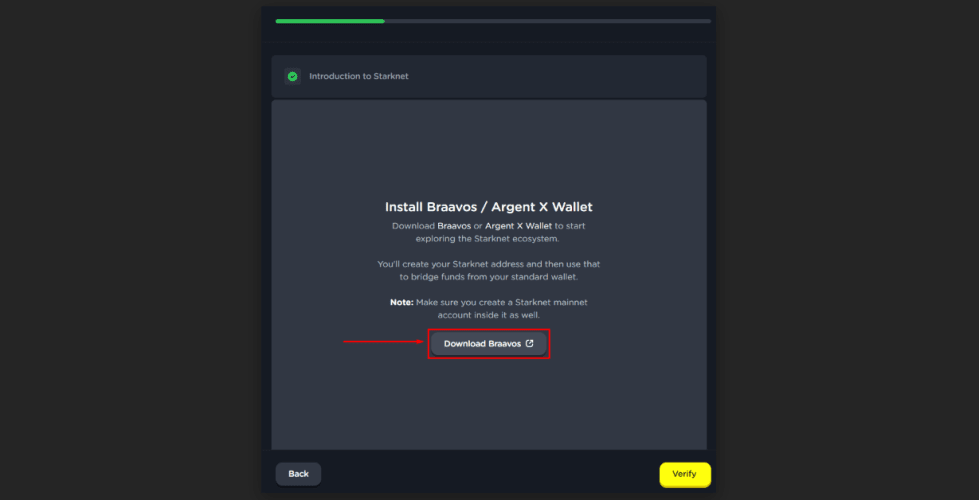


- После установки открываем наш кошелёк, придумываем надежный пароль и записываем секретную фразу. В конечном итоге у нас должно получиться вот так:

Начнём с первого, он самый дорогой, это отправка ETH из сети Ethereum Mainnet. Приблизительная комиссия 10-20$ в зависимости от нагрузки сети.
Если вы хотите сделать отправку намного дешевле, то можете пролистнуть страницу и перейти к следующему варианту; (Но я советую использовать официальный мост хотя бы один раз. Старайтесь ловить низкую комиссию сети);
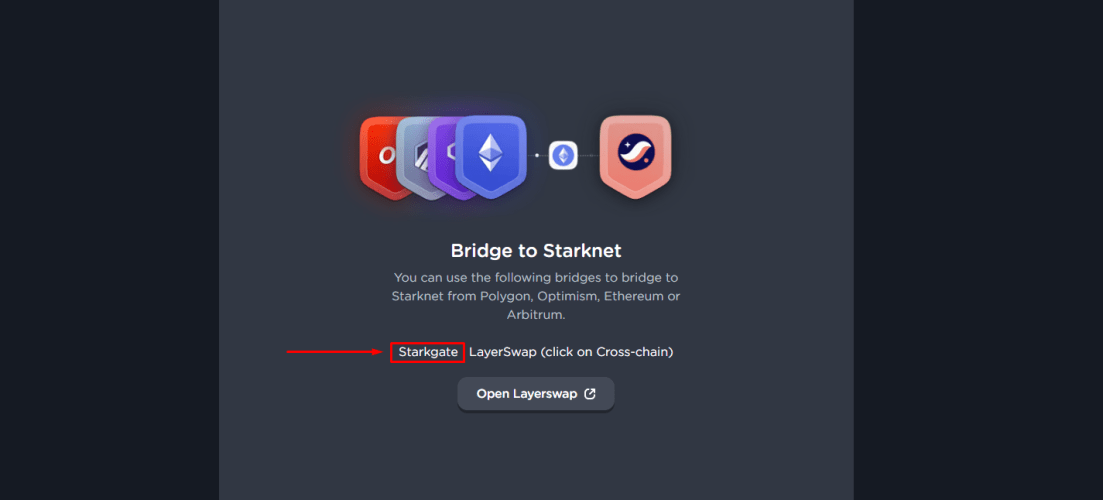


- Второй вариант отправки это LayerSwap. Тут нам нужно выбрать Cross-Chain, затем выбрать сеть откуда будем отправлять ETH. В условиях квеста обозначены сети Polygon, Optimism, Ethereum и Arbitrum;


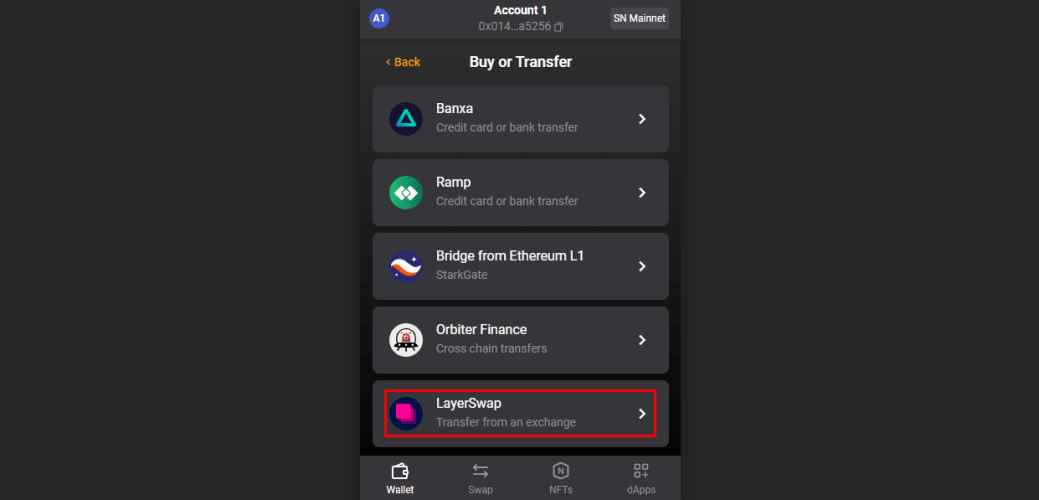
- Вас снова перебросит на LayerSwap, но уже с подключенным Braavos. Если ваши изначальные данные сбились, вам нужно будет заново выбрать Cross-Chain, сеть отправки и количество отправляемого ETH;
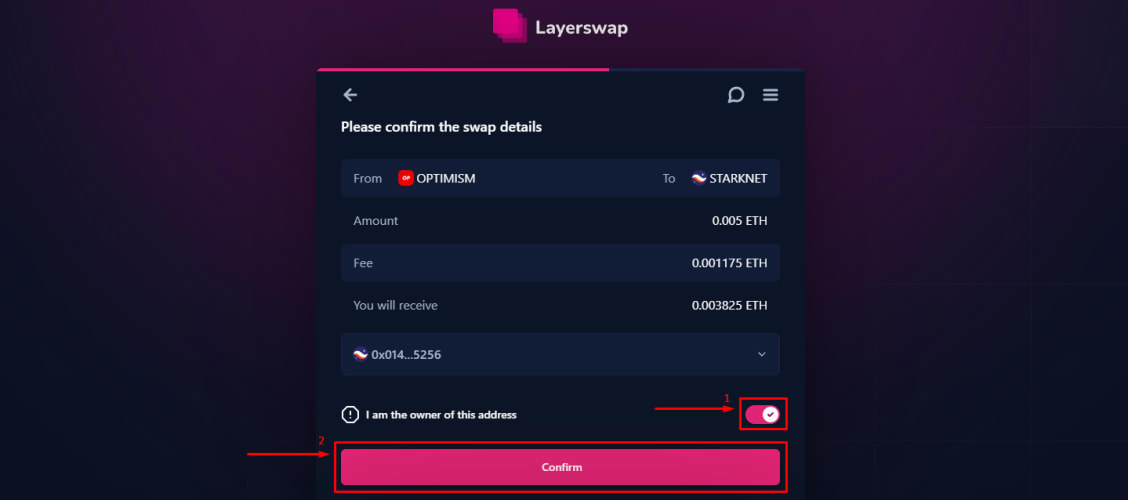

- Транзакция может идти около 2 часов (но обычно проходит за 20-30 минут). Когда она пройдет, у вас высветится уведомление;

