Кракозябры в субтитрах вместо русских букв: как починить файл SRT
Загружаешь субтитры, а в плеере вместо «Привет» стоит «РџСЂРёРІРµС‚». Или ряд ромбиков с вопросительными знаками. Текст в файле при этом правильный, сломана только кодировка, и чинится она пересохранением файла. Полный разбор формата, сборку SRT из сценария и нормы для русского текста я собрал в статье SRT файл: как сделать субтитры и убрать кракозябры, здесь только ремонт: кодировка и синтаксис.
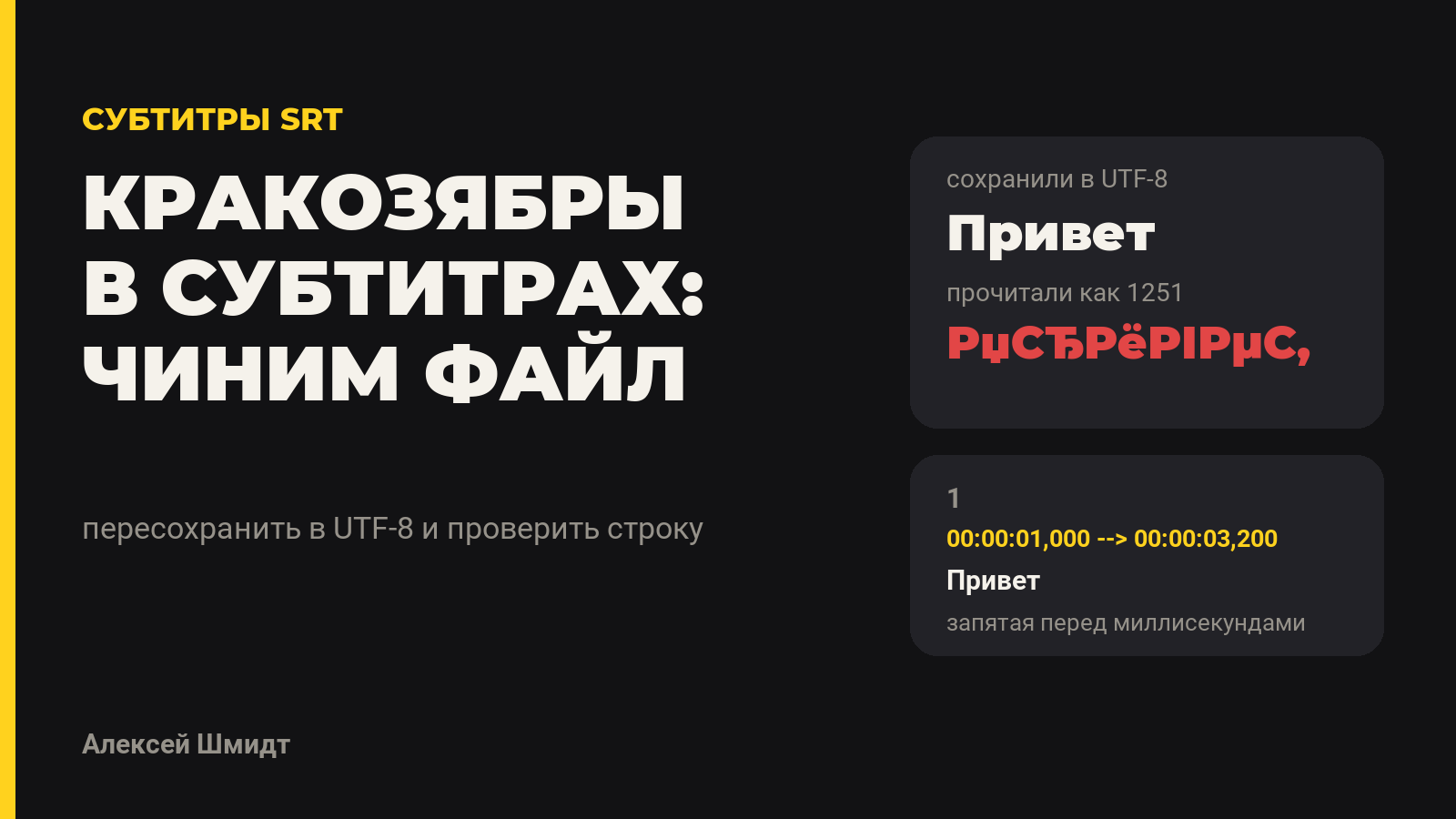
Откуда берутся кракозябры
Русские версии Windows до десятой долго сохраняли текст в Windows-1251. В этой кодировке одна кириллическая буква занимает один байт. Современные программы и площадки работают в UTF-8, где та же буква занимает два байта. Если файл сохранили в одной кодировке, а читают в другой, байты складываются в чужие символы.
По виду мусора можно понять, что произошло:
- «РџСЂРёРІРµС‚» значит, что файл в UTF-8 прочитали как Windows-1251.
- Ромбики с вопросами значат обратное: старый файл в Windows-1251 открыли в программе, которая ждёт UTF-8.
YouTube требует от файлов SRT кодировку UTF-8, поэтому лечение почти всегда одно: пересохранить файл в UTF-8.
Как пересохранить SRT в UTF-8
- Windows, текст в Блокноте читается. «Файл», затем «Сохранить как», в поле кодировки UTF-8, тип файла «Все файлы», расширение оставить .srt.
- Windows, в Блокноте уже кракозябры. Откройте файл в Notepad++ и в меню «Кодировки» выберите кириллическую Windows-1251. Когда буквы станут читаемыми, преобразуйте файл в UTF-8 и сохраните.
- Mac. В TextEdit переведите документ в простой текст через меню «Формат», при сохранении выберите UTF-8 и замените расширение .txt на .srt.
- Первая реплика всё равно сломана. Сохраните файл как UTF-8 без BOM. BOM это три служебных байта в самом начале файла, и некоторые программы читают их как часть текста.
- Проверка. Откройте ролик в плеере или в YouTube Studio и пролистайте первые и последние реплики: ошибки кодировки там видны сразу.
Как выглядит правильный блок SRT
Если буквы нормальные, а субтитры не появляются вовсе, ищите ошибку в синтаксисе. Каждый блок состоит из трёх частей, каждая на своей строке: номер реплики, тайм-код и текст. Между блоками пустая строка.
1
00:00:01,000 --> 00:00:03,200
Привет
2
00:00:03,400 --> 00:00:06,000
Это вторая реплика
- Точка вместо запятой в тайм-коде. Запись 00:00:01.000 относится к формату VTT, в SRT нужно 00:00:01,000.
- Миллисекунды не из трёх цифр. ,5 вместо ,500. Каждая часть времени в SRT фиксированной длины.
- Нет пустой строки между блоками. Две реплики склеиваются в одну.
- Номер и тайм-код в одной строке.
- Двойное расширение. Файл «субтитры.srt.txt» при скрытых расширениях выглядит правильным, но площадка видит обычный текстовый файл. В Блокноте при сохранении выбирайте тип «Все файлы».
- Пересекающиеся тайм-коды. Следующая реплика начинается раньше, чем закончилась предыдущая.
- Файл переименован из .srt в .vtt без конвертации. В VTT первой строкой должен стоять заголовок WEBVTT, а в тайм-кодах нужны точки.
- Жирный шрифт и цвет внутри SRT. В базовых форматах YouTube такое оформление не распознаёт, и оно пропадёт.
Пока файл открыт, проверьте длину строк
Раз уж правите файл, посмотрите и на сам текст. Ориентир для русского языка из руководства Netflix: не больше 42 знаков в строке, не больше двух строк на один субтитр и до 17 знаков в секунду для взрослой аудитории. Значит, две полные строки должны держаться на экране около 5 секунд, а дольше 7 секунд субтитр висеть не должен. Длинную фразу проще разбить на две реплики. Переносите строку после знака препинания или перед союзом и предлогом, чтобы предлог не отрывался от своего слова.
Какие кракозябры попадались вам чаще: «РџСЂРёРІРµС‚» или ромбики с вопросами?