Обход (Bypass) iCloud и операторской блокировки Sim

Ответы на частые вопросы:
- Поддерживаются только iPhone с версией ПО от 12.3 до 14.6, а так же любые iPad устройства, кроме iPad 2, 3,4 и iPad mini 1
- Поддерживаемый модельный ряд: iPhone 5s, 6, 6 Plus, 6S, 6S Plus, 7, 7 Plus, 8, 8 Plus, X
- Поддерживаются все состояния FMI (LOST/CLEAN).
- Это обход (bypass), блокировка на сервере НЕ удаляется! Следовательно работает до первого сброса или обновления (сбрасывать настройки и обновлять будет НЕЛЬЗЯ).
- Если сделали сброс и телефон снова заблокировался, то повторный обход (bypass) можно будет сделать бесплатно, так как SN устройства уже будет в базе.
- Apple Pay, Сеть, PUSH уведомления, FaceTime работают, устройство можно перезагружать.
- Будет работать абсолютно все, за исключением описанного в пункте 4.
Порядок действий перед заказом услуги, для пользователей Windows:
- ПК или Ноутбук с 32 или 64 разрядной системой Windows;
- USB-накопитель (флешка) емкостью 512 МБ или более;
- ISO-образ c Checkra1n 0.12.3 на борту
- Утилита Rufus для записи ISO-образа на USB-накопитель;
Пошаговое руководство по джейлбрейку iOS:
- Вставьте USB-накопитель в ПК
- Запустите Rufus и выберите ISO-образ скачанный вами раннее во вкладке ВЫБРАТЬ
- выберите USB-накопитель, на котором вы хотите развернуть образ, нажмите СТАРТ

- Выйдет окно с предупреждением, жмем ДА

- Далее выбираем "Записать в ISO-образ режиме"

- Ждем завершения записи, после которой на вашем USB-накопителе появятся файлы. Закрываем Rufus
- Перезагрузите компьютер и войдите в меню загрузки (обычно вызывается нажатием клавиши F12). Если вы не знаете, как войти в меню загрузки на своем ноутбуке, гуглите...
- Выберите загрузку с флешки, после чего вы попадете в DOS интерфейс
- Загрузится графическая утилита checkra1n

- Подключите ваше устройство к ПК и нажмите [ START ].
- Внимание! Если программа пишет что не поддерживается ваша iOS, то нужно зайти в [ Options ] и поставить галку на Allow untested iOS и Skip A11 и вернуться назад выбрав [ Back ]

- Checkra1n уведомит вас о необходимости перевести ваше устройство в режим recovery, нажмите [ NEXT ]. Программа все сделает автоматически.
- После того, как устройство было переведено в режим recovery, Checkra1n попросит вас перевести ваше устройство в режим DFU, сделайте это, следуя инструкциям на экране либо поищите в YouTube инструкцию, как ввести ваше устройство в DFU, затем нажмите [ START ].
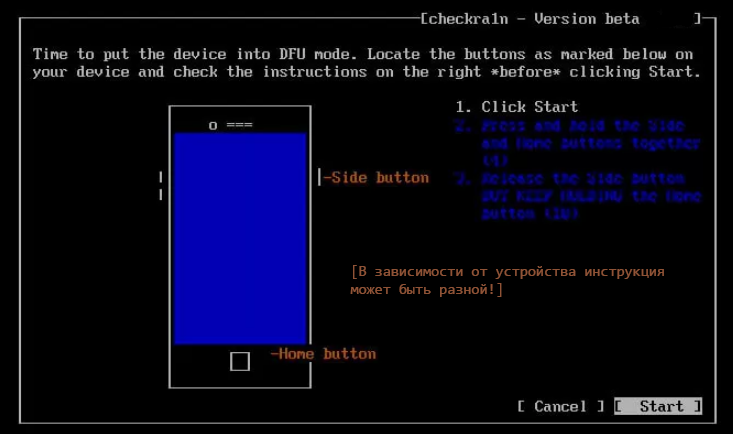
После выхода устройства из режима DFU не выключайте его и дождитесь завершения процесса. Если все получилось, вы увидите сообщение All Done.
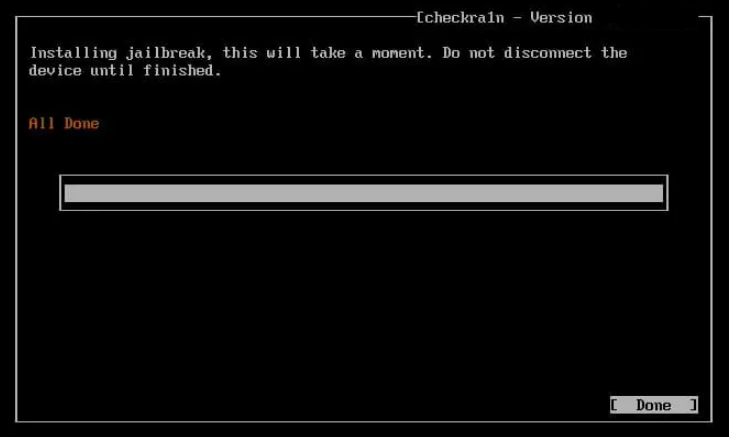
Всё, Jailbreak успешно сделан
Заказ услуги:
После получения джейлбрейка, подключите устройство к ПК в обычном состоянии и подключите телефон к вашему Wi-Fi ( если этого не сделать, не будут работать уведомления)
Напишите нам серийный номер (SN) вашего айфона
Чтобы скачать программу обхода пишите личку
В программе нажмите Start
После сообщения Your device has been activated succesfully можете отсоединить кабель и пройти активацию
После активации обязательно установить профиль блокировки обновлений по инструкции в нашем Telegram канале либо на стене в VK
- Для заказа обращаться в Telegram
- VK https://vk.com/icloud_kz
- Whatsapp +77056907343