Near Wallet
Near Protcol— блокчейн на Proof-of-Stake, который запустил свою основную сеть в 2020 году. Это децентрализованная платформа разработки, предназначенная обеспечить идеальную среду для DApps (децентрализованные приложения), преодолевая некоторые ограничения конкурирующих систем (например, низкая пропускная способность, низкая скорость и плохая кросс-совместимость).
Удобный для разработчиков блокчейн, который включает в себя ряд инноваций для повышении масштабируемости и снижения затрат разработчиков и конечных пользователей. По словам создателей, приложение на Near можно запустить всего за 5 минут.
У Near открытый исходный код, любой желающий может начать вносить свой вклад в его разработку.
Near Protocol привлек почти 50 миллионов долларов в приватном раунде финансирования в течение первых четырех месяцев, еще до того, как блокчейн был построен, и это происходило во время медвежьего рынка.
Разработчики Near Protocol создали простой и удобный веб-кошелек Near Wallet для собственной криптовалюты. В этом гайде я вам расскажу что и куда, что бы нормально использовать Near Wallet.
Как создать кошелек?
- Перейдите на сайт Near Wallet;
- Нажмите «Создать учетную запись»;
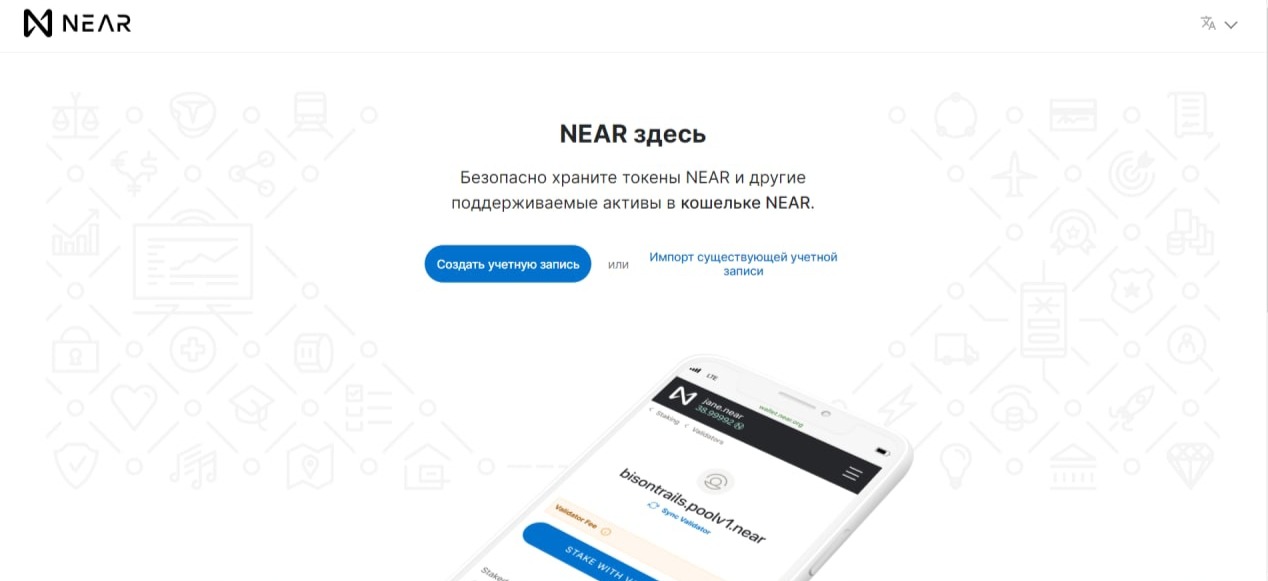

4. Выбираем по старинке мнемоническую фразу, если есть ledger, можно через ledger;

5. Надежно сохраняете фразу, и проходите проверку;

6. Для активации кошелька нужно отправить как минимум 0.1 $near, на скопированный ниже адресс;

Интерфейс Near Wallet

В главном блоке мы видим наш баланс и список токенов имеющихся на кошельке. Здесь же имеются 3 кнопки:
- Отправить — Страница отправки токенов;
- Receive — Страница получения токенов;
- Top UP — Страница покупки токенов.
Справа снизу виден блок со списком последних транзакций кошелька; Так же справа находится темный блок с кнопкой "Add a Custom Address", при нажатии на кнопку, вы можете настроить индивидуальный адресс кошелька, используемый на платформе "Near protocol". Процесс аналогичный с регистрацией кошелька.
Если нажать на имя пользователя справа сверху, то мы сможем переключаться между имеющимся аккаунтами Near.

- Поле "Размер" — количество токенов NEAR, которые мы хотим отправить;
- Доступный баланс — количество доступных NEAR не находящихся в стекинге;
- Зарезервировано для комиссий — Минимальное количество токенов NEAR, которое должно быть на балансе для покрытия комиссий на транзакции. Интерфейс Near Wallet не позволит вам отправить зарезервированные токены во избежание неприятных ситуаций;
- Поле "Отправить на" — Здесь мы вводим адрес кошелька на который придут отправленные токены (можно использовать как индивидуальный адресс формата dbsdao.near, так и обычный адресс near кошелька).
После ввода всех данных нажимаем "Подтвердить" и проводим отправку токенов.

В блоке "Безопасность и восстановление" мы можем отключить и подключить желаемые способы авторизации кошелька. Можно использовать сразу все, но в таком случае, если кто-то получит доступ, хотя бы к одному способу, то он также получит полный доступ к вашему кошельку.
В блоке "Имя пользователя" видно несколько пунктов:
- Баланс кошелька — общий баланс кошелька включая доступные средства и средства в стейкинге;
- Зарезервировано под оплату хранилища — это минимальная необходимая сумма, которая должна хранится на балансе, чтоб учетная запись оставалась активной. Она может меняться в зависимости от количества занимаемого места учетной записи в блокчейне. Near не позволит вам потратить эти токены;
- В стейкинг-пулах — количество токенов отправленных в стейкинг;
- Доступный баланс — это баланс, который мы можем потратить.
"Authorized Apps" — в этом блоке расположен список авторизованных приложений у которых есть ключ вызова функций в нашем аккаунте. Нажмем на "Весь список" и перейдем к полному списку приложений.

Здесь мы видим всю информацию, которая доступна приложению в нашем аккаунте. Разберем подробнее на примере приложения pixelparty:
- pixelparty.near — это адрес контракта, которому предоставлен ключ вызова функций;
- Оплата за хранение — количество токенов NEAR, которое приложение может потратить на оплату комиссий при совершении транзакций. Эти токены не пропадают с вашего кошелька при авторизации приложения, они остаются на балансе и вы можете спокойно ими распоряжаться.
В блоке справа виден список действий, которые приложение может делать с нашим аккаунтом.
Чтобы отключить приложению доступ к нашему аккаунту, нужно нажать на кнопку "ДЕАВТОРИЗОВАТЬ".
Если остались какие-либо вопросы - пишем в чат)
Назад Следущаяя статья Что такое блокчейн 1-го уровня?