Введение в брут на Private Keeper
Всем привет, после долгого отсутствия возвращаюсь в работу и продолжаю новогодний марафон, уже даже не пытаясь писать по статье в день. Кстати никому не рекомендую, а даже запрещаю курить шиху, режиму пиздец сразу:(
Статья написана для канала https://t.me/winwindwin и при помощи товарища @tiger_opasniy
Итак, начнем: Рассмотрим пример на авто аукционе.
Для начала нужно понять оболочку кипера, для этого переходим In-Line Студия и жмем Открыть редактор.
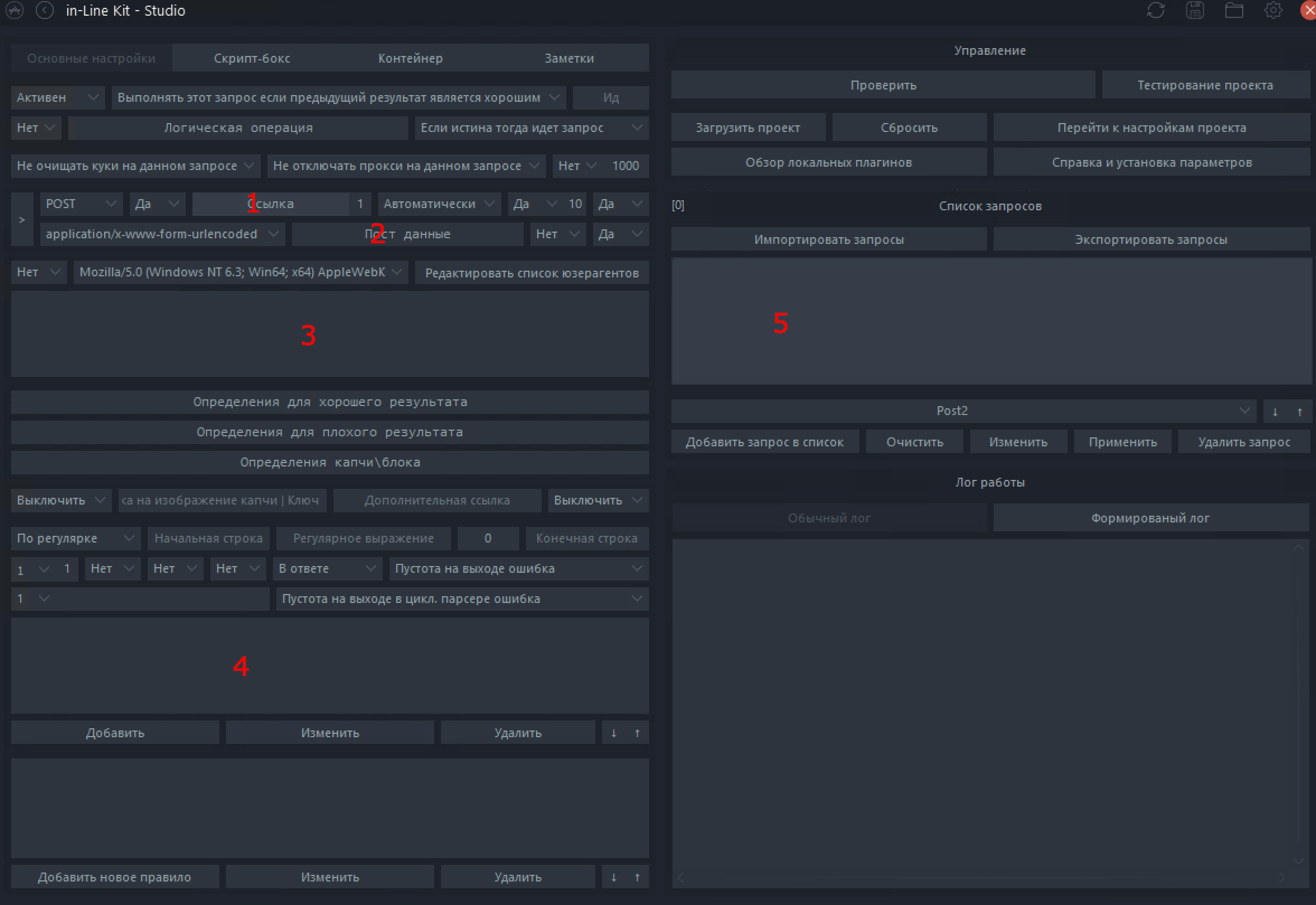
1 - Ссылка куда мы делаем запрос (POST/GET/OPTIONS...)
2 - Пост данные, поле в котором нам нужно будет передавать наши данные, мыло, пароль, логин и тд.
3 - Хедеры, дополнительная информация для запрос. Они дают серверу информацию для понимания нашего запроса.
4 - Поле в котором мы будет парсить значения для дальнейшего использования в запросах или в логе. (Токены, балансы, счета и тд.)
5 - Список наших запросов.
Перейдем к практике:
Я буду использовать для примера сайт https://www.capitalautoauction.com/
Открываем GoogleChrome и переходим на сайт, после этого открываем панель разработчика кнопкой F12 и переходим во вкладку Network.
Для начала нам нужно получить Get запрос, с откртым окном разработчика обновляем страницу нашего сайта.
Листаем в самый верх и находим наш запрос


1 - Ссылка куда мы делаем запрос (POST/GET/OPTIONS...)
2 - Хедеры
Переносим данные в кипер, но не все.

1 - Ставим здесь Get так как у нас запрос без отправки данных
2 - Здесь поставим любой символ, он нужен для того что бы мы могли посмотреть внутренности ответа на наш запрос, в дальнейшем нужно будет стереть все данные из этого поля.
3 - После того как все сделано, вместо Авторизация задаем свое имя типо "Get1" и жмем эту кнопку. После двойным кликом мы можем открыть нужный нам запрос для редактирования.

Не забываем включать редиректы
Переходим на сайт и делаем тоже самое только теперь с кнопкой Log In

Переносим в кипер нажав на кнопку Добавить запрос в список и у вас появится еще один запрос с таким же названием

Делаем, двойным кликом открываем наш второй Get1 и переносим данные в запрос на примере первого Get1

Не забываем включать редиректы
1 - Ссылка из запроса
2 - Здесь нам также понадобился хедер referer так как мы переходили с главной страницы.
3 - Меняем название и нажимаем Применить
Теперь нужно снять запрос на отправку данных мыло и пароль.
Сначала:

1 - Жмем кнопку Clear
2 - Ставим галочку здесь, что бы наш запрос не потерялся при редиректе.

И нажимаем кнопку Log In после чего смотрим во вкладку Network и находим наш запрос (обычно в самом верху)


1 - Запрос
2 - Теперь это Post запрос так как мы передали какие-то данные
3 - Здесь находится тело нашего запроса
Идем в Кипер и создаем еще один запрос как до этого создавали Get1

1 - Ссылка из нашего пост запроса
2 - Пост данные, что бы их получить переходим во вкладку Payload и нажимаем view source


и переносим ее в кипер в Пост данные

3 - Хедеры, на скрине не видно все хедеры поэтому вот https://pastebin.com/RinnXR1m
4 - Меняем название, переводим запрос в Неактивен. и Применим изменения.

В пост данных заметили такое значение как _token:

Теперь нам нужно его получить, для этого

1 - Жмакаем кнопку Проверить
2 - Открываем Форматный лог
3 - Жмем на результат последнего запроса, в нашем случае это Get2
4 - Делаем двойной клик по этому полю, после чего у нас откроется текстовик с ответом сервера
В текстовике жмем Ctrl+F и ищем наш _token


Теперь переходим к редактированию запроса Get2


1 - По стандарту кипер сам подтянет символ которым закрывается значение, но нужно проверять

2 - Жмак Добавить
3 - Применить
Теперь жмем Проверить и смотрим результат

1 - Проверить
2 - Открываем обычный лог
3 - И видим что наш парсер успешно получил значение _token
Теперь нам нужно сделать полноценный Post запрос, переходим к нему дважды кликнув

1 - Проверить
2 - Открываем обычный лог
3 - И видим что наш парсер успешно получил значение _token
Теперь нам нужно сделать полноценный Post запрос, переходим к нему дважды кликнув

Данные нашего парсера хранятся в переменной |PARS|[1]
Данные нашего мыла хранятся в |LOGIN|, если вам нужно автоматически обрезать домены то пишем |LOGIN|ND|
Данные пароля хранятся в |PWD|

_token=|PARS|[1]&email=|LOGIN|&password=|PWD|
Переносим из текстовика в наш запрос заменив старый текст новым

1 - Удалим старый текст и вставим текст с нашими данными из текстовика
2 - Ставим значение Активный
Теперь вернемся на сайт, если ввести еще раз рандомные мыло и пароль мы увидим ответ сервера о том что данные не верны

копируем эту строку
Переходим в кипер к запросу Post1 и вставляем скопированный текст в определение о плохом результате и жмакаем кнопку Применить


1 - Вводим рандомные мыло и пароль через : или ; пример tito48ud503@gmail.com:coney1980
2 - Жмем Проверить
Смотрим в Лог и видим что определение о плохом аккаунте прошло успешно

Значит мы на верном пути, что бы убедится в этом можем отрыть лог дважды кликнув на него и найти наше определение о плохом аккаунте

Желательно заранее иметь хороший аккаунт от сервиса который мы хотим брутить, если у нас такового нет, далее покажу как делаю я.
Я не советую так делать так как вы можете убить прокси, лучше уже иметь гуд.


для удобства называем наш проект и ставим значение да, что бы видеть ошибки проекта

1 - Сохраняем
2 - Вернемся к редактору


Грузим базу, прокси и жмем Начать
После того как появились Ошибки проекта


Сайт жалуется что мы его ебем, копируем

Выше смотрим в каком запросе ошибка

Закрываем проект и идем в этот запрос.
В нашем случае это запрос Post1, открываем запрос, вставляем в определение капчи/блока, применяем и тестируем заново, кнопкой Тестирование проекта
Спустя некоторое время были найдены ошибки проекта


Данные которые были использованы во время ошибки


Теперь выставим определение для хорошего аккаунт, для этого возвращаемся в текстовик с ошибками проекта и ищем текст Logout который есть на скриншоте

и идем в редактор проекта, открываем запрос Post1 и вставляем скопированный текст в Определение для хорошего аккаунта


1 - Вставляем данные от хорошего аккаунта
2 - Жмем Проверить
3 - Видим PROFITT!!!11
Описано было очень все кратко и в сжатом формате, конечно есть много тонкостей, но я постарался изложить суть в кратком формате.
Итак, мы написали проект на простенький сайт, но как оказалось мы брутим Fullz+dob+dl, что довольно неплохо)


Статья была написана для канала https://t.me/winwindwin нашим товарищем @tiger_opasniy
Кстати парень очень неплохо пишет и другие проекты, вот вам и неплохая альтернатива сасаки и травелину. вот лишь небольшая часть проектов что уже готовы:
SCCU Brute
Dough B&C
MerchantCU Brute
RadiantCU Brute
Acorns B&C
GoDaddy B&C
BankOZK Brute
banksouthern.com B&C (AN/RN)
cbna.com Brute
covantagecu.org Brute
CreditOne Brute
dollar.bank Brute
Etrade B&C (AN/RN/Balance)
fcbanking.com Brute
FirstCommonwealthBank Brute
glacierbank.com B&~?C
langleyfcu.com Brute
midwestone.bank Brute
onefinance.com Brute
OnJuno VCC B&C
optimum.net Brute
Simmonsbank Brute
tyndall.org Brute
Unionbank Brute
Для покупки или за консультацией обращайтесь к @tiger_opasniy