SSD для PS5: как выбрать и установить дополнительную память в 2025 году

PlayStation 5 обладает быстрым (до 5,5 ГБ/с), но ограниченным встроенным хранилищем. К счастью, Sony позволяет расширить память консоли с помощью совместимых SSD (HDD рассматривать не будем, т.к. он работает медленнее, а нам это не подходит). В этом руководстве мы разберём, как выбрать оптимальный накопитель и правильно его установить. А если вы хотите приобрести свеженькую PS5 Pro для того, чтобы перепройти любимые игры в 4к, то можете смело залетать к нам!
1. Требования Sony к SSD для PS5
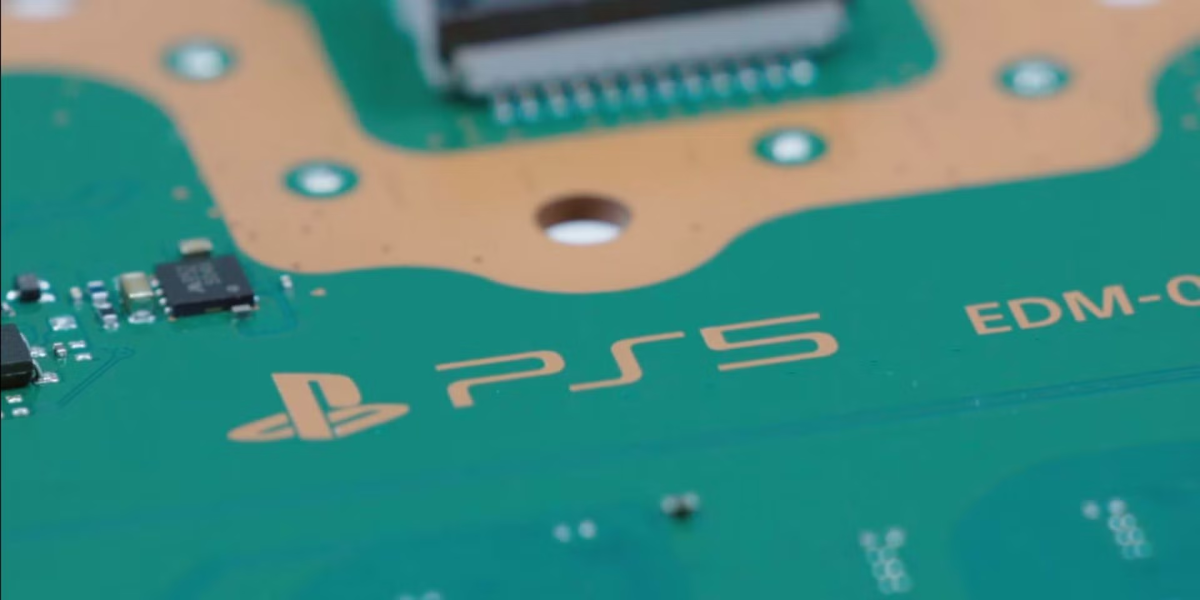
Для корректной работы накопитель должен соответствовать строгим спецификациям:
- Формат: M.2 NVMe SSD (PCIe 4.0 x4)
- Ёмкость: от 250 ГБ до 4 ТБ (рекомендуется 1-2 ТБ)
- Скорость чтения: не менее 5500 МБ/с
- Габариты:
Длина: 30/40/60/80/110 мм
Ширина: 22 мм
Толщина: до 11.25 мм (с радиатором)
2. Топ-5 SSD для PS5 в 2025 году

🔹 Выбор редакции: WD Black SN850X 2 ТБ – оптимальное сочетание цены и производительности.
3. Какой радиатор выбрать?
В Sony отмечают: обязательно наличие радиатора, ведь место установки SSD не имеет выделенного охлаждения. Варианты:
- Встроенный радиатор (как у FireCuda 530) – удобно, но дороже
- Отдельный радиатор (например, Sabrent PS5 Heatsink) – $15-25
- Бюджетные алюминиевые радиаторы – от $5
⚠ Важно! Толщина SSD с радиатором не должна превышать 11.25 мм.
4. Пошаговая установка SSD в PS5

Необходимые инструменты:
Процесс установки:

Аккуратно отогните крышку левой рукой и сдвигайте ее от верхнего края к нижнему. Никаких усилий при этом прилагать не нужно. Сняв крышку, отложите ее в сторону.

Отвинчиваем крышку гнезда расширения. Рядом с турбиной кулера располагается металлическая серая пластина, закрепленная одним винтом. Открутите его и снимите крышку. Из разъема «110» выкрутите винт и удалите фиксатор, они пригодятся немного позже.

Устанавливаем SSD. Установите фиксатор в разъем согласно размеру вашего SSD. В случае WD_BLACK SN850 это будет «80».

Возьмите SSD за край и вставьте его в паз до упора. После этого надавите на край и прижмите до корпуса приставки. Закрутите винт отверткой.

Возвращаем крышку на место. Установите защитную крышку на место и зафиксируйте винтом. Затем установите обратно боковую панель. Положите ее на консоль и обратным движением от низа к верху двигайте до щелчка.

Подключаем консоль. Верните на место подставку и подключите обратно провода.
5. Настройка после установки


3. Укажите место установки игр (встроенная память или SSD).


Чтобы перенести уже установленные игры на дополнительный SSD, нужно на главном экране или в библиотеке выбрать игру, нажать кнопку «Options» и выбрать пункт «Переместить игры и приложения». После этого откроется список всего, что можно переместить с одного хранилища в другое, а также свободный объем каждого из дисков.


💡 Совет: Перенесите на SSD игры, требующие быстрой загрузки (например, Call of Duty или Fortnite).
6. Частые вопросы
❓ Можно ли использовать PCIe 5.0 SSD?
Да, но PS5 не раскроет их потенциал (ограничение PCIe 4.0).
❓ Какой минимальный объём нужен?
Хотя поддерживаются от 250 ГБ, рекомендуем не менее 1 ТБ (современные игры занимают 100-200 ГБ).
❓ Влияет ли SSD на производительность?
Только на скорость загрузки. FPS и графика не изменятся.
Вывод

Установка SSD в PS5 – лучший способ решить проблему нехватки памяти. В 2025 году цены на накопители снизились, а выбор стал больше. Оптимальный вариант – WD Black SN850X или Samsung 990 Pro на 2 ТБ с отдельным радиатором.
А какой SSD используете вы? Делитесь опытом в комментариях! 🚀
Наш ВК для связи: https://vk.com/dolinadevice