Установка SideStore + LiveContainer
0. Для чего это надо?

LiveContainer (далее контейнер) позволяет устанавливать несколько приложений, используя только один App ID.
App ID (идентификатор приложения) в AltStore — это уникальная запись, необходимая для подписи и установки сторонних (.ipa) приложений на iOS без App Store. Они регистрируются через ваш Apple ID, ограничены (до 10 штук одновременно) и действуют 7 дней, требуя периодического обновления через AltServer, имитируя процесс тестирования разработчиков.
В нашей инструкции мы будем ставить форк AltStore - SideStore (далее сайд), который позволяет делать переподпись прямо на устройстве, имитируя AltServer и используя pairing file.
Pairing file генерируется на компьютере при нажатии на "Доверять этому компьютеру" и является своеобразным ключом к iPhone.
1. Подготовка к установке
Для такого процесса нам нужен айфон и компьютер.
- Установку LocalDevVPN - VPN, который будет крутить трафик в самого себя. Он не отправляет данные на сторонние сервера. Доступен в российском и иностранном App Store.
- Режим разработчика - включается в Настройках -> Конфиденциальность и безопасность -> Режим разработчика -> включаем
- Ставим iTunes
- Ставим iloader:
- Windows: telegram | github
- MacOS: telegram | github
- Debian-based: telegram | github
- все варианты на github
2. Установка
Запускаем iloader. Вас встретит такой интерфейс:
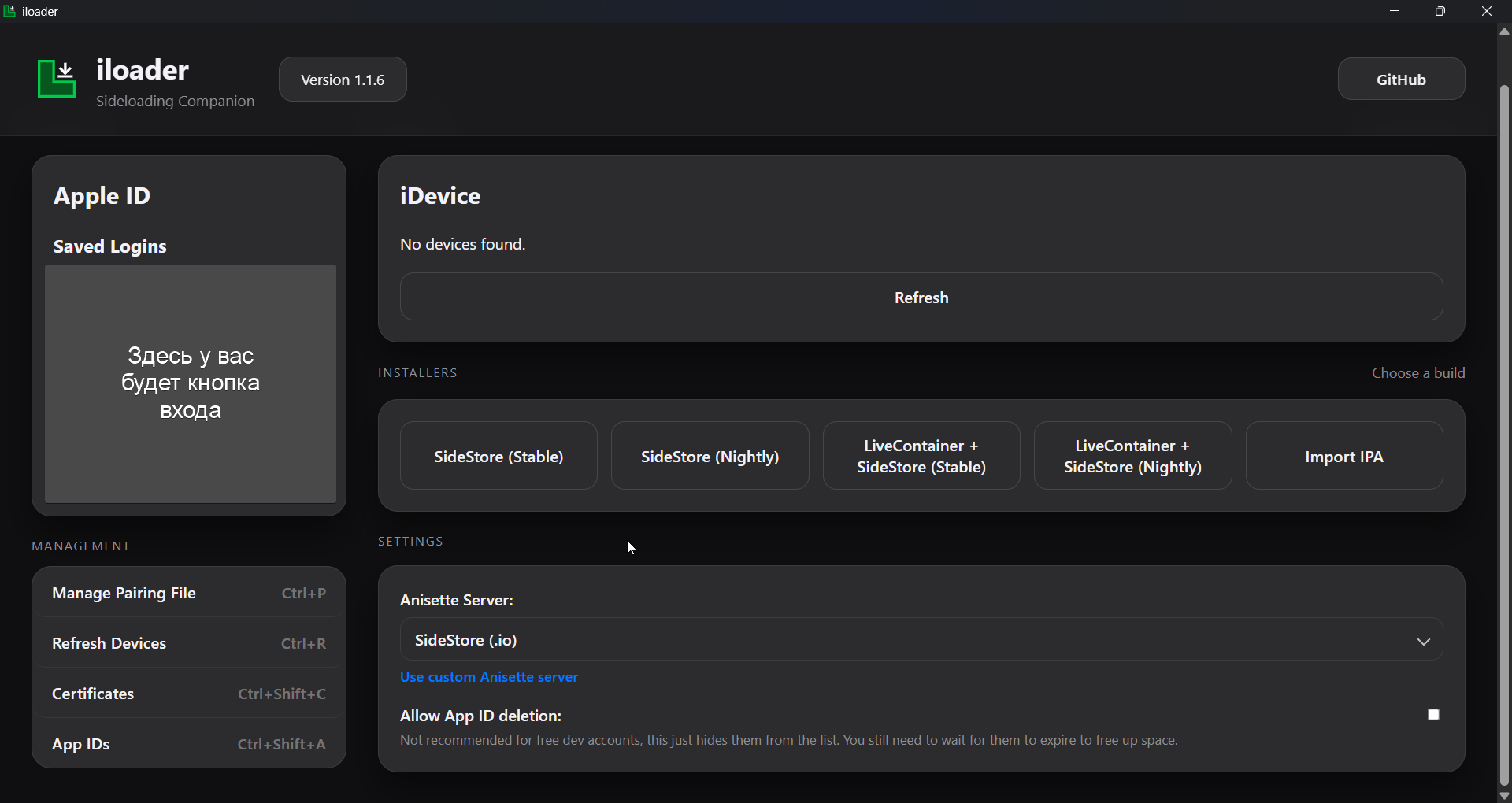
Слева вам нужно будет войти в Apple ID. Рекомендую использовать тот же, что у вас на iCloud, т.к. он должен совпадать с SideStore. Подключаем iPhone и жмём на LiveContainer + SideStore (Stable - стабильный, Nightly - бета).
- Много сертификатов - зайдите в Certificates и отзовите все из них
- Много App ID - подождите, пока они спадут. Их срок жизни 7 дней.
- Много приложений - удалите одно из приложений, установленных через Sideloadly и подобные
У вас появится иконка LiveContainer. Вам надо доверить себе как разработчику через Настройки -> Основные -> VPN и управление устройством -> vashapochta@ya.ebal, и сейчас мы можем открыть контейнер и увидеть следующий интерфейс.

Жмём на иконку сайда и попадаем (вот это да) в сайдстор. Заходим в Settings и жмём на Sign in with Apple ID. Вводим данные и, если надо, код, который придёт вам от MacBook Pro. Включаем LocalDevVPN и делаем проверочное обновление и перезапускаем контейнер. Заходим в Settings и жмём Import Certificate From SideStore -> OK. Теперь жмём на JIT-Less Mode Diagnose и смотрим, чтобы все пункты были зелёные.
Готово! Теперь вы можете импортировать IPA через плюсик сверху и сменять их перезапуском. Важно: не надо забывать обновлять подпись через ту же кнопку. Советую установить повтор в Напоминаниях раз в 5 дней. Не забывайте включать LocalDevVPN.