Создаем собственный VPN легко
Простая инструкция как создать свой собственный VPN на примере сервиса TimeWeb

Переходим на сайт https://timeweb.cloud/ и проходим регистрацию.


Далее выбираем операционную систему на которой будет работать наш сервер, для удобства возьмем самую распространенную Ubuntu 22.04

Далее выбираем регион в котором находится наш будущий сервер, для России актуально выбирать другую страну в силу всем известных причин (санкции, блокировки и т.д.)

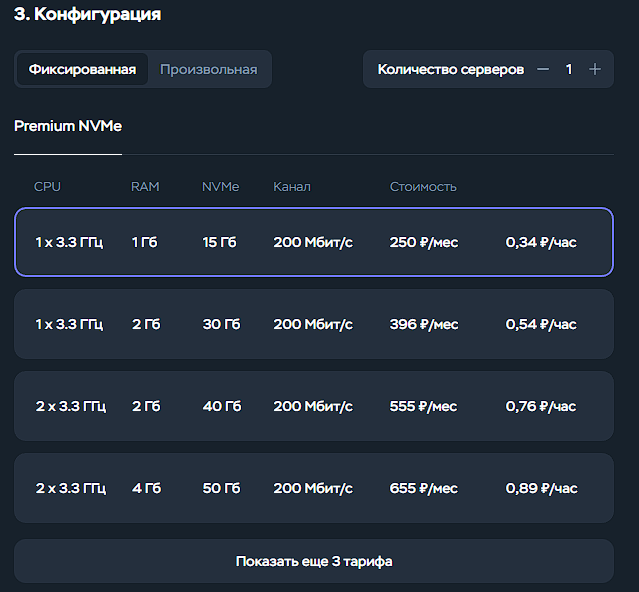
Далее выбираем конфигурацию сервера, берем самую дешевую за 250 ₽/мес.
Это дает нам 1 ядро на 3,3 ГГц, 1 Гб оперативной памяти, 15 Гб быстрого NVMe накопителя и интернет канал на 200 Мбит/с, что вполне достаточно для любого пользователя

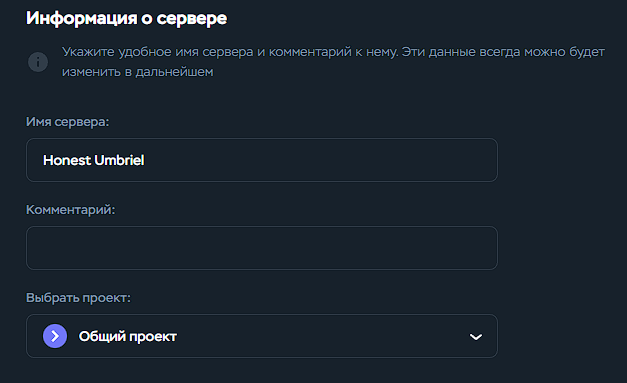
Называем свой сервер как вам угодно
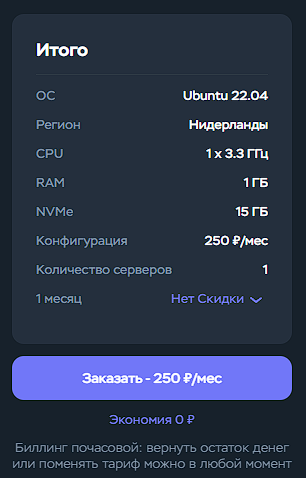
После этого проверяем вверху в правом углу свою конфигурацию и нажимаем "Заказать"
Далее нам предлагают оплатить сервер, вариантов оплаты много


После оплаты в меню "Облачные сервера" появляется наш купленный сервер
Так же на почту которую указали при регистрации вам придет письмо с данными для доступа к серверу по SSH

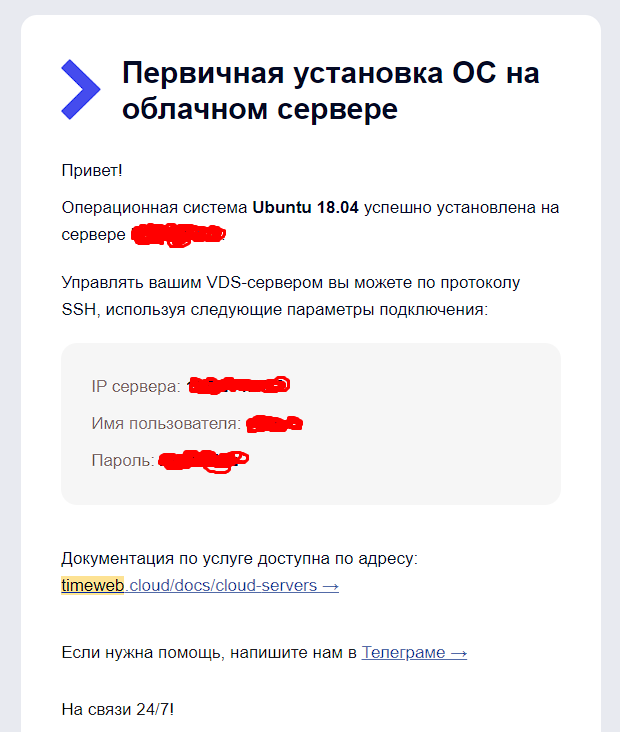
Далее нам понадобится SSH клиент либо терминал Windows, на его примере будет показана инструкция
Подключаемся по SSH к своему серверу

После этого нас просят ввести пароль сервера, вводим пароль из письма и нажимаем Enter

Далее будем настраивать VPN туннель по протоколу WireGuard
Вводим в терминал команду и нажимаем Enter
wget https://git.io/wireguard -O wireguard-install.sh

После ввода команды скачивается скрипт для настройки Wreguard
Сразу запускаем его командой:
bash wireguard-install.sh
После этого настраиваем конфигурацию:

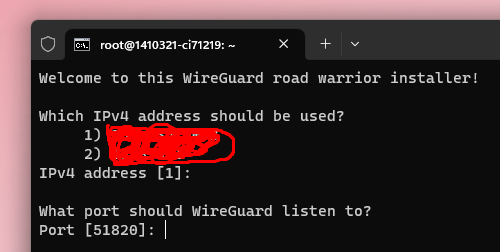


Далее устанавливаем WireGuard клиент из PlayStore


Что бы подключить ПК к своему VPN нужно вернутся в терминал и еще раз ввести команду:
bash wireguard-install.sh


Снова делаем скриншот и сохраняем QR-код
Открываем WireGuard на телефоне и добавляем через "плюс" QR-код который только что создали, подписываем как нам надо, я просто добавлю приписку PC

Затем в настройках WireGuard нажимаем "Экспорт туннелей в zip-файл"

После этого переносим этот файл на ваш PC, скачиваем WireGuard клиент для Windows на оффициальном сайте wireguard.com

Открыв наш zip архив в программе архиваторе мы увидим в нем наши файлы конфигураций, нам нужен файл который мы подписывали с припиской PC. Разархивируем его в удобное место

Нажимаем любую из этих кнопок и выбираем наш файл конфигурации

После добавления в клиенте появится наш сервер и мы можем подключаться к нему по кнопке "Подключить"
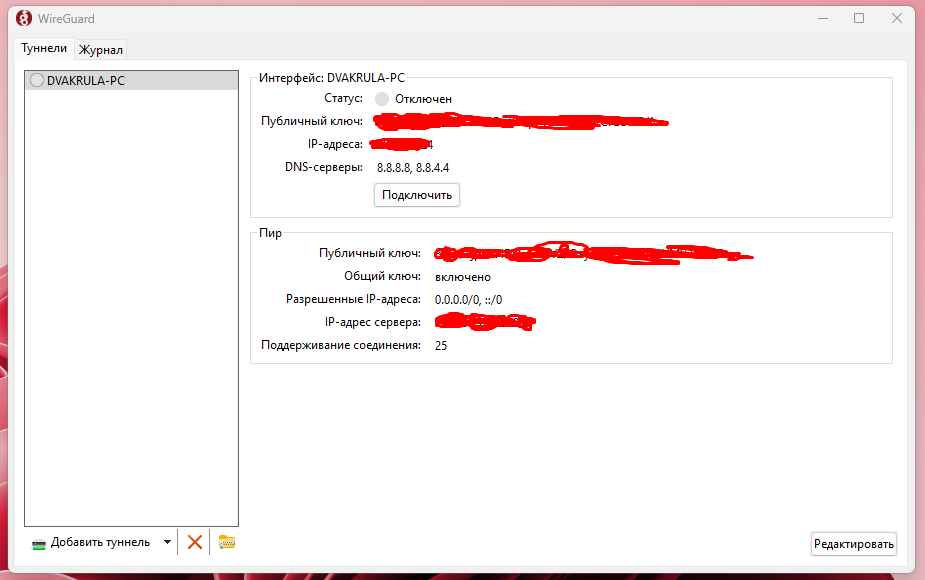

Собственно вот и все, мы научились создавать свой собственный VPN. Для того что бы поключить еще кого то к этому VPN вы должны создать нового пользователя (команда bash wireguard-install.sh) и отправить ему его QR-код либо файл конфигурации (.conf). Замеры скорости не вижу смысла выкладывать, так как это будет индивидуально у каждого. При тарифе 80 мбит/с, при включенном VPN, спидтест выдает результат в 70-75 мбит/с , что я считаю отличным результатом в сравнении с бесплатными VPN сервисами.
Отмечу плюсы:
1. Лично ваш сервер работающий 24/7
2. Простота настройки и пользования
3. Актуально в наше время, когда блокируют все подряд
4. Можно продавать доступ за деньги
5. Очень крутая техподдержка, помогают быстро и профессионально
Минусы:
1. Сервер находится в той стране которую вы выбрали при покупке и для кого то это может быть минусом, то есть у вас не будет выбора страны