Устанавливаем моды на PojavLauncher — прокачка Minecraft JE на Android
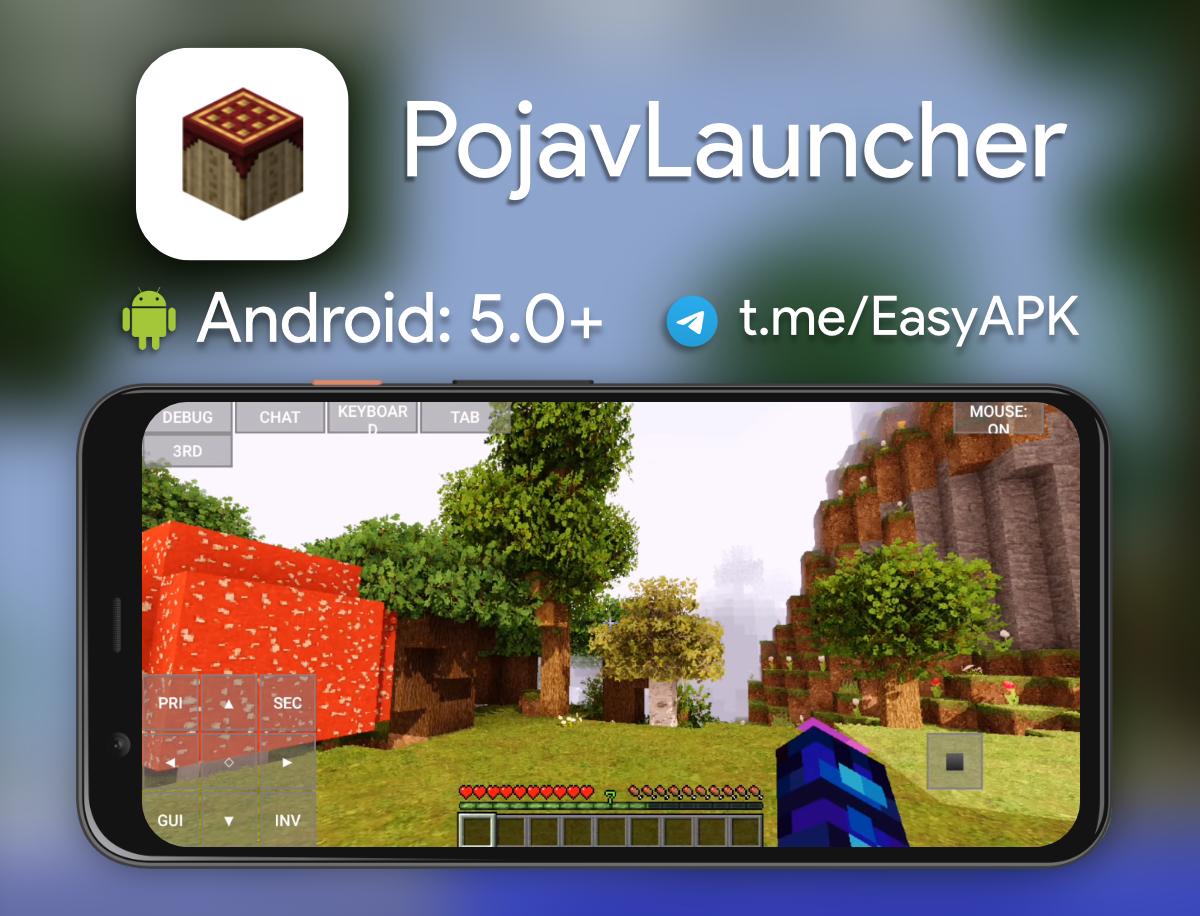
В этой статье мы покажем как прокачать Minecraft Java Edition на вашем смартфоне с помощью отличного приложения PojavLauncher. Напомним, эта программа позволяет вам запускать полноценную ПК-версию Майнкрафта на Android. Также PojavLauncher позволяет устанавливать модификации, включая графические, о которых и пойдет речь в этой статье.
Подготовка
В первую очередь устанавливаем само приложение PojavLauncher с телеграм-канала @EasyAPK и запускаем. После этого либо вводим существующий аккаунт Minecraft с активированной лицензией, либо используем оффлайн-вход с любым логином.
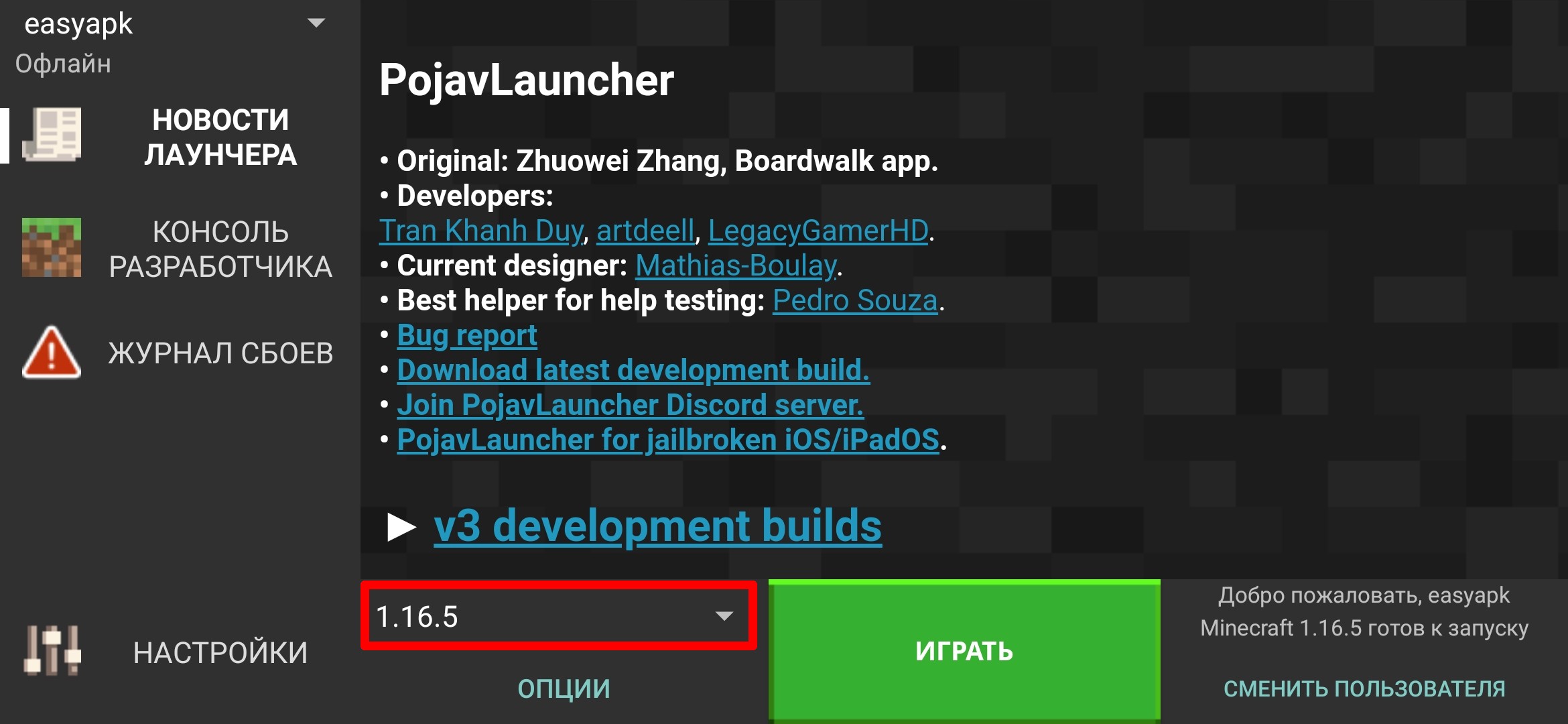
После входа жмем на кнопку с номером версии Java-Майнкрафта и выбираем последнюю стабильную версию — 1.16.5. После этого можно запустить игру, закрыть и переходить к модификации.

Также рекомендуется перед установкой модов изменить один из пунктов настроек PojavLauncher. Открываем меню «Настройки» и ищем пункт «Выделение памяти» и увеличиваем его до 1000 МБ, если у вас 4 ГБ оперативной памяти и до 2000 МБ, если у вас 6 ГБ ОЗУ и больше.
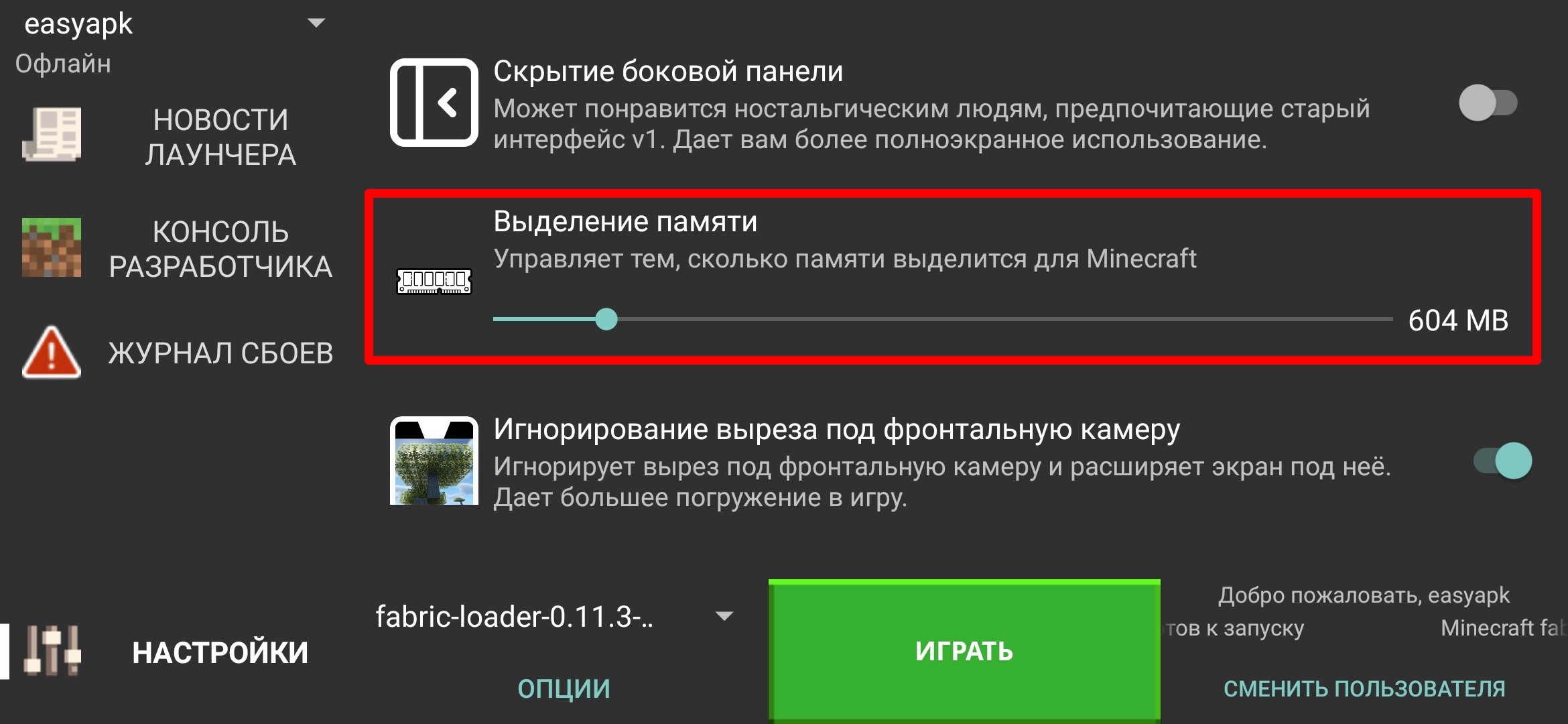
Таким образом мы повысим производительность Майнкрафта и выделим ему больше памяти.
Скачайте архив с необходимыми в дальнейшем модификациями с телеграм-канала @EasyAPK.
Устанавливаем Fabric и Forge:
Начнем прокачку нашего Java-Майнкрафта на Андроиде установкой модификаций Forge и Fabric:
1) Поместите файл forge-1.16.5-36.1.0-installer.jar из архива куда то, где его легко будет найти.

2) Запускаем PojavLauncher и открываем меню Опции.

Выбираем первый пункт, находим файл Forge и выбираем его.

Появится меню с консолью, закрываем ее через крестик в правом верхнем углу, останется окно установки Forge. Используем мышь, чтобы навести на кнопку OK и нажать ЛКМ.

После успешной установки появится окно с текстом «Succesfully installed client...» — нажимаем OK и далее принудительное закрытие.
3) После этого приложение возвращает нас в главное меню PojavLauncher. Жмем на выбор версии Майнкрафта и листаем вниз — там нас ждет новая версия 1.16.5 с активированным Forge. Выбираем ее и запускаем для завершения установки.

После этого вы можете использовать все преимущества модификации Minecraft Forge на Android, а именно — устанавливать другие продвинутые моды.
Далее устанавливаем сами моды, для работы которых был необходим Forge:
1) Поместите файлы fabric-installer-0.7.2.jar, fabric-api-0.32.5+1.16.jar, physics-mod-1.3.4_fabric.jar и OptiFine_1.16.5_HD_U_G7.jar из архива куда то, где их легко будет найти.
2) Таким же образом запускаем PojavLauncher и открываем меню Опции. Выбираем первый пункт, находим файл fabric-installer-0.7.2.jar и выбираем его.
Появится меню с консолью, закрываем ее через крестик в правом верхнем углу, останется окно установки Fabric. Используем мышь, чтобы навести на кнопку Install и нажать ЛКМ.

После успешной установки появится окно с текстом. Нажимаем OK и далее принудительное закрытие.

3) После этого приложение возвращает нас в главное меню PojavLauncher. Жмем на выбор версии Майнкрафта и листаем вниз — там нас ждет новая версия 1.16.5 с активированным Fabric. Выбираем ее и запускаем для завершения установки.
4) Теперь нам нужно установить остальные моды. Находим файлы fabric-api-0.32.5+1.16.jar, physics-mod-1.3.4_fabric.jar, OptiFine_1.16.5_HD_U_G7.jar и копируем их.

Далее переходим в корень внутренней памяти → Games → PojavLauncher → .minecraft → Mods и вставляем сюда скопированные файлы.

Если у вас нет папки .minecraft, то включите отображение скрытых объектов в вашем файловом менеджере.
Теперь можно запускать версию fabric-loader уже со всеми активированными модами.
Устанавливаем шейдеры
Внимание, для работы шейдеров на Java Minecraft в PojavLauncher нужен довольно мощный смартфон — от 4 ГБ оперативной памяти и неплохой процессор.
Для начала выберите нужный вам пресет из следующих:
Chocapic

KUMA

SEUS

Выбрав нужный вам пресет, копируем из архива файл с соответствующим названием. Идем по знакомому пути во внутренней памяти → Games → PojavLauncher → .minecraft → Shaderpacks и вставляем сюда файл шейдера.

Теперь запускаем модифицированный Minecraft через PojavLauncher, идем в Options → Video Settings → Shaders и здесь выбираем файл, который мы ранее вставили.

Игра перезагрузится и шейдеры будут активированы.
Установка текстурпаков
Также PojavLauncher поддерживает установку сторонних текстур. Один из таких присутствует в нашем наборе модификаций — это файл Patrix_1.16_32x_basic.zip.

Чтобы установить кастомный текстурпак, нужно скопировать соответствующий файл, перейти в внутреннюю память → Games → PojavLauncher → .minecraft → resourcepacks и вставить туда файлы всех текстурпаков, что вы хотите использовать.

Далее запускаем модифицированный Майнкрафт через PojavLauncher, заходим в Options → Resource Packs и там переносим нужный нам набор текстур из левого меню в правое.
