Моделируем игральный кубик
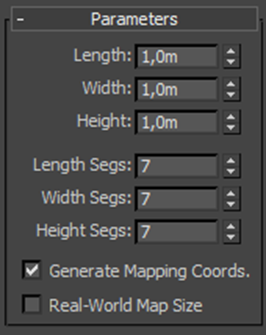
Конвертируем его в Editable Poly.

Заходим во вкладку модификаторы (Modify) и в качестве редактирования выбираем полигоны (Selection - Polygon).
На кубике (удерживая Ctrl) выделяем полигоны, которые будут точками на каждой грани кубика. (При неверном выборе снять выделения можно удерживая Alt и нажимая на полигоны).

Не снимая выделения, переходим во вкладку Edit Polygons и нажимаем на квадратик рядом с кнопкой Insert- вводим минимально значение и нажимаем ОК (Это нужно для того, чтобы переход был несильно сглаженный).
Далее - Не снимая выделения, нажимаем на квадратик рядом с кнопкой Extrude- вводим примерное отрицательное значение, от которого будет зависеть глубина ямки (можно на свой вкус) - нажимаем применить (Apply).
И здесь же вводим маленькой отрицательное значение (чтобы нижняя грань в отверстии была не вогнутой, а плоской).
Переходим во вкладку Subdivision Surface - устанавливаем галочку на Use Nurms Subdivision и выставляем значение Iterations на 2.
Конвертируем его в Editable Poly.
Заходим во вкладку модификаторы (Modify) и в качестве редактирования выбираем полигоны (Selection - Polygon).
На кубике (удерживая Ctrl) выделяем полигоны, которые будут точками на каждой грани кубика. (При неверном выборе снять выделения можно удерживая Alt и нажимая на полигоны).
Не снимая выделения, переходим во вкладку Edit Polygons и нажимаем на квадратик рядом с кнопкой Insert- вводим минимально значение и нажимаем ОК (Это нужно для того, чтобы переход был несильно сглаженный).
Далее - Не снимая выделения, нажимаем на квадратик рядом с кнопкой Extrude- вводим примерное отрицательное значение, от которого будет зависеть глубина ямки (можно на свой вкус) - нажимаем применить (Apply).
И здесь же вводим маленькой отрицательное значение (чтобы нижняя грань в отверстии была не вогнутой, а плоской).
Переходим во вкладку Subdivision Surface - устанавливаем галочку на Use Nurms Subdivision и выставляем значение Iterations на 2.