Twitter на максималках

Данный гайд от Ректовальщика актуален только для старой версии TweetDeck. Новый гайд от Extrypto находится в разработке. Подписывайтесь на мой канал, чтобы узнать о нём первым.
Twitter и крипта
Как криптаны могут использовать Twitter? Самые быстрые новости - на английском языке, а больше всего новостей у нас в Twitter. Криптопроекты не исключение и для многих из них это приоритетный канал для новостей и анонсов.
Стандартных возможностей приложения/сайта Twitter недостаточно, чтобы успевать читать и анализировать 1к+ твитов/день.
TweetDeck - это официальное бесплатное приложение, доступное для всех пользователей Twitter. Оно позволяет продвинутым юзерам удобно управлять несколькими аккаунтами, работать в команде, настраивать ленты твитов, откладывать посты и многое другое. Это очень важный инструмент для упорядочивания контента. В колонки Tweetdeck можно добавлять любые публичные списки. Несколько дополнительных советов:
Итак, приступим к краткой инструкции по TweeDeck:
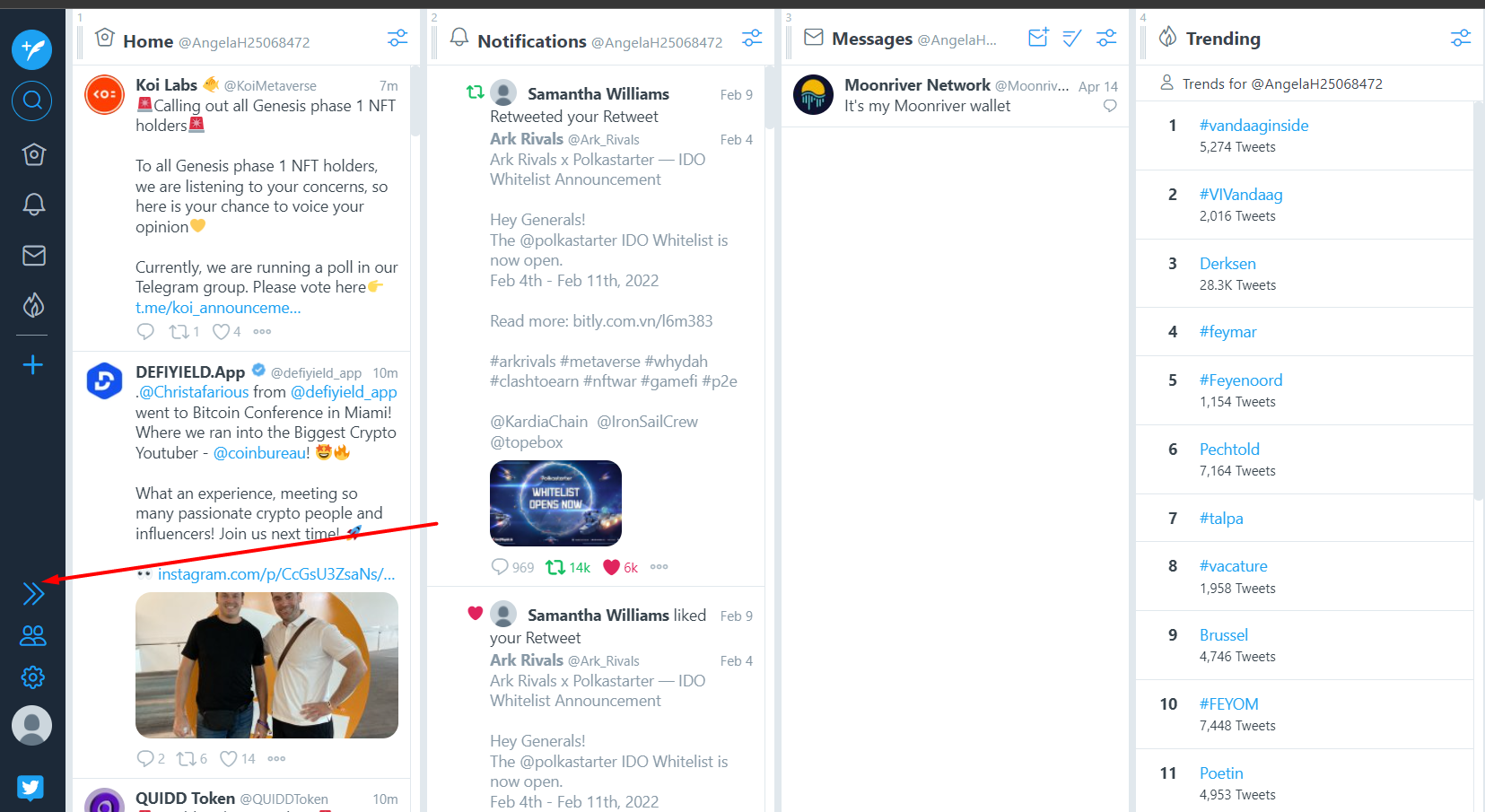
После того как вы войдёте в свой Twitter аккаунт, вы сможете обустраивать своё TweetDeck пространство.
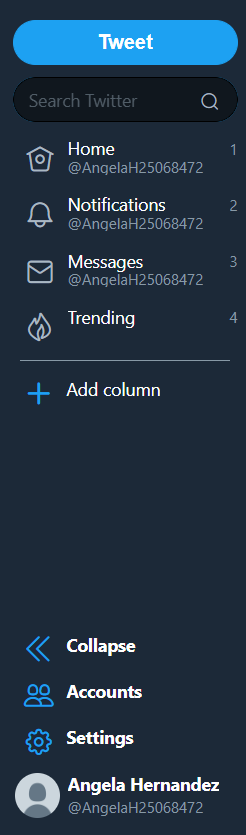
Нажав на кнопку "Expand" вы сможете увидеть список своих колонок, а также добавить аккаунт в TweeDeck или зайти в настройки.
Если нажать "Add Column", то вылезет окно с различными типами колонок, которые можно добавить.
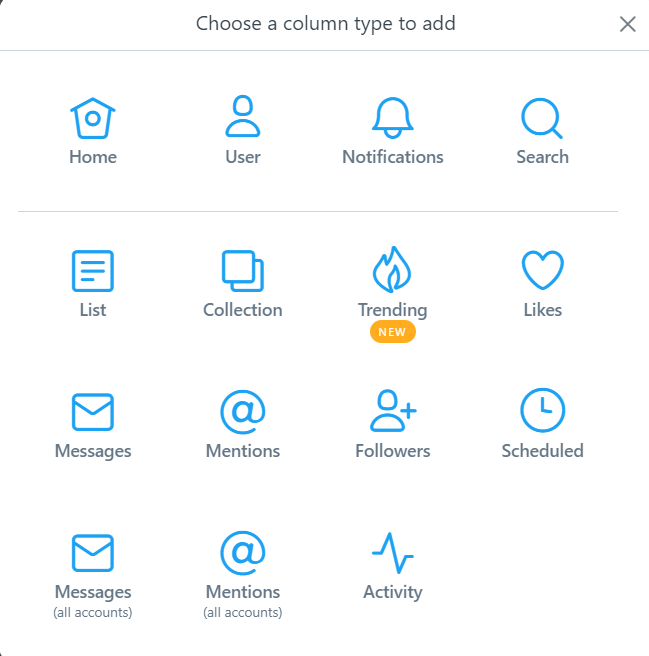
Честно говоря, кроме колонок Home, List и, возможно, Activity, я думаю, вам ничего не пригодится, поэтому расскажу подробнее про них.
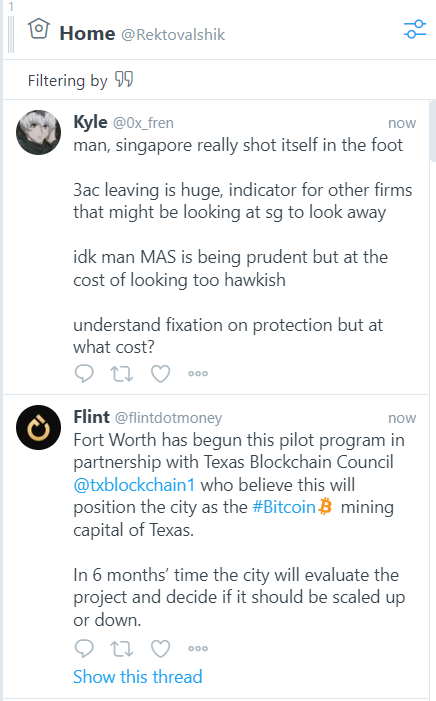
В колонке "Home" отображаются все твиты в реальном времени от страниц, на которые вы подписаны.
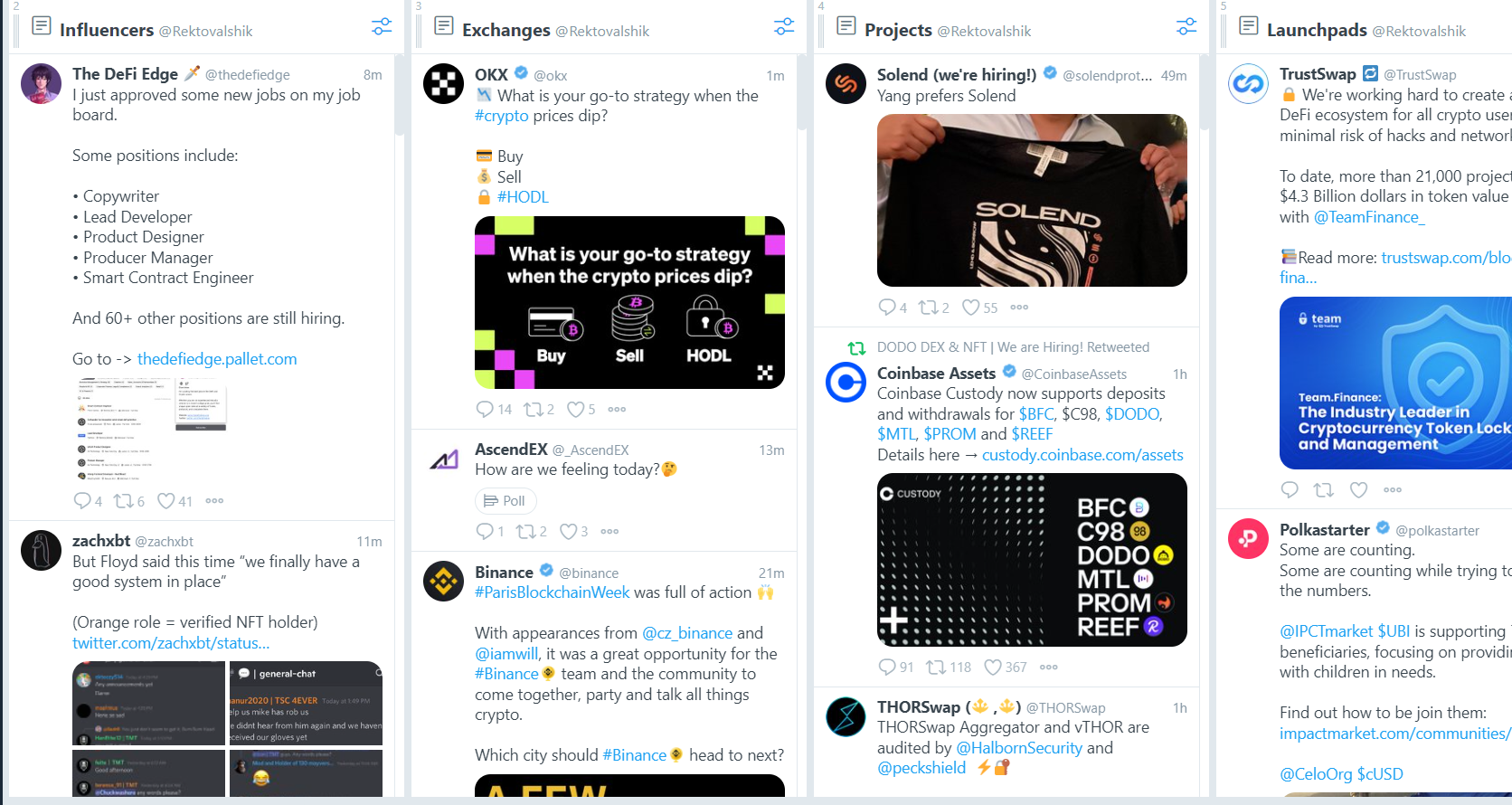
Колонку "List" можно использовать для просмотра твитов из списков, которые вы составите. Например, я использую листы инфлюенсеров, лаунчпадов, интересующих меня проектов и крупнейших бирж.
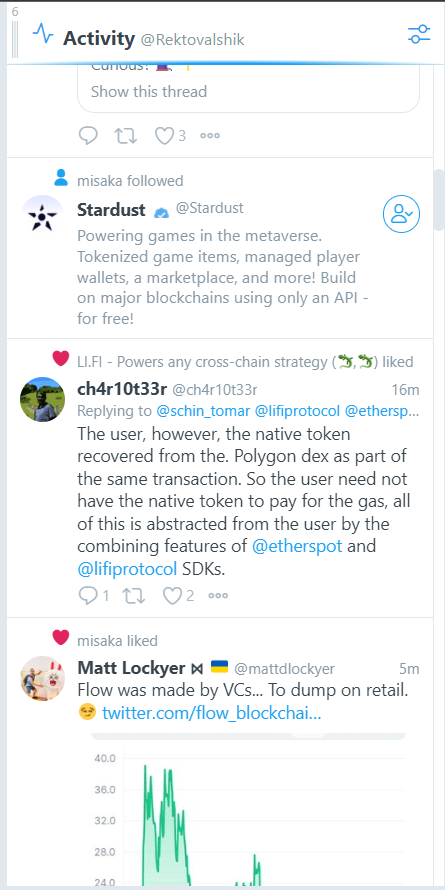
В колонке "Activity" можно увидеть все поставленные лайки и новые подписки тех аккаунтов, на которые вы подписаны.
Для начала при добавлении колонок вам нужно нажать на "List", чтобы у вас появился список созданных вами списков.
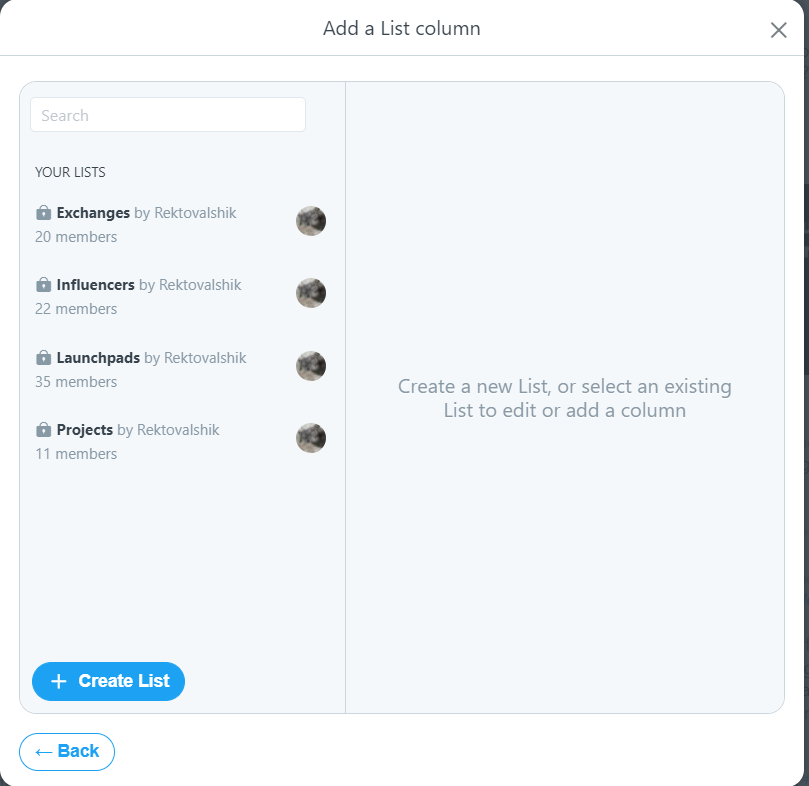
Кликаем "Create List", даём списку название и нажимаем "Save".
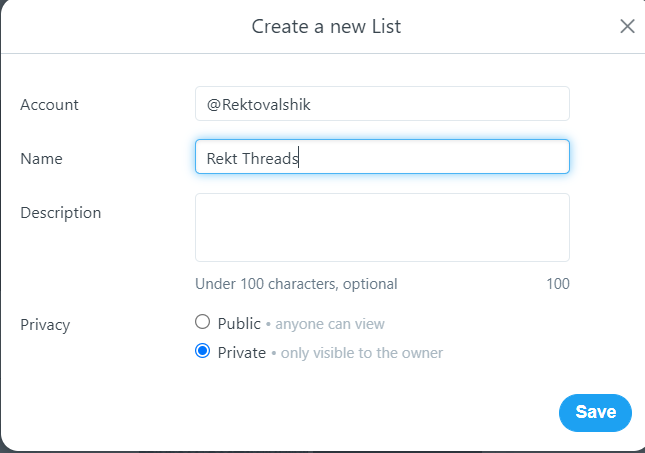
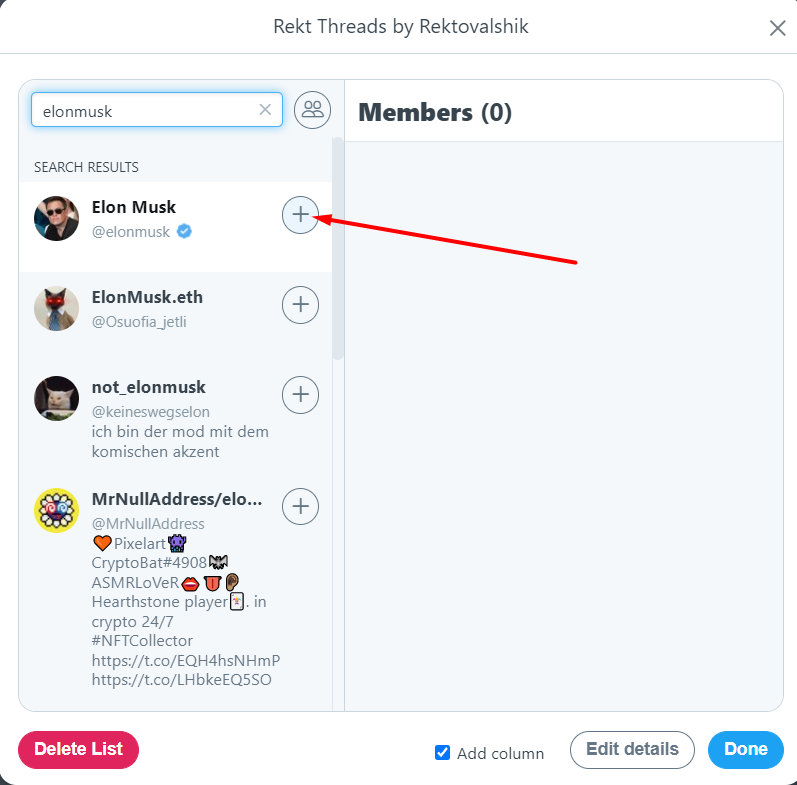
Вбиваем в поиске интересующие нас аккаунты и нажимаем на плюс напротив их.
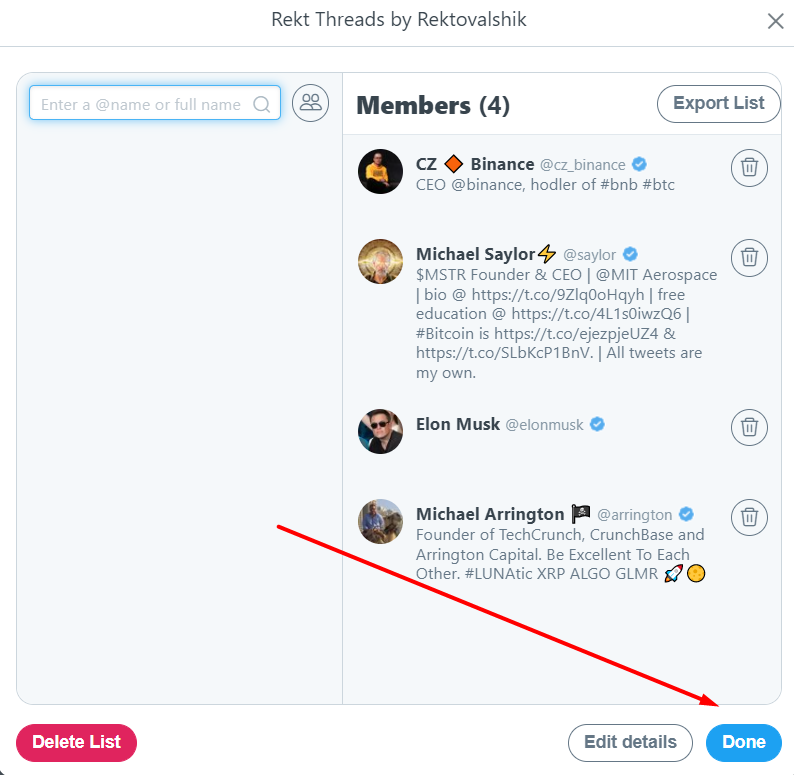
Когда мы добавили в список все аккаунты, нажимаем Done, после чего у нас появится новая колонка.
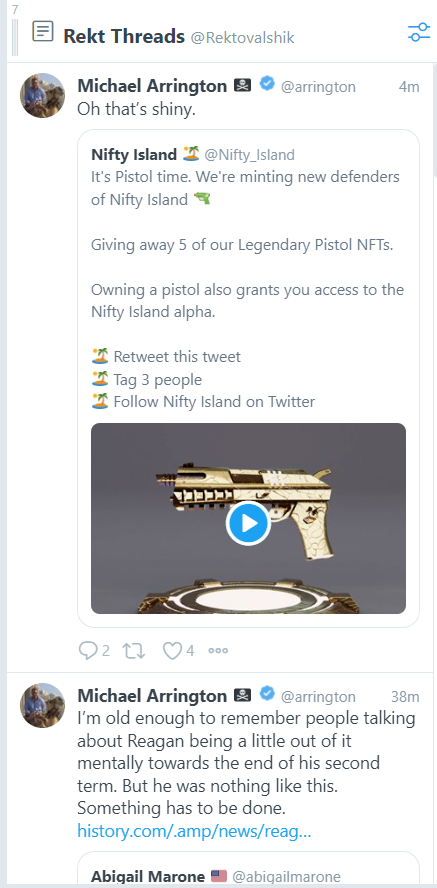
Чтобы не получать неинтересующие вас посты в ленте, вы можете воспользоваться фильтрами TweetDeck.
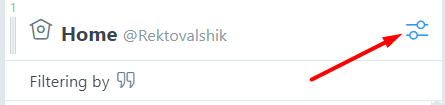
После нажатия на значок настроек вверху вы увидите все доступные фильтры.
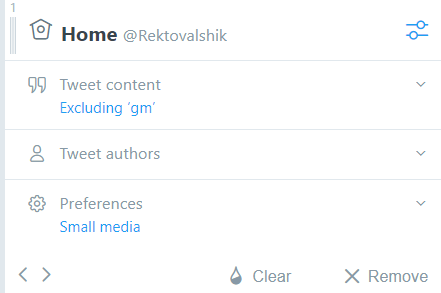
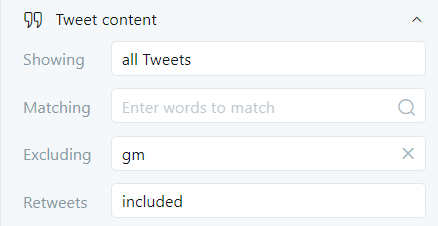
В разделе "Tweet content" можно исключить какие-либо слова (например, всем надоевшее "gm"), выбрать, включать ли в ленту ретвиты или нет, написать слово, которое должен содержать твит (например, если вы хотите найти аирдропы, то вы можете вписать туда "airdrop").
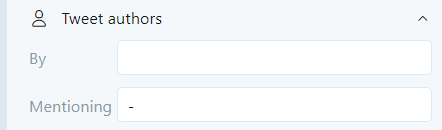
В разделе "Tweet authors" вы можете вписать юзернейм какой-либо Twitter страницы, чтобы найти упоминания о ней.
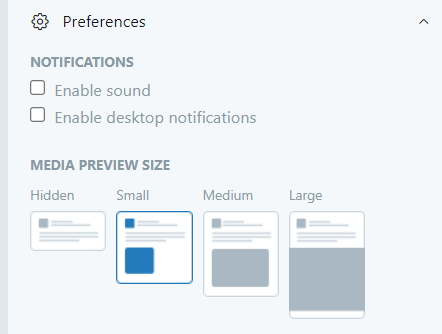
И в разделе "Preferences" можно выбрать формат отображения фото/видео в постах, который наиболее удобен для вас, и поменять настройки уведомлений.