Cloud.ru Foundation Models + Obsidian
Всем привет! Меня зовут Андрей, я фронтенд разработчик в компании Cloud.ru, веду блог в телеграмме и чуть чуть занимаюсь опенсорсом.
Представьте, что ваш блокнот умеет отвечать на вопросы, генерировать код и даже писать статьи — как если бы ваш любимый бариста начал готовить не только кофе, но и ваши задачи!
В этом гайде я покажу, как за 10 минут подключить модели из Cloud.ru Evolution Foundation Models к Obsidian. Всё, что вам понадобится, — это сервисный аккаунт, API‑ключ и два плагина.
📋 Шаг 1 — Создаём сервисный аккаунт
1. Зайдите в Evolution → Пользователи → Сервисные аккаунты
2. Нажмите Создать сервисный аккаунт, заполните обязательные поля и подтвердите.

🔑 Шаг 2 — Генерируем API‑ключ
1. Откройте только что созданный аккаунт.
2. Перейдите во вкладку API‑ключи → Создать API‑ключ.
3. Заполните форму и нажмите Создать.
❗️ ВАЖНО: После создания появится модальное окно с ключом. Сохраните его сразу — в дальнейшем его уже нельзя будет увидеть!

🤖 Шаг 3 — Выбираем модель из Foundation Models
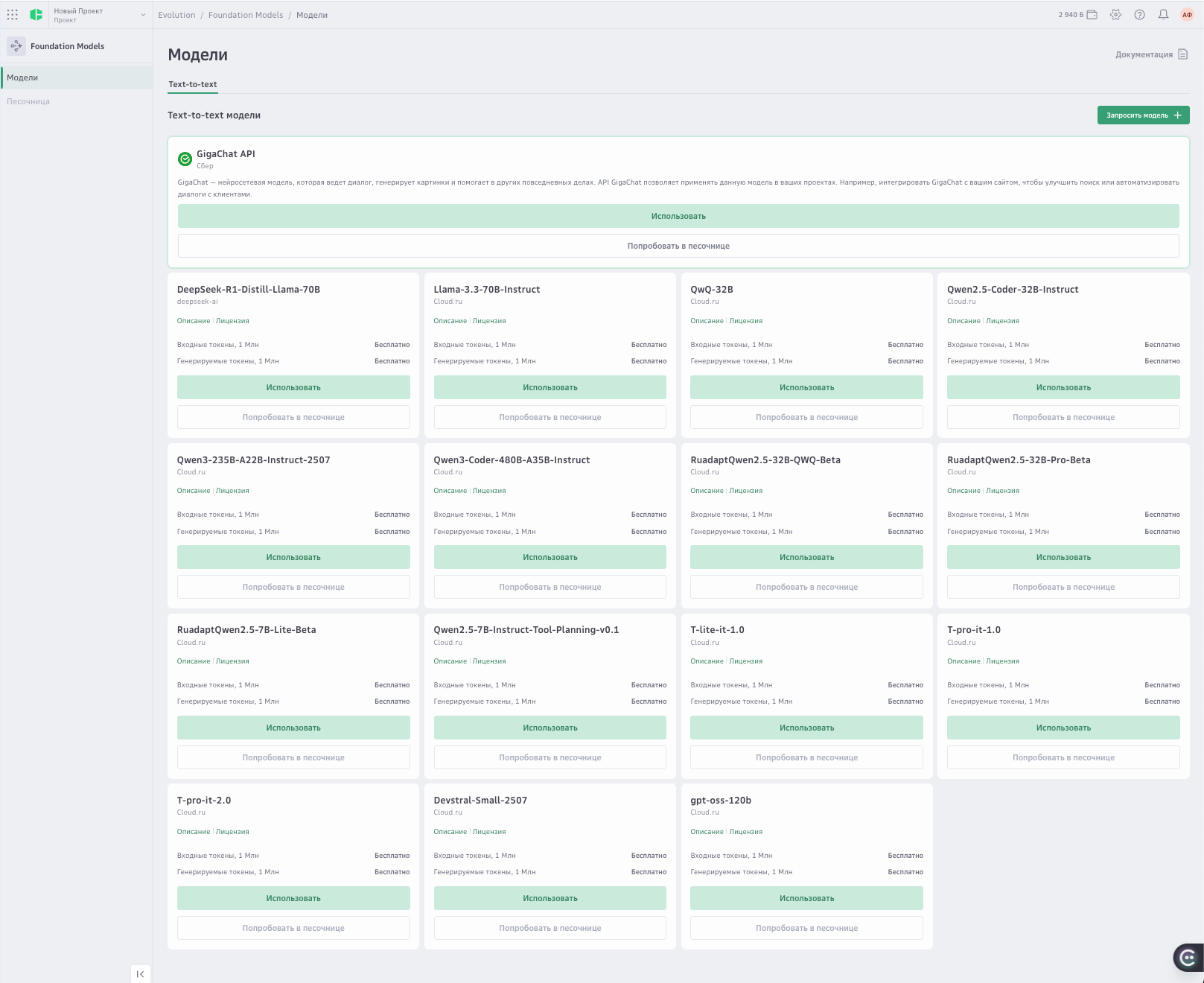
1. Перейдите в Evolution → AI Factory → Foundation models
2. Выберите нужную модель и нажмите Использовать
💡 Факт: Весь август 2025 года модели из Foundation Models доступны бесплатно!
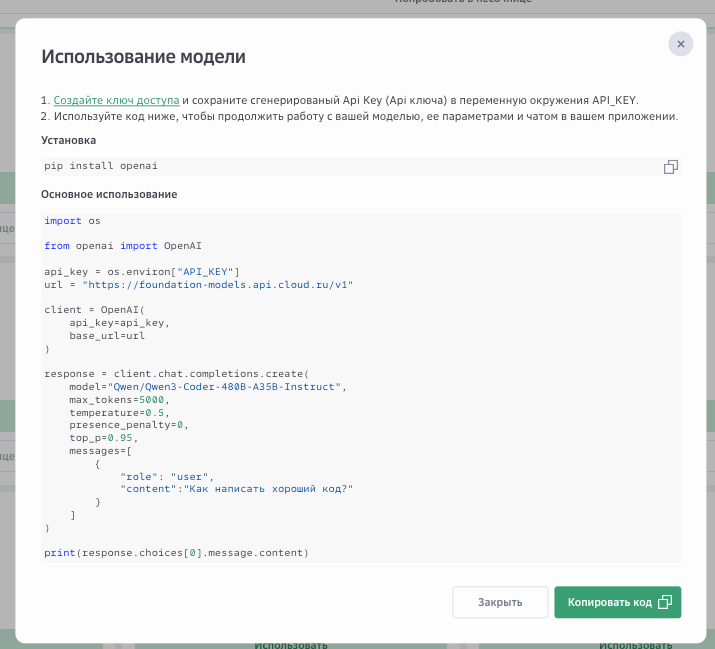
В открывшемся окне запомните два параметра:url = "https://foundation-models.api.cloud.ru/v1"
model = "Qwen/Qwen3-Coder-480B-A35B-Instruct"
🛠 Шаг 4 — Настраиваем плагины в Obsidian
Для работы с LLM в Obsidian нужны два плагина:
1 AI Providers | Хранит настройки модели (URL, ключ, имя модели)
2 Local GPT | Отправляет запросы к модели и получает ответы
⚠️ Примечание: Плагин Copilot пока не работает, но вы можете попробовать его в будущем.
4.1. Устанавливаем и настраиваем AI Providers
1. Откройте Settings → Community plugins → Browse и найдите AI Providers.
2. Установите и включите плагин.
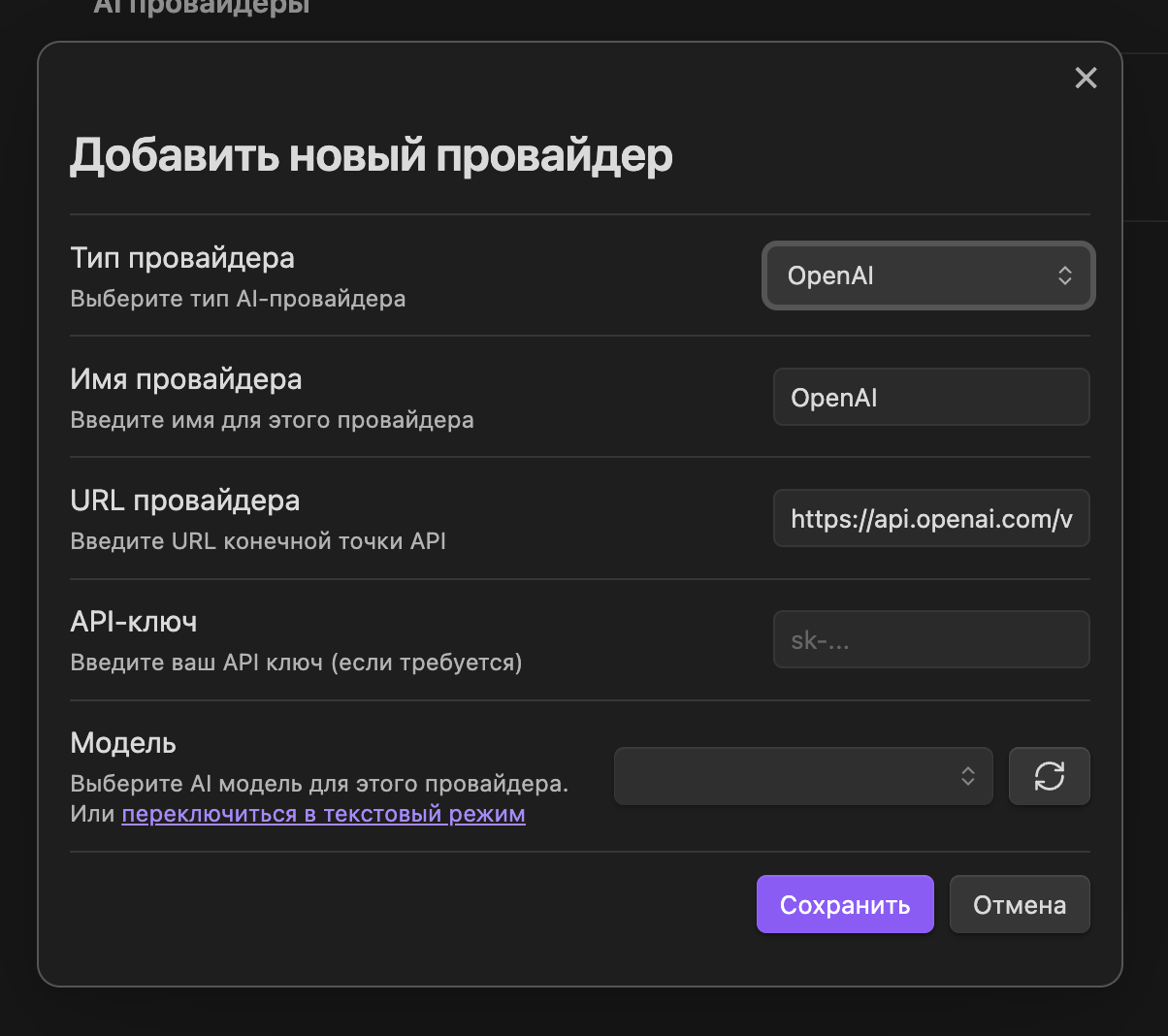
3. Перейдите в его настройки и заполните поля:
- API URL: `https://foundation-models.api.cloud.ru/v1`
- Model: (для примера) `Qwen/Qwen3-Coder-480B-A35B-Instruct`
- API Key: ваш ключ из Шага 2
4.2. Устанавливаем и настраиваем Local GPT
1. Аналогично найдите Local GPT в магазине плагинов.
2. После установки откройте его настройки и укажите модель из AI Providers.

🔧 Совет: Поиграйте с параметрами `temperature`, `max_tokens` и другими — они влияют на «креативность» ответов.
🎉 Всё готово! Как пользоваться?
1. Откройте любую заметку в Obsidian.
2. Выделите текст, затем выберите нужный пункт из меню Local GPT
3. Введите запрос, например: «Напиши краткое резюме этой статьи» — и получайте ответ прямо в заметке!

- Экспериментируйте с разными моделями (Qwen, Mistral и т.д,.) — каждая имеет свои сильные стороны.
- Автоматизируйте: создайте шаблоны команд, чтобы генерировать TODO‑списки, коды функций или даже планировать проекты.
✅ Итог: За пару минут вы превратили Obsidian в мощный AI‑ассистент, который будет помогать вам в любой задаче. Пробуйте, экспериментируйте и наслаждайтесь продуктивностью! 🚀