Отложенный постинг телеграм: полная инструкция по работе с FleepBot
FleepBot — профессиональный инструмент для работы в Telegram. В нём вы можете создавать себе ботов двух типов: для постинга красивых отложенных публикаций и для приёма обратной связи.
В этой инструкции мы расскажем всё про бота для постинга.
Если вам удобнее смотреть видео, то у нас есть видео-версия этой же инструкции: https://youtu.be/0_NsEerDsHk
Создание бота
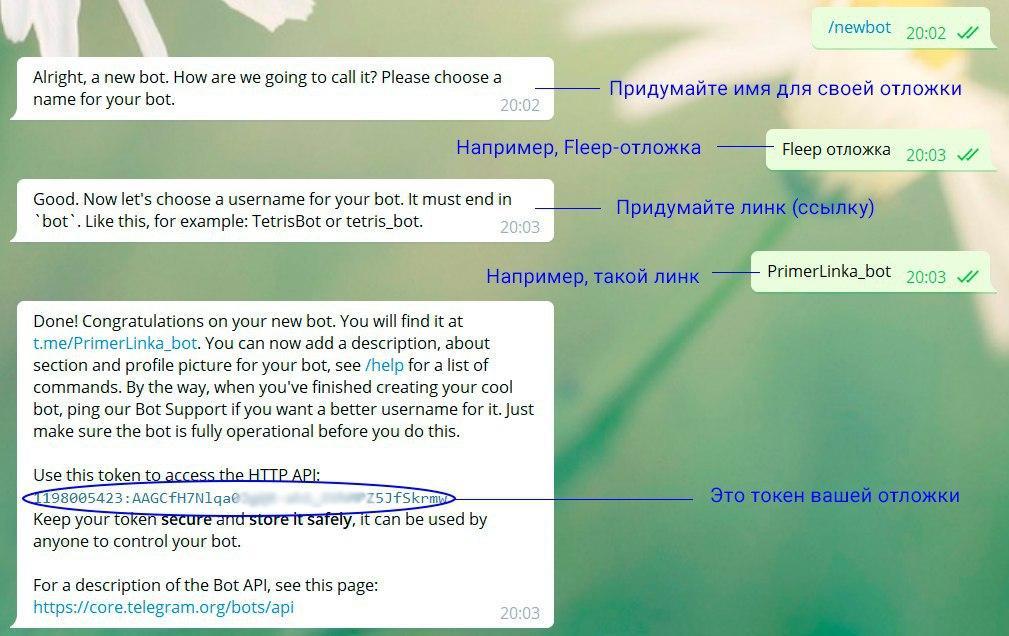
Для начала нужно создать бота в @BotFather, если еще этого не сделали:
1. перейдите в @BotFather и запустите его
2. Введите имя для вашей отложки. Имя может быть абсолютно любое, его будете видеть только вы и ваши редакторы.
3. Придумайте линк (ссылку), по которой ваша отложка будет доступна. Это так же может быть любой удобный для вас набор символов. На этом этапе нужно помнить о двух правилах: линк должен заканчиваться на bot, а так же должен быть не занят другим пользователем.
4. После этого вы получите уникальный токен бота (выглядит вот так – 1198005423:AAGCf...) — скопируйте токен и отправьте его (или перешлите сообщение с ним) прямо во Fleep.
Внимание:
— Ни с кем не делитесь своим токеном, чтобы злоумышленники не получили доступ к вашей отложке.
— Не подключайте ботов, которые используются в других сервисах
Подключение бота к каналу
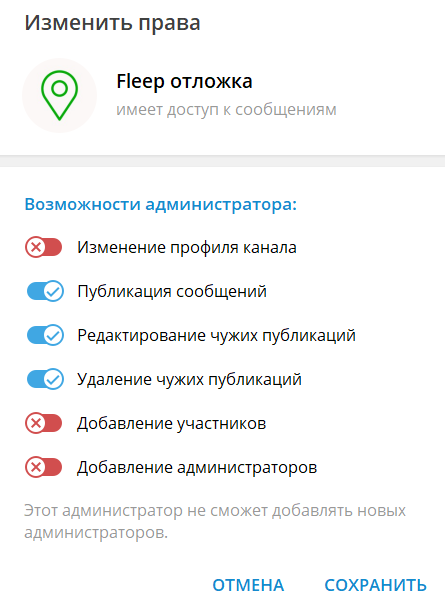
1. Наделите бота, которого вы ранее создавали в BotFather, правами администратора в своем канале. Не нужно давать ему все права, главное чтобы он мог публиковать, удалять и редактировать записи.
Для этого перейдите в профиль канала — нажмите на три точки в верхнем правом углу — откройте Администраторы — Добавить Администратора — введите линк вашего бота в поиск — выберите его — если попросит добавить в канал, соглашайтесь — проставьте соответствующие галочки с правами (как на картинке) — сохранитесь.
2. Когда дадите боту права администратора, отправьте в Fleep ссылку канала (для открытых каналов) или просто перешлите любое сообщение из вашего канала (для закрытых каналов) прямо в диалог с флипом.
Начало работы в FleepBot
Для начала работы, вам нужно перейти в бота, которого вы только что создали и подключили к каналу. Внутри вы увидите вот такое меню:

Меню в @FleepBotКратко пройдемся по каждому разделу, а затем более подробно рассмотрим все возможности:
Создать пост — раздел для создания красивых отложенных публикаций. Кнопки, реакции, фотографии, видео, альбомы, музыка, копирование постов - там есть всё, что нужно для работы.
Контент-план — раздел для управления отложенными и вышедшими публикациями.
Изменить Пост — с помощью этой фукнции можно Изменить вышедший пост на вашем канале.
Статистика —показывает статистику по вашим проектам. Прибыль, прирост подписчиков, динамика развития.
Креативы — в этом разделе можно хранить свои рекламные креативы.
Настройки — в настройках можно оплатить подписку, задать индивидуальные параметры постинга, например - часовой пояс, вечные кнопки, превью или уведомления.
Как создавать отложенные посты

Меню в @FleepBotЗайдите в раздел Создать Пост, выберите канал и отправьте боту то, что хотите опубликовать. Это может быть текст, фотография, видео, музыка, опрос, викторина или альбом (до 10 медиафайлов).
После этого перед вам откроется вот такое меню редактирования публикации:

Меню редактирования публикаций в обычном виде

Меню редактирования публикаций в развернутом виде (кнопка Больше Настроек)
В этом меню очень много необходимых функций. Разберём каждую из них:
Изменить Текст — позволяет поменять текст публикации.
Прикрепить медиафайл — позволяет добавить фотографию или видео под текстом.
Важно: под текстом можно опубликовать только один медиафайл, это ограничение самого Telegram. Если вам нужно опубликовать несколько медиафайлов альбомом, то отправьте при создании поста сначала их, а затем уже текст. Альбом в таком случае будет НАД текстом.
Добавить реакции — добавляет кнопки-реакции в которые можно встроить эмодзи и текст. Для этого отправьте боту реакции с разделителем "/". Например:

Пример реакций в @FleepBot
Добавить URL-кнопки — позволяет добавить к посту кнопки с названиями, которые будут вести на заданные ссылки (каналы, сайты, чаты). Для этого отправить боту название кнопки и ссылку в виде "Название" - "сама ссылка". Можно добавлять несколько кнопок. Например:

Пример урл-кнопок в @FleepBot
Предпросмотр — позволят включить или выключить превью у вашей публикации. Это нужно, если в вашем тексте есть ссылки, от которых снизу подгружается информация.
Стоимость поста — в этот раздел можно добавить стоимость поста, которую вы заработали за его публикацию. Это нужно для рекламных постов, которые потом учитываются в разделе Стастистика.
Больше настроек — открывает дополнительные функции в меню, которые нужны чуть реже, но так же необходимы в работе.
Markdown/HTML — это переключение разметки в боте. Эта функция нужна только если вы используете специальное форматирование в тексте. В большинстве случаев эту кнопку трогать не нужно.
Уведомление — позволяет включить или включить уведомление для этой публикации. Изначально уведомление включены всегда, но если вы хотите выпустить пост в тихом режиме, то воспользуйтесь этой функцией.
Копировать — функция копирования текущей публикации в другие ваши каналы. Удобно, когда у вас есть несколько каналов и нужно везде опубликовать одинаковый пост.
Переслать — похожая функция на предыдущую, только публикация не скопируется, а перешлется из первоначального источника в виде репоста.
Ответный пост — позволяет выпустить текущую публикацию ответной, на другой, ранее опубликованный пост из вашего канала.
Готово — эта кнопка отправляет вас к этапу выбора даты и времени публикации. Ничего страшного, если вы нажмете ее нечайно, всегда можно вернуться назад.
Как задать время выхода поста
Этот этап начинается, когда вы завершили создание публикации, проверили пост и нажали на кнопку Готово. Перед вами откроется вот такое меню:

Разберем каждую кнопку:
Опубликовать - позволяет опубликовать пост прямо сейчас.
Отложить - позволяет запланировать публикацию на будущее. Дата и время задается несколькими способами: можно развернуть календарь и выбрать руками нужную дату, а затем просто отправить время в формате "18 01" (18 часов 01 минута). Или сразу ввести руками всю конструкцию "18 01 16 8" (18 часов 01 минута 16 августа).

Вернуться к редактированию - возвращает вас обратно, на этап создания и редактирования публикации, с сохранением всех настроек.
Включить таймер удаления - чтобы задать время, по истечению которого, ваш пост автоматически удалится из канала. Это нужно в тех случаях, когда вы продали рекламный пост, например, на 48 часов ленты и хотите быть уверены, что он удалится вовремя.

Все отложенные посты можно посмотреть в разделе Контетн-План, который мы сейчас разберем более подброно.
Контент-План
Все публикации можно посмотреть в разделе Контетн-План. Когда вы заходите в этот раздел и выбираете канал, вам открывается такое меню:

Возле рекламных постов вы увидите значок денег, возле обычных постов - только время размещения.Любой пост (даже уже опубликованный) можно отредактировать, удалить, поменять таймер удаления, стоимость поста, переставить на другое время или дублировать. Вот как выглядит меню, если вы зайдете в любой из своих запланированных поство:

Как изменить пост, который уже опубликован?
Есть два способа сделать это:
1. Зайти и поменять его через Контент-План, как мы показывали в предыдущем пункте.
2. Нажать на кнопку Изменить Пост в основном меню. Затем нужно будет просто переслать публикацию, которую хотите поменять, прямо в бота.
Статистика вашего телеграм канала
В разделе Статистика вы можете отслеживать прирост/убыль канала, доходы, расходы, чистую прибыль и лучших авторов.

В разделе Добавить доход/расход вы всегда можете дописать неучтенные доходы, дополнительный заработок или вписать туда расходы на закуп, чтобы статистика работала корректно. Например, написав туда "5000" статистика запишет +5000 рублей на текущий месяц. А если напишете "-5000", то система вычтет 5000 рублей из текущего месяца.
Хранение креативов
В разделе Креативы вы сможете удобно хранить ваши рекламные заготовки. Всё просто - нажимаете Добавить Креативы и создаете публикацию. Затем сможете пересылать оттуда готовые креативы тем площадкам, где покупаете размещение.

Пример списка сохраненных креативов
Настройки
В этом разделе вы можете:
• оплатить подписку
• задать персональные настройки под каждый канал
• выровнять подписку (распределить оплату между каналами)
• добавить новый канал в этого бота.
Если зайти в персональные Настройки по конкретному каналу, то меню будет выглядеть вот так:
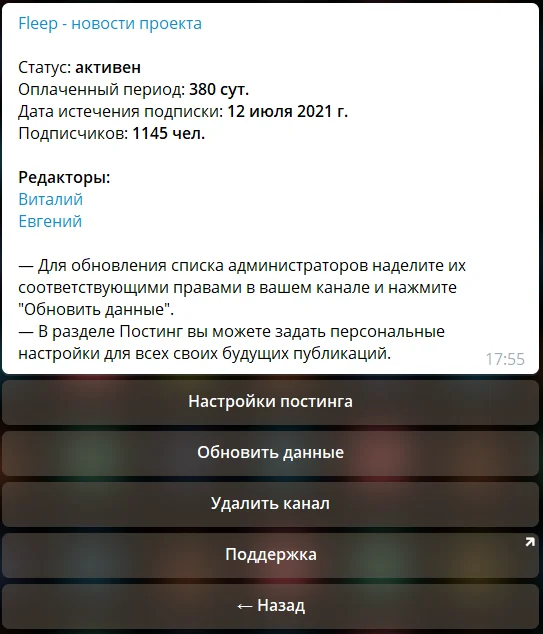
Так будет выглядеть меню в Настройках Канала
Настройки постинга — возможность стандартные настройки, которые всегда будут действовать при создании публикаций. Например, можно к каждому вашему будущему посту прикрепить набор кнопок и реакций, выключить уведомления или превью, а так же установить автоматическое закрепление каждого поста в канале. Часовой пояс меняется здесь же (по умолчанию установлен МСК).
Обновить данные — эта кнопка нужна, когда вы добавили нового редактора в бот, но у него не появилось меню для создания постов.
Удалить канал — удалит ваш канал из бота (сам канал останется цел)
Поддержка — написать в нашу техподдержку.
Какие есть команды в боте для постинга?
/start — перезапустит вашего бота. Очень редко это пригождается, если у вас пропала клавиатура.
/help — откроет вам информационную справку.
/partners — эта команда пришлёт вам вашу персональную реферальную ссылку, чтобы вы могли делиться ей с друзьями и зарабатывать бонусы.
Другие полезные ссылки
@FleepSupportBot — техподдержка FleepBot. Если что-то не получается, то обязательно пишите - это лучшая поддержка в Telegram.
@fleepnews — здесь мы пишем про обновления проекта, выкладываем полезные материады, промокоды и кейсы.
@fleepchat — чат, в котором вы можете задать вопрос или обсудить Fleep.
@FleepBot — тот самый бот.
Удачной работы!