Обучение на тайпера
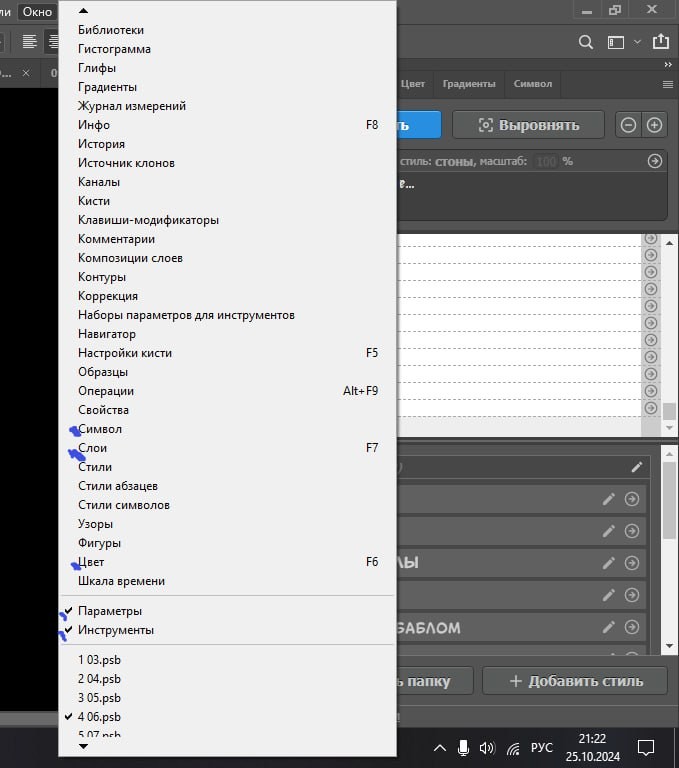


редактировать - панель инструментов
перетаскивай инструменты так, чтобы остались выделенные
и кстати. объединяй их слитно друг в другом, как показано на следующих кадрах


потом нажимаешь сохранить стиль и сохранить
если при след. захождении слетят настройки - напиши
либо попробуй нажать загрузить набор

вот тут у тебя появились выбранные инструменты

если ты зажмешь мышь на каком-либо инструменте, у тебя выскочит информация о том, как им пользоваться
если надо вернуть, то "редактирование" - "повторить .."

в конце работы сохраняешь файл в псд формате "сохранить как"
и в пнг: экспортировать — быстрый экспорт в пнг
эти два файла нужно отправить в отдельные папки пнг и псд. например:
"номер главы" "название манхвы" - пнг
"номер главы" "название манхвы" - псд
делайте по-очередно все, о чем я тут пишу и говорите, если возникнет проблема
БЛОК «ТАЙП»
Тайперы - добавляют русский текст к страницам манхвы.
1. открываете диск, заходите в папку "перевод" и открываете его. после заходите в папку клин и скачиваете ее.
2. открываете приложение фотошоп и оставляете необходимые инструменты (можно только горизонтальный текст)
3. начинаете тайпить, копируя текст в переводе и вставляя в окошки по правилам:
• пользоваться шрифтами которые мы утвердили.
• текст не должен быть сильно близко к краям окошка. как минимум расстояние одной буквы.
• текст должен быть в форме круга/овала ( для этого можно делать переносы или абзацы, изменяя размер ).
4. после сделанного тайпа загружаете его в папку "тайп", предварительно создав папку с номером главы внутри. загружаете туда все сканы в формате пнг.
тут немного правил:
1. тайп не должен касаться краев.
2. текст должен помещаться по форме круга(я покажу примеры)
3. текст должен быть ровно по центру окошка
это все шрифты, которые вам понадобятся
нажмите на него, после на кнопку установить
а затем перейдите в раздел "символ"


и найдите там шрифт, который установили
а после нажмите на звездочку(сейчас покажу где она)


и после, при нажатии на звездочку сверху, у вас появятся все избранные шрифты
также есть дополнение для тайпа - тайпертулз. но новичкам его лучше пока не использовать. поэтому после я предложу вам его установить
теперь вы можете свободно пользоваться шрифтами

если шрифт выглядит так: Тааа, то поставьте этот символ. текст должен выглядеть так: ТААА
теперь перейдем к самой работе с окошками(баблами)
пользуясь этим инструментом, вам нужно зажать его на экране, а после провести в сторону так, что образовался квадрат с текстом(сейчас покажу

подберите такой размер, который будет хорошо в кружочке смотреться

перетаскивать текст можно поставив мышку вот сюда
для изменения текста, вам нужно выделить его и, поставив мышку в определенное место, покрутить ее колесо. (сейчас покажу)


теперь вставьте текст(не забудьте выделить его, иначе ничего не сработает)
и осталось только сделать этот текст в форме круга. те нужно, чтобы границы текст были дугой от начала до конца строк

видите вот здесь?
границы текста поставлены так, что получился круг


настроив размер шрифта, вам нужно нижнюю линию квадрата притянуть к краю текста(но не слишком, например прямо на пиксели, иначе текст пропадет)

это нужно для того, чтобы было лучше видно, ровно ли стоит текст относительно верха и низа


чтобы сделать текст ровным относительно правой и левой стороны, вам нужно поставить боковые стороны квадрата к краям окошка.(текст ставится ровно, без учета знаков: -; !!!; ???; ... и др)

вы можете самостоятельно подравнять текст, чтобы он с учетом - стоял по центру
бывают такие короткие фразы, которые не поставить в круг. их нужно поставить в две строки:
для того, чтобы сделать градиент, тебе нужно открыть "слои

нажми два раза левой кнопкой мыши по указанному месту и у тебя откроется окно обработкой текста

теперь тебе нужно нажать на окно "наложение градиента"

отодвинь окно в сторону, чтобы было видно текст, держась за штучку(отметил место)

теперь нужно увеличить текст (альт + колесо мышки), а затем нажать в указанное место

для начала нажмите на 1 точку, указанную возле градиента, а после нажмите на цвет, который вам нужен(точка два). чтобы выбрать второй текст, вам нужно нажать на розовую точку, а после на второй цвет, который вы хотите поставить
когда все сделаете, нужно нажать окей

Теперь возле кружочка вы можете настроить градус наклона градиента(можно нажимать на кружичек или ввести самостоятельно). в данный момент нужно ввести самостоятельно -90. а после, если градиент не соответствует оригиналу, нужно (цифра два) зажав левую кнопку мыши водить вверх и вниз и тогда градиент будет меняться. если нужно поставить все в изначальное положение, то есть кнопка "восстановить выравнивание" если совсем в изначальное, то "восстановить значение по умолчанию"