Эвотор
February 21, 2023
Эвотор - Перевести сканер в режим эмуляции COM-порта
При работе с маркированными товарами по ФФД 1.2 в электронный чек нужно передавать символы, которые читаются только в режиме эмуляции COM-порта. В режиме USB-HID это сделать невозможно. Нужно перевести сканер в режим эмуляции COM-порта. Рассказываем, как это сделать.
В этой статье:
- Как перевести сканер
- Какие сканеры поддерживает драйвер
- Какие сканеры драйвер скоро будет поддерживать
- Как торговать, пока вы не поддерживаете наш сканер?
- Как узнать VID и PID сканера
Как перевести сканер
- Установите на Эвотор «Драйвер 2D-сканера под маркировку в режиме COM-порта».
Как установить приложение - Подключите сканер к Эвотору через USB-разъём. Если сканер подключается только по Bluetooth, замените его — он не сможет работать в режиме эмуляции COM-порта.
- Пройдите настройку согласно инструкции к вашему сканеру из раздела «Сканеры штрихкодов».
- Если в разделе «Сканеры штрихкодов» нет инструкции для вашего сканера, найдите сервисную инструкцию в коробке от сканера либо на официальном сайте производителя и выполните следующие настройки:
- Проверьте, подключён ли сканер. Откройте на Эвоторе Настройки → Оборудование. Найдите в разделе Другие устройства устройство EvotorScannerDriver.
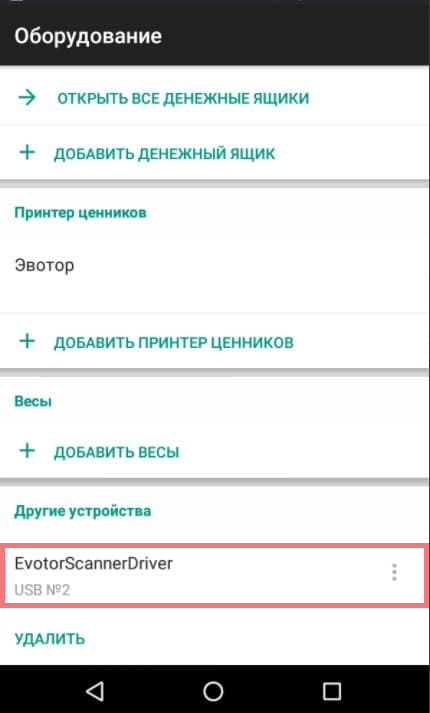
Если сканер подключён, но некорректно считывает коды маркировки, включите суффикс возврата каретки (суффикс CR+LF) и передачу спецсимволов согласно инструкции к сканеру.
Если и это не помогло, значит режим эмуляции COM-порта не настроен. Подключите сканер к компьютеру и попробуйте настроить его там по инструкции производителя.
Если ничего не помогает, значит драйвер не поддерживает ваш сканер. Купите сканер из списка поддерживаемых или