🚫 Как полностью заблокировать обновление iOS 26 на iPhone (убрать уведомление навсегда)
Если у вас отключены автообновления, но iPhone всё равно предлагает установить iOS 26, показывает красный значок в «Настройках» или автоматически загружает обновление — стандартного отключения недостаточно.
В этой инструкции разберём, как убрать уведомление об обновлении iOS 26, удалить скачанную прошивку и максимально заблокировать повторные предложения.
Почему iPhone продолжает предлагать iOS 26?
Даже при отключённых автообновлениях система:
- проверяет серверы Apple
- может автоматически скачивать файл обновления
- показывает красный бейдж в «Настройках»
- повторно предлагает установку после перезагрузки
Полностью отключить механизм проверки нельзя, но можно почти полностью убрать предложения.
1️⃣ Удалить скачанное обновление iOS 26
Если прошивка уже загружена, телефон будет постоянно предлагать установку.

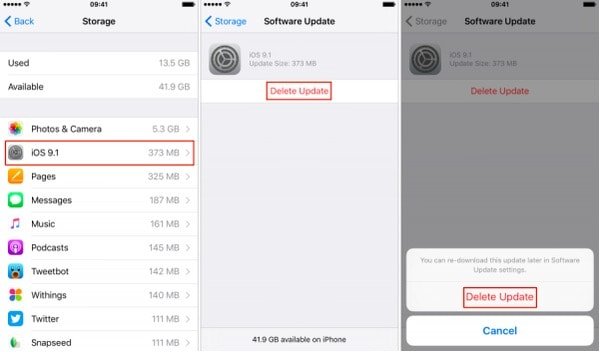

Как удалить обновление iOS:
- Откройте Настройки
- Перейдите в Основные
- Выберите Хранилище iPhone
- Найдите файл «iOS 26»
- Нажмите Удалить обновление
После удаления уведомление часто исчезает.
2️⃣ Полностью отключить автообновления iOS
Даже если вы это делали — проверьте снова.

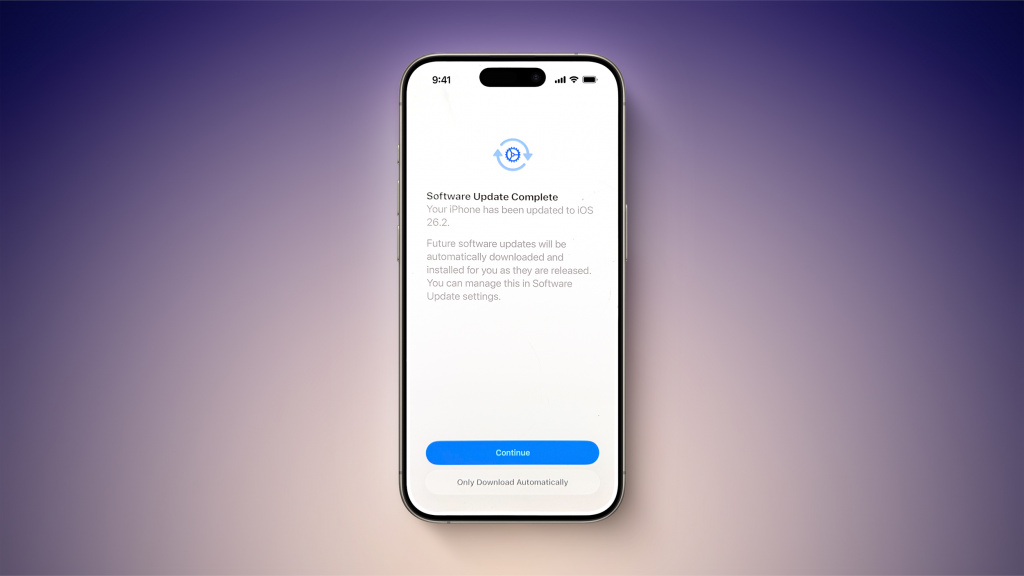
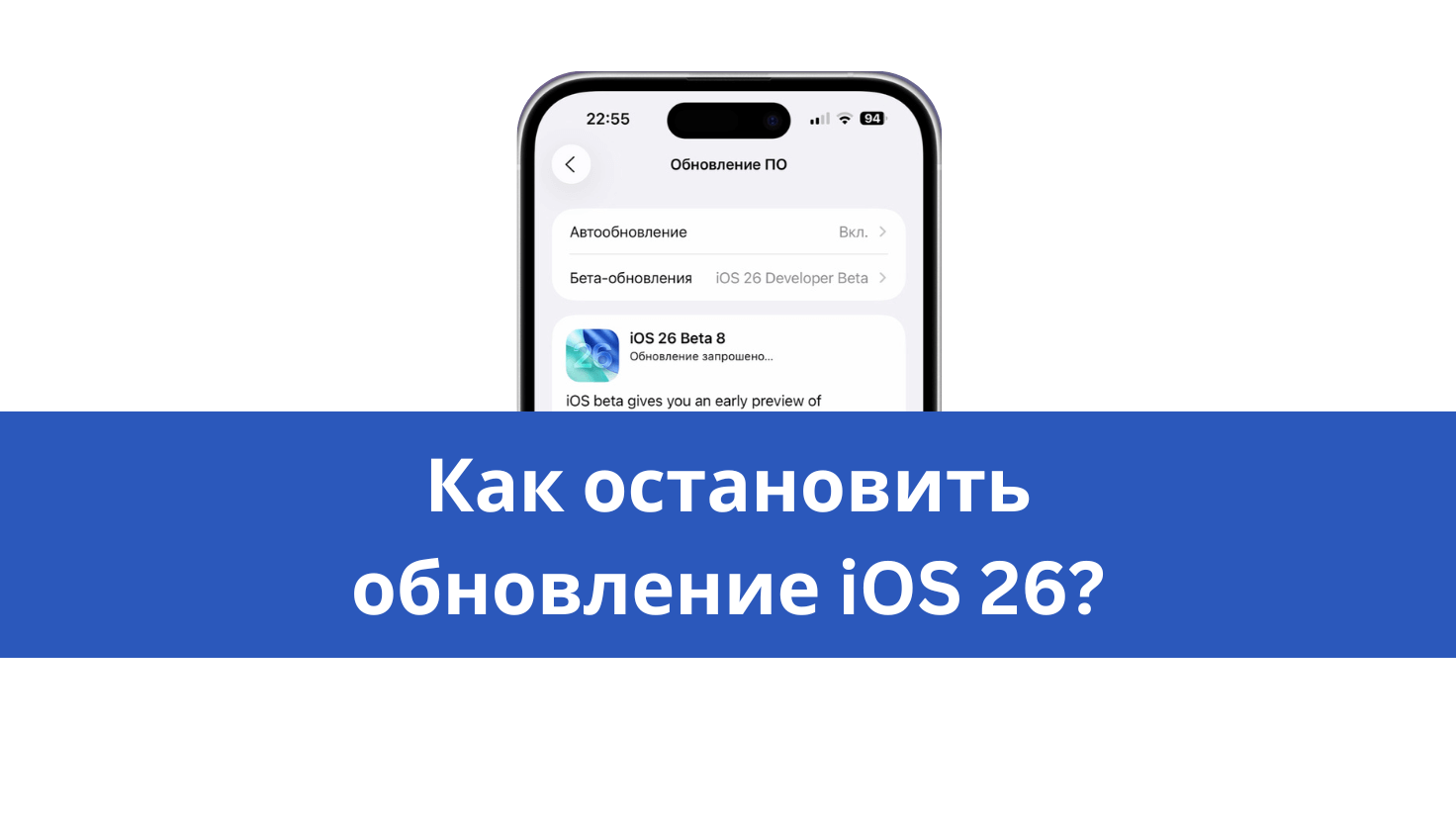
Отключение:
Важно отключить все три пункта.
3️⃣ Заблокировать сервера обновлений через DNS
Этот способ снижает вероятность повторной загрузки iOS 26.
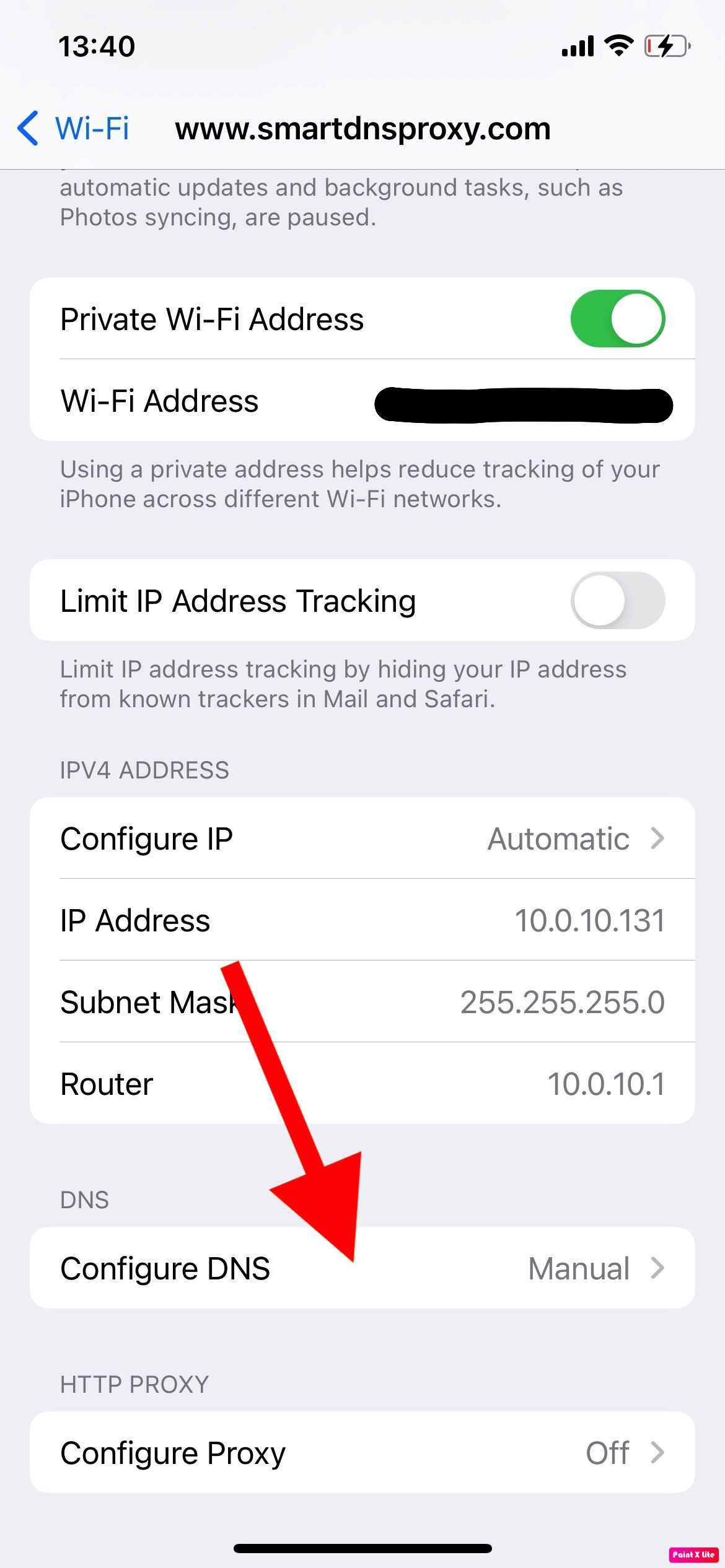

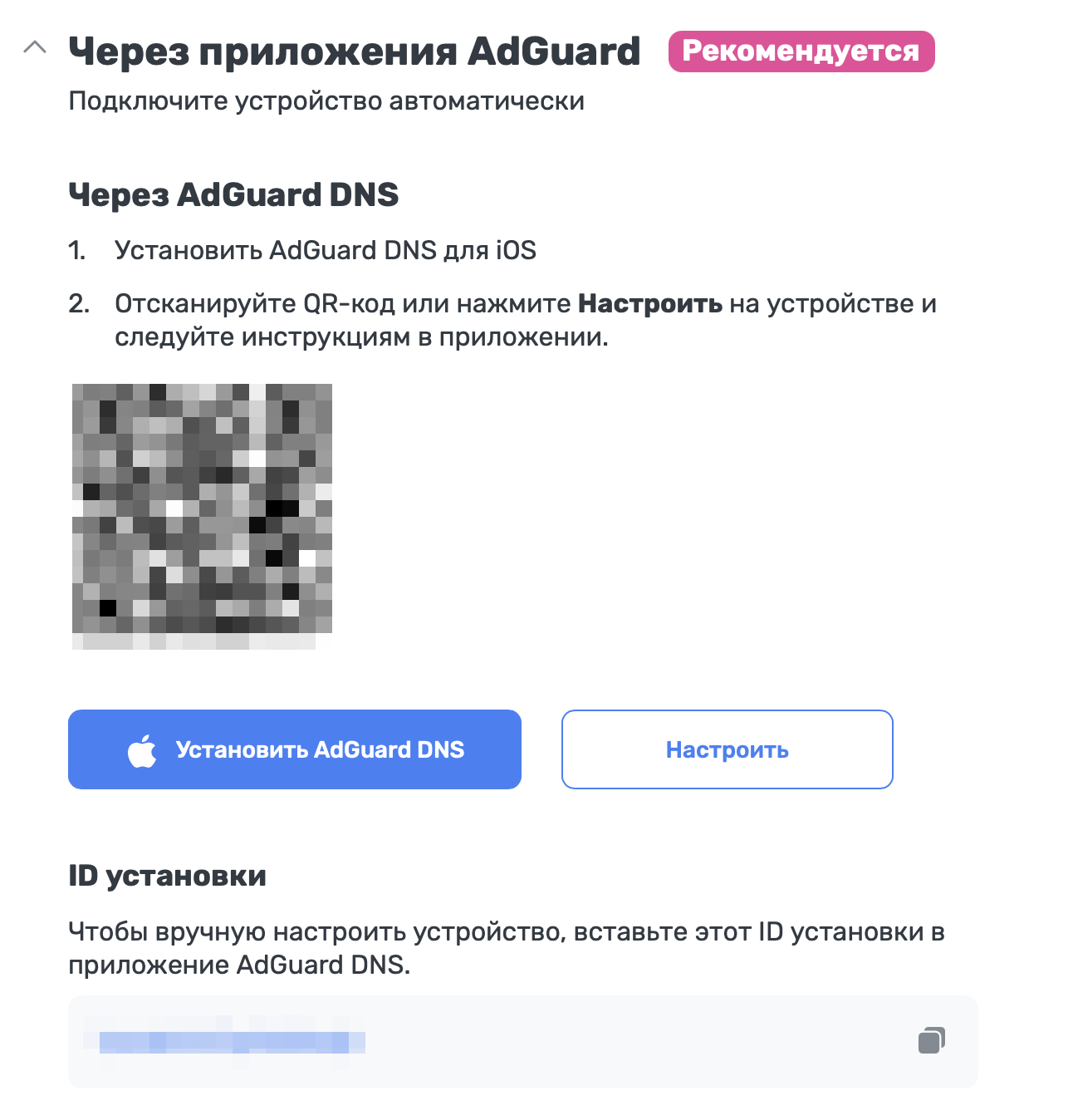
Настройка DNS вручную:
Для блокировки часто используют фильтрацию доменов OTA:
mesu.apple.comgdmf.apple.comappldnld.apple.com
⚠️ Метод не даёт 100% гарантии — Apple может менять адреса серверов.
4️⃣ Профиль блокировки OTA (дополнительный способ)
Ранее применялся tvOS-профиль, который:
На новых версиях iOS работает нестабильно, но иногда полностью убирает предложение iOS 26.
Что нельзя отключить полностью?
- Красный бейдж в «Настройках» может появляться повторно
- Проверка обновлений встроена на уровне системы
- После перезагрузки устройство снова обращается к серверам
Поэтому важно использовать сразу несколько методов.
🔒 Как максимально убрать уведомление об обновлении iOS 26
Чтобы почти полностью заблокировать предложение обновления:
✔ Удалите скачанную прошивку
✔ Отключите автообновления
✔ Настройте DNS
✔ Не открывайте раздел «Обновление ПО»
🧡 Полезный инструмент для пользователей iPhone
Если вы сохраняете текущую версию iOS ради стабильности, совместимости или работы нужных приложений — важно контролировать обновления системы.
В Telegram-канале ipaDuck:
- инструкции по настройке iPhone
- помощь с установкой приложений
- поддержка по вопросам iOS
- альтернативные способы установки
🦆 @ipaDuck
❓ FAQ — Частые вопросы
Как убрать красный значок обновления на iPhone?
Удалите скачанное обновление через «Хранилище iPhone» и отключите автообновления. Полностью убрать бейдж штатными средствами нельзя, но его можно минимизировать.
Можно ли полностью отключить проверку обновлений iOS?
Стандартными настройками — нет. Система iOS всегда проверяет наличие новой версии. Можно лишь ограничить загрузку через DNS и отключить автообновление.
Почему iPhone снова скачивает обновление?
Если DNS не настроен или автообновления включены, устройство может повторно загрузить файл прошивки.
Безопасно ли не обновлять iPhone?
Если устройство работает стабильно, многие пользователи остаются на текущей версии. Однако новые версии могут содержать исправления безопасности.
Как запретить iPhone обновляться ночью?
И удалите уже скачанный файл обновления.