Старт в программировании на C: Основы теории и настройка рабочего окружения
В этой статье мы подробно рассмотрим, как правильно настроить рабочее окружение для разработки, а также познакомимся с базовыми теоретическими аспектами, необходимыми для успешного старта. Независимо от вашего уровня подготовки, здесь вы найдёте полезные советы и рекомендации, которые помогут сделать первые шаги в программировании на C максимально комфортными и продуктивными. Давайте начнём!
Язык программирования С (си) является одним из самых популярных и распространенных языков. Он представляет компилируемый язык программирования общего назначения.[1]
Компили́руемый язы́к программи́рования — язык программирования, исходный код которого преобразуется компилятором в машинный код и записывается в файл.
Это означает что для разработки на Си нужна программа компилятор и возможность редактирования исходного кода вашей программы. Легко с этим работать позволяет IDE.
Интегри́рованная среда́ разрабо́тки, ИСP (англ. integrated development environment — IDE), также единая среда разработки, ЕСР — комплекс программных средств, используемый программистами для разработки программного обеспечения.[2]
Среда разработки включает в себя:
Транслятор (компилятор и/или интерпретатор),
IDE позволяет без лишних заморочек редактировать исходный код программы, компилировать и запускать получившийся бинарный файл. Существует несколько популярных IDE:
Visual Studio Code - легковесная, универсальная, рассширяемая IDE с открытым исходным кодом.
Microsoft Visual Studio - тяжеловесный комплекс для разработки и отладки программ на C/C++ и др. ЯП.
Code::Blocks - Легковесная IDE для разработки на C/C++. Также распространяется под свободной лицензией.
Code::Blocks по умолчанию настроен на разработку на c/c++ как и Microsoft Visual Studio. Поэтому опишу настройку и установку только Visual Studio Code.
Установка и настройка Visual Studio Code в Windows
1) Заходим на официальный сайт vs code: https://code.visualstudio.com/

2) Нажимаем на кнопку Download for Windows

3) Начинается скачивание установочной программы.
4) Запускаем установочную программу.


6) Устанавливаем галочку на пункте создать значек на рабочем столе (не обязательно). Далее...


8) Дожидаемся конца установки и запускем vscode (завершить)

9) Необходимо установить рассширение для разработки на c/c++. Открываем пункт Extensions на левой панели.

10) Ищем в поиске рассширение c/c++

11) Устанавливаем C/C++ и C/C++ Runner

12) Чтобы можно было запускать код нужно установить компилятор. Я покажу на примере MinGW с sourceforge.
13) заходим на проект MinGW на сайте sourceforge https://sourceforge.net/projects/mingw/

14) Переходим на страницу загрузки (кнопка Download).

15) начинается загрузка установщика пакетного менеджера MinGW.


21) Запускается пакетный менеджер MinGW.

22) Необходимо выбрать для установки компилятор C - mingw-gcc и C++ - mingw-gcc-g++. для этого переходим на вкладку all packages в панели слева.

23) Ищем в этом списке mingw32-gcc класса bin и mingw32-gcc-g++ класса bin нажимаем по каждому правой кнопкой мыши и нажимаем на кнопку "mark for installation".

24) Теперь в меню сверху нажимаем на кнопку Installation. потом на кнопку apply changes.

24) Нажимаем на кнопку apply и ставим галочку Close dialog automatically.... и дожидаемся конца установки.
25) Теперь надо добавить исполняемые файлы MinGW в PATH чтобы vscode мог их обнаружить.
26) Нажмите клавиши Win+R на клавиатуре (в Windows 11 и Windows 10 можно нажать правой кнопкой мыши по кнопке Пуск и выбрать пункт «Выполнить»), введите sysdm.cpl в окно «Выполнить» и нажмите Enter.
27) Перейдите на вкладку «Дополнительно» и нажмите кнопку «Переменные среды».

28) Вы увидите список переменных среды пользователя (вверху) и системных переменных (внизу). PATH присутствует в обоих расположениях.
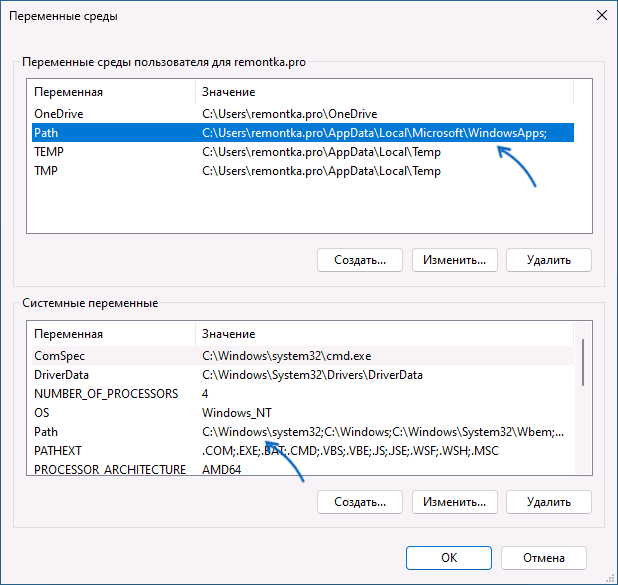
29) Выбираем пункт Path в нижнем списке. Нажимаем кнопку изменить.
30) Для добавления нового пути нажмите «Создать», а затем впишите: C:\MinGW\bin\
32) Готово. Компилятор установлен. теперь можно писать и запускать программы в vs code
33) Теперь в vscode нужно создать папку где будут находится исходные коды программ.

34) В открывшемся окне находим или создаем удобную папку. Например на рабочем столе. и нажимаем "Выбор папки".

35) Открывается рабочее окружение в нужной нам папке.

36) Создаем текстовый файл исходного кода C.

37) Открывается редактор кода.

#include <stdio.h>

int main(){

    printf("%s\n","hello World!");

    return 0;
}
39) Нажимаем на стрелочку. и выбираем пункт Run c++ File.

40) появится меню выбора компилятора. выбираем gcc или mingw-gcc. (у меня чуть по другому)

Готово. Исходный код скомпилировался и запустился во вкладке Terminal.
