Разбираем RAT из TikTok на Python
👋 Приветствую всех! В этой статье мы будем разбирать RAT-файл.
📜 Предистория
В одном ТГК по сливам музыки я увидел что админ кидает ссылку на подозрительный .exe файл

Проанализируя весь файл, это оказался RAT на Python. Внутри файла были ссылки на соц.сети разработчиков (одной из соц.сетей был TikTok)
Отсмотря весь профиль в TikTok я понял, что RAT сделан на Python и склеен через PyInstaller.
🚀 Начало разбора
Получив билд ратки я начал её изучать. Для начала, я закинул файл в DiE
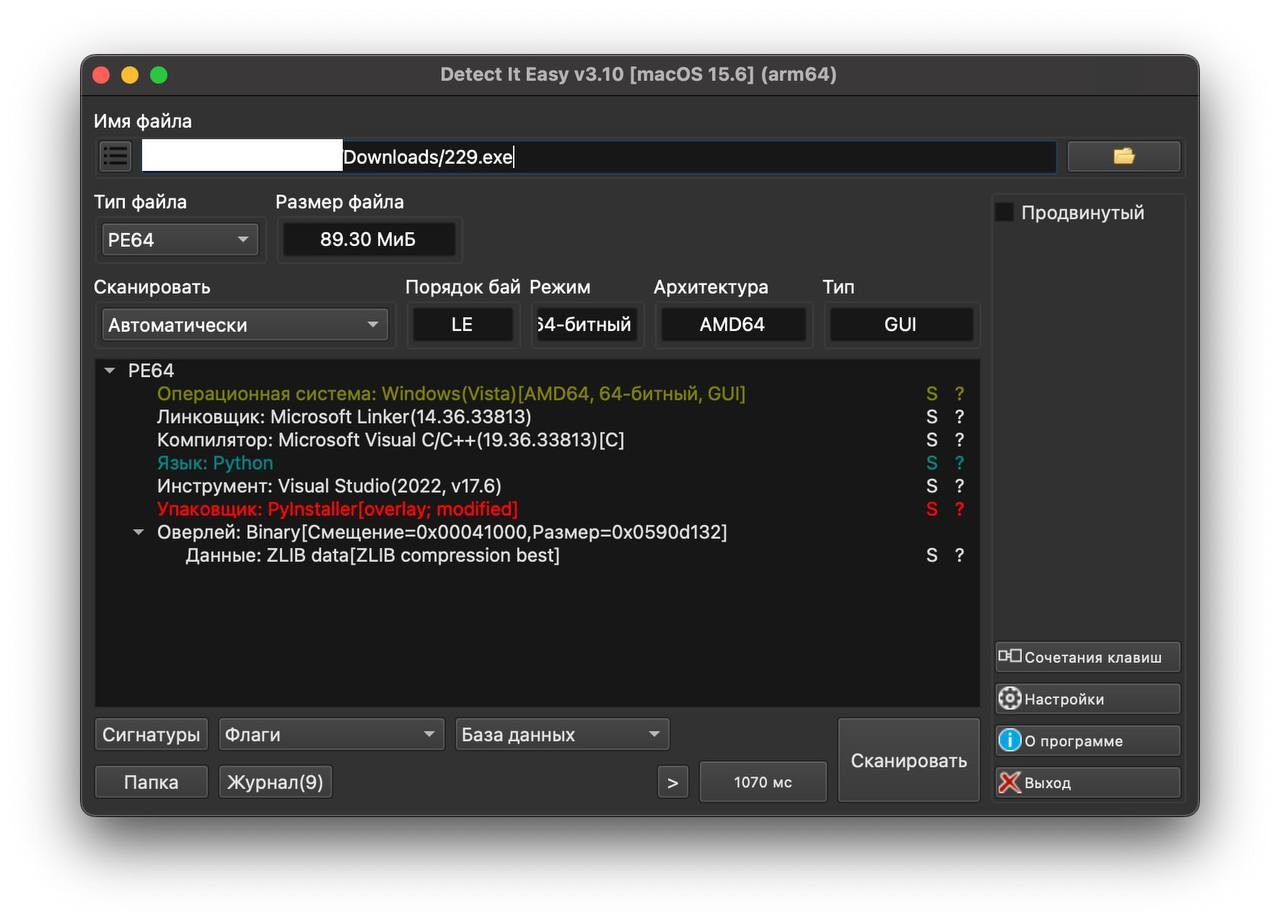
В очередной раз я убедился в том, что RAT сделана на Python и скомпилирована через PyInstaller.
Файлы, упакованные через PyInstaller можно распаковать через pyinstxtractor.
python pyinstxtractor.py rat.exe
На рабочем столе появляется папка rat.exe_extracked. Открываем её и находим файл main.pyc
Далее заходим на сайт pylingual.io и перетаскиваем этот файл. Ожидаем пару минут и открывается вкладка с декомпиленным кодом.

Проанализировал код, я сделал такой вывод:
- Добавляет директории C:\Users и C:\ProgramData в исключения Windows Defender
- Копирует два файла AppShellSurrogate.exe и ShellSyncApp.exe
- Добавляет файл AppShellSurrogate.exe в автозагрузку
- Запускает файл AppShellSurrogate.exe
Делаем вывод о том, что этот файл является дроппером, который выгружает другие файлы.
Теперь анализируем файл AppShellSurrogate.exe. Проверив через DiE мы видим что файл собран через тот же PyInstaller. Это означает что файл можно разархивировать тем же способом. Пишем в консоль:
python pyinstxtractor.py AppShellSurrogate.exe
Появляется папка AppShellSurrogate.exe_extracted и мы видим файл cheker.pyc. Закидываем его на pylingual.io и смотрим код.

Данный файл после запуска запускает файл SystemEcho.exe.
SystemEcho.exe - ранее переименованный ShellSyncApp.exe.
Данный файл тоже скомпилированный через PyInstaller и его можно разобрать тем же методом.
python pyinstxtractor.py ShellSyncApp.exe
Теперь в папке ShellSyncApp.exe_extracted находим файл bot_script_ob.pyc. Загружаем его на pylingual.io

Как только вы запускаете RAT - на вашем компьютере начинает хоститься бот для управления вашим компьютером. Если запустить RAT на другом компьютере - бот сломается из-за ограничений Telegram.
Также я заметил что в коде используются переменные API_TOKEN и ALLOWED_USER_ID. В самом коде эти переменные скрыты, поэтому придется получать их другим способом.
🤏 Вытягиваем данные ратки
Для этого нам нужен PyInjector и System Informer. Запускаем ратку на виртуальной машине, через System Informer ищем процесс "SystemEcho.exe". Открываем тот, который занимает больше памяти.
Далее переходим в панель Modules, выбираем Options и нажимаем Load Modules.
Создаем в папке с PyInjector файл code.py и вписываем следующий код:
import os

desktop_path = os.path.join(os.path.expanduser("~"), "Desktop")
file_path = os.path.join(desktop_path, "api_token.txt")

with open(file_path, "w", encoding="utf-8") as file:
    file.write(f"API_TOKEN: {API_TOKEN}\n")
    file.write(f"ALLOWED_USER_ID: {ALLOWED_USER_ID}\n")
Внедряем DLL PyInjector в этот процесс и видим на рабочем столе файл api_token.txt

🐀 Админы-крысы
Анализируя данный файл, я заметил то, что админы RAT выдают доступ не только создателю билда, но и своим аккаунтам (7615962013 и 5373596444)

@fotonpurple (5373596444) - аккаунт админа в чате RAT юзеров
@casddfgwer (7615962013) - аккаунт пустой, информации никакой нету
Создавая RAT через их билдер, доступ к компьютеру получали не только вы, но и разработчики бота.
🗑 Удаление RAT с компьютера
Для того, чтобы удалить RAT с вашего компьютера вам нужно открыть командную строку от имени администратора и выполнить следующие команды:
taskkill /f /im AppShellSurrogate.exe
taskkill /f /im SystemEcho.exe
Данными командами мы завершаем процесс RAT
schtasks /delete /tn TaskSync /f
reg delete "HKCU\Software\Microsoft\Windows\CurrentVersion\Run" /v AppShellSurrogate /f
Данной командой мы удаляем RAT из автозагрузки. Вторая команда может выдать ошибку, в этом нету ничего страшного.
Remove-MpPreference -ExclusionPath "C:\Users"
Remove-MpPreference -ExclusionPath "C:\ProgramData"
Данной командой мы удаляем папки из исключения Windows Defender
del /f /q "C:\Windows\System32\AppShellSurrogate.exe"
del /f /q "C:\Users\Default\AppData\Local\Microsoft\Windows\Shell\ShellSyncApp.exe"
Данной командой мы удаляем файлы RAT из компьютера
📹 Туториал
Для вас записал ролик как правильно это всё делать:
🏁 Конец
Если вам интересны новости и сливы в музыкальной индустрии - приглашаю вас в канал моих друзей "Все о Звуке". Админы канала сливают информацию о релизах и в их канале вы не найдете ссылки на ратки, как у некоторых "сливеров".
Спасибо за прочтение этой статьи, все материалы выложу в своем канале