Создаём текст похожий на гель с блёстками

Материалы из урока: Шрифт - Текстура
1. Создание Блестящей Текстуры
ШАГ 1
Начните с создания нового документа размером 500 на 500 пикселей и установите параметр Resolution (Разрешение) на 200. Установите основной цвет на #939393, цвет фона - #ffffff, затем заполните фон документа основным цветом.

ШАГ 2
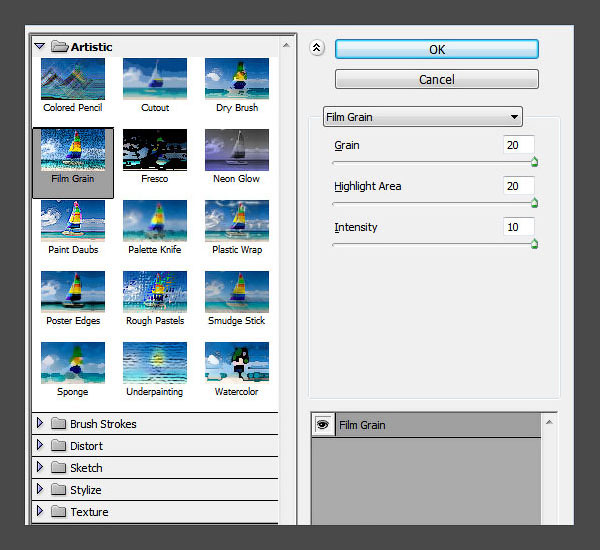
Нажмите Filter > Filter Gallery > Artistic > Film Grain (Фильтр > Галерея фильтров > Имитация > Зернистость фотопленки). Измените параметр Grin (Зерно) на 20, Highlight area (Область светов) на 20 и Intensity (Интенсивность) на 10.
ШАГ 3
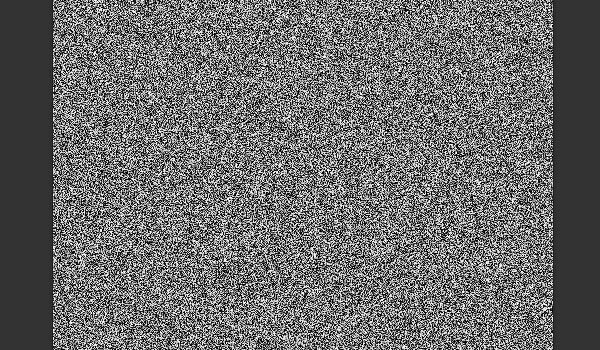
Это добавит шум фону.
ШАГ 4
Нажмите Filter > Filter Gallery > Sketch > Halftone Pattern (Фильтр > Галерея фильтров > Эскиз > Полутоновой узор). Измените Size (Размер) на 1, Контраст (Contrast) на 10 и Pattern Type (Тип узора) на Dot (Точка).

ШАГ 5
Это создаст первый слой блестящей текстуры.

ШАГ 6
Продублируйте фоновый слой и измените режим наложения копии на Linear Burn (Линейный затемнитель).

ШАГ 7
Нажмите Edit > Transform > Rotate 90° CW (Редактирование > Трансформирование > Повернуть на 90° по ч.с.). Это поможет добавить разнообразия текстуре.

2. Выберите цвет Текстуры и Определите Узор
ШАГ 1
Нажмите на иконку Create new fill or adjustment layer (создание нового слоя-заливки или корректирующего слоя) внизу панели слоев и выберите Solid Color (Цвет).

ШАГ 2
На этом этапе вы можете выбрать цвет блестящей текстуры. Мы использовали цвет #b70000.

ШАГ 3
Измените режим наложения слоя с цветом на Overlay (Перекрытие). Вы можете изменить цвет в любой момент, дважды кликнув по миниатюре корректирующего слоя и выбрав новый.

ШАГ 4
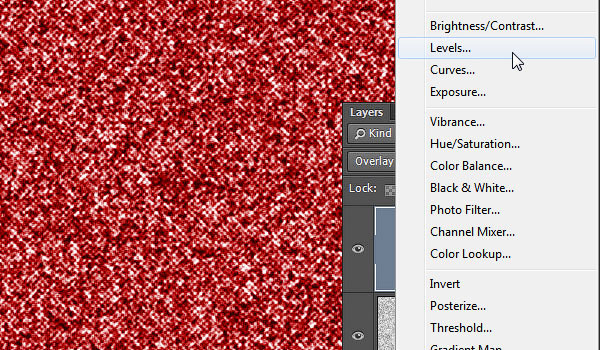
Нажмите на иконку создания нового слоя-заливки или корректирующего слоя внизу панели слоев и выберите Levels (Уровни).
ШАГ 5
Измените значение параметра Shadows (Тени) на 90, Highlights (Свет) на 240. Это добавит контраста нашей текстуре.

ШАГ 6
Вы можете использовать разные значения в зависимости от того, какой цвет и насыщенность вам необходимы. Когда вы закончите, выберите фоновый слой, затем нажмите Edit > Define Pattern (Редактирование > Определить узор) и назовите его Glitter Texture (Блестящая текстура).

3. Создайте Фон Основного Документа
ШАГ 1
Создайте новый документ размером 850 на 800 пикселей, Resolution (Разрешение) установите на 200.
Установите основной цвет на #fffbfa, цвет фона на #f2e5e0. Выберите инструмент Gradient (Градиент), выберите тип Foreground to Background (От основного к фоновому), кликните по иконке Радиального градиента. Затем нажмите и потяните от центра документа к одному из углов, тем самым создавая градиент на фоне, и продублируйте фоновый слой.

ШАГ 2
Дважды щелкните по продублированному фоновому слою, чтобы применить стиль Pattern Overlay (наложение узора):
- Blend Mode (Режим наложения) - Multiply (Умножение)
- Pattern (Узор) - Самодельная бумага

ШАГ 3
Это добавит легкую текстуру к фону.

4. Создайте Текст и Добавьте Капли
ШАГ 1
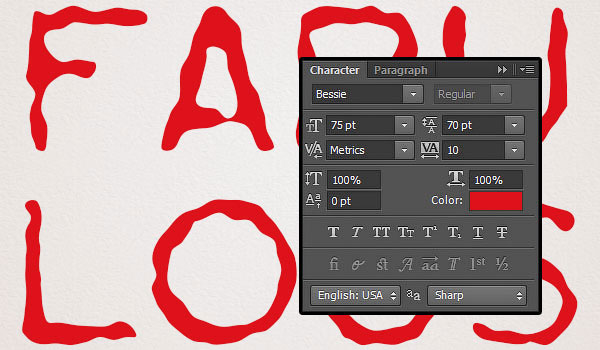
Создайте текст, используя шрифт Bessie. Размер шрифта – 75 pt, цвет - #dd121a, и параметр Tracking (Трекинг) установлен на 10. Если вы хотите разделить текст на несколько строк, измените параметр Leading (Интерлиньяж) на 70 pt.
ШАГ 2
Продублируйте слой с текстом, и сделайте его невидимым, кликнув по иконке с глазом рядом с миниатюрой слоя. Выберите копию, а затем нажмите Layer > Rasterize > Type (Слои > Растрировать > Текст).

ШАГ 3
Выберите инструмент Brush(Кисть) с основным цветом #dd121a, затем, используя разные значения размера, добавьте несколько точек вокруг букв или между ними, чтобы выглядело более интересно.

ШАГ 4
Как только вы закончите, продублируйте слой и измените значение параметра Fill (Заливка) на 0.

5. Стилизуйте Первый Слой-Копию
ШАГ 1
Дважды кликните по первому слою-копии, чтобы применить следующий стиль слоя Inner Glow (Внутреннее свечение):
- Blend mode (Режим наложения): Vivid Light (Яркий свет)
- Color (Цвет) #811414
- Source (Источник): Center (Из центра)
- Size (Размер): 13

ШАГ 2
Pattern Overlay (Наложение узора):
- Pattern (Узор): воспользуйтесь блестящей текстурой, которую вы создали
- Scale (Масштаб): 50%
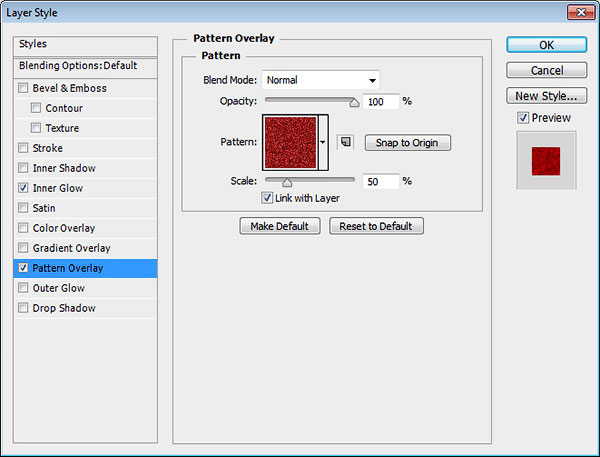
ШАГ 3
Это создаст текстуру блеска на тексте.

6. Стилизуйте Второй Слой-Копию
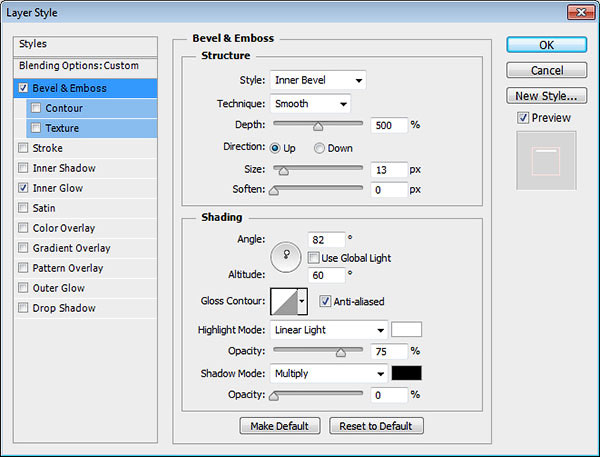
Дважды кликните по второму слою-копии, чтобы применить следующий стиль слоя Bevel and Emboss (Тиснение):
ШАГ 1
- Depth (Глубина): 500
- Size (Размер): 13
- Снимите флажок с пункта Use Global Light (Глобальное освещение)
- Angle (Угол): 82
- Altitude (Высота): 60
- Поставьте флажок в графе Anti-aliased (Сглаживание)
- Highlight mode (Режим подсветки) : Linear light (Линейный свет)
- Shadow Mode (Режим тени) - Opacity (Непрозрачность) 0%
ШАГ 2
Стиль слоя Inner Glow (Внутреннее свечение):
- Blend mode (Режим наложения): Vivid Light (Яркий свет)
- Цвет: #c39292
- Size (Размер): 5

ШАГ 3
Это создаст первый «клеевой» слой.

7. Создайте и Проработайте Край
ШАГ 1
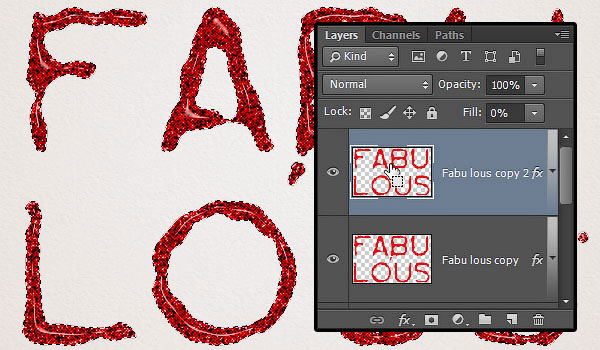
Зажмите Ctrl/Cmd и кликните по любой из миниатюр стилизованных слоев, чтобы создать выделение.
ШАГ 2
Нажмите Select > Modify > Expand (Выделение > Модификация > Расширить), и введите число 3.

ШАГ 3
Создайте новый слой поверх всех остальных и назовите его Rim (Край). Затем залейте выделенную область основным цветом (#dd121a).

ШАГ 4
Дважды кликните по слою Rim (Край) и примените следующий стиль слоя Bevel and Emboss (Тиснение):
- Depth (Глубина): 500
- Size (Размер): 13
- Снимите флажок с пункта Use Global Light (Глобальное освещение)
- Angle (Угол): 180
- Altitude (Высота): 74
- Поставьте флажок в графе Anti-aliased (Сглаживание)
- Highlight mode (Режим подсветки) : Hard Light (Жесткий Свет)
- Shadow Mode (Режим тени) - Opacity (Непрозрачность) 0%

ШАГ 5
- Contour (Контур): Half Round (Полукруглый)
- Поставьте флажок в графе Anti-aliased (Сглаживание)

ШАГ 6
Стиль слоя Inner Shadow (Внутренняя тень):
- Opacity (Непрозрачность): 20%
- Distance (Смещение): 0
- Size (Размер): 3

ШАГ 7
Измените процент заливки уровня Rim (Край) на 0%. Это добавит еще один слой «клеевой» стилизации, а также легкий внешний край.

Поздравляю! Работа сделана.

В этом уроке мы использовали несколько фильтров и корректирующих слоев для создания простой и красивой текстуры блесток, которую мы определили, как узор.
Затем, был создан и позднее растрирован текст, добавлено несколько точек, дабы сделать картинку более интересной. Мы применили несколько стилей слоя, чтобы добавить текстуру блесток и создать первый «клеевой» слой.
Далее, текст был выделен, выделенная область была расширена и заполнена, чтобы создать край клея. В качестве последних штрихов мы применили еще несколько стилей слоя.
Вы можете попробовать разные цвета для достижения различных результатов.