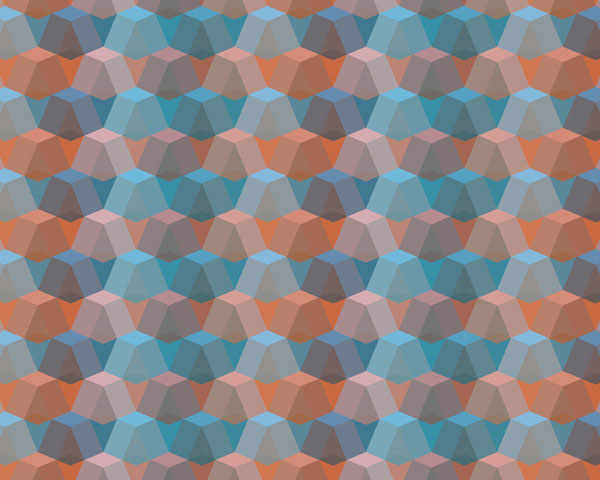
Создаём геометрический узор

Часть 1. Настройка
Шаг 1
Создайте новый документ (Файл - Новый) (File > New) любого размера. Я создал документ размером 1280 x 1024 пикселов, т.к., я буду работать с фигурами большого размера.

Шаг 2
Включите функцию Привязка (Просмотр - Привязка)(View > Snap).

Теперь включите линейки (Вид - Линейки) (View > Rulers).

Шаг 3
Откройте палитру Образцы (swatch) и установите в ней те цвета, которые показаны на скриншоте. Благодаря этому, Вы сможете быстро переключаться между нужными цветами.

Часть 2. Создаем и размещаем фигуры
После того, как новый документ создан и выбраны нужные цвета, переходим к созданию первоначального узора.
Шаг 1
Выберите инструмент Многоугольник (Polygon Tool) (U) и кликните в правой части документа.

Создайте многоугольник размером 200 x 200 пикселов с 8-мью сторонами и нажмите ОК.

Шаг 2
Уменьшите непрозрачность слоя "Polygon 1" до 50%.

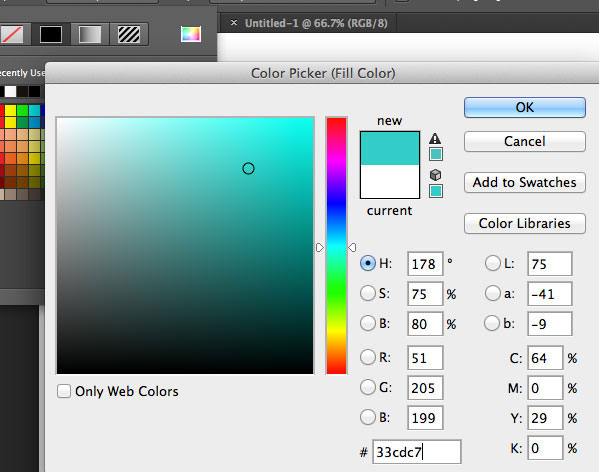
Измените заливку фигуры на слое "Polygon 1" на #33cdc7.
Шаг 3
Удерживая клавиши Alt + Shift, переместите Polygon 1 немного левее первоначальной фигуры, пока она не станет ее перекрывать.

Таким же способом скопируйте фигуру еще 2 раза (Polygon 1 copy и Polygon 1 copy 2).
Шаг 4
Измените параметр Заливка (Fill) слоев "Polygon 1 copy" на #1d7471, "Polygon 1 copy 2" на #5ccdc9 и "Polygon 1 copy 3" на #009b95.

Шаг 5
Удерживая клавишу Shift, выделите слои с "Polygon 1 " по "Polygon 1 copy 3".

После того, как четыре фигуры выделены, удерживая Alt + Shift перетащите их влево, совместив их с предыдущими.

Шаг 6
Все 12 фигур поместите в группу "Blue Group" (Ctrl + G).

Разместите группу "Blue Group" так, чтобы фигуры располагались из одного края документа в другой.

Шаг 7
Удерживая клавишу Alt, копируйте группу с фигурами, перетащив ее вверх и немного влево :
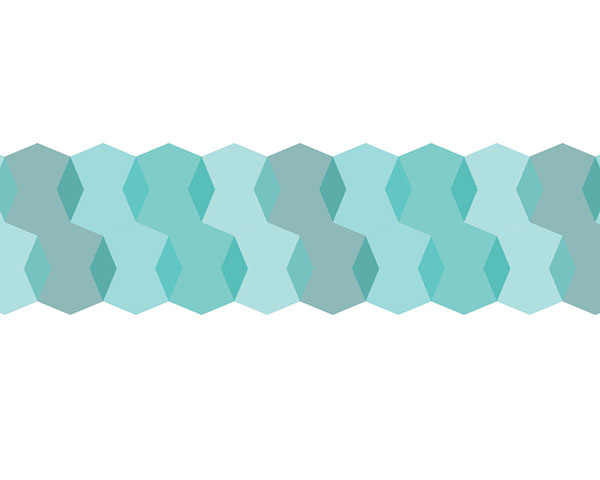
Переименуйте группу "Blue Group copy" в "Orange Group".

Шаг 8
Внутри группы "Orange Group" измените цвет всех фигур на оранжевые оттенки, которые мы установили ранее в палитре Образцы: #ffb173,#ff7100,#ff9540 и #bf6f30.

Шаг 9
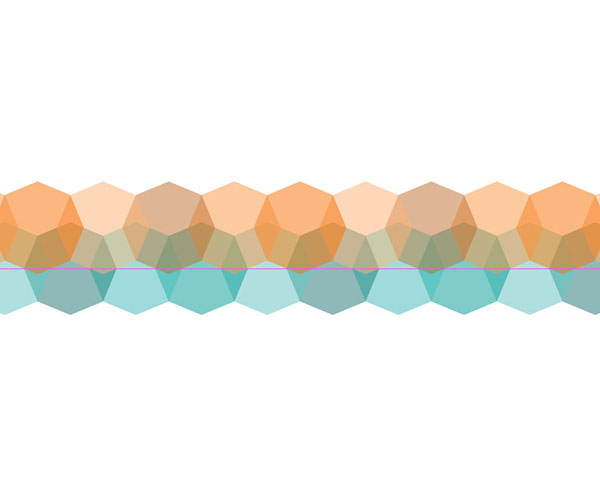
Зажмите клавишу Shift и поместите группу "Orange Group" над группой "Blue Group". Группа с оранжевыми фигурами должна немного перекрывать группу с синими фигурами.
Шаг 10
Выделите обе группы с фигурами и сдвиньте их в нижнюю часть документа:

Шаг 11
Выделите обе группы с фигурами и при удерживая клавиши Alt +Shift, перетащите их так, чтобы они перекрывали повторяющийся узор. Повторите это действие, пока не заполните узором весь документ.

Шаг 12
Залейте фоновый слой цветом #d5f7fc, затем создайте новый слой (Shift + Ctrl + N) над всеми группами и залейте его цветом #152907. Этот слой назовите "Subtract".
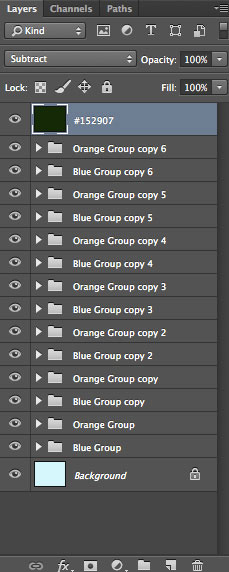
Мы почти закончили:
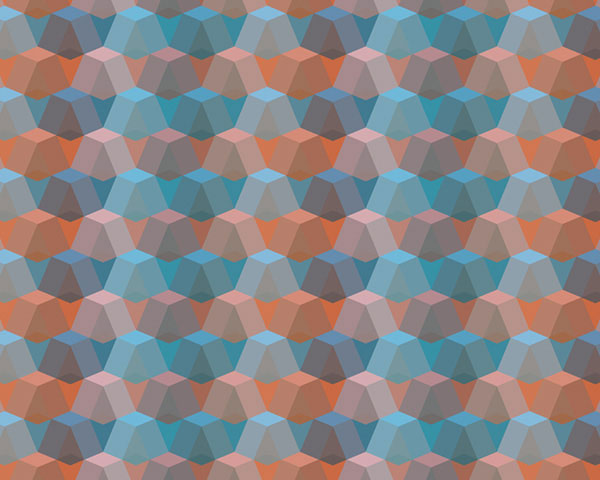
После того, как узор создан, его нужно преобразовать в текстуру Фотошопа.
Шаг 1
Выберите инструмент Прямоугольная область выделения (Rectangular Marque Tool) (M):

Выделите часть узора, как показано на скриншоте:
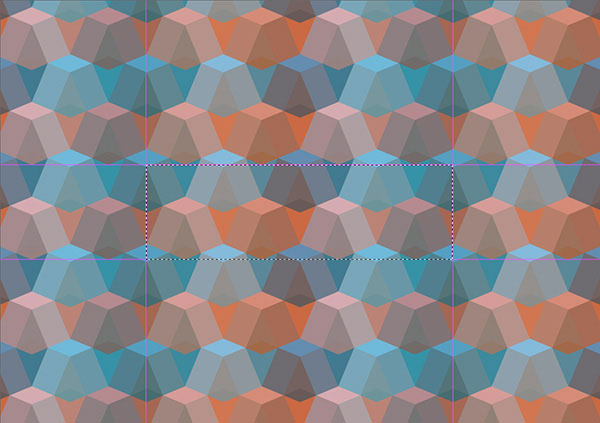
Шаг 2
Создайте текстуру (Редактирование - Определить узор) (Edit > DefinePattern).
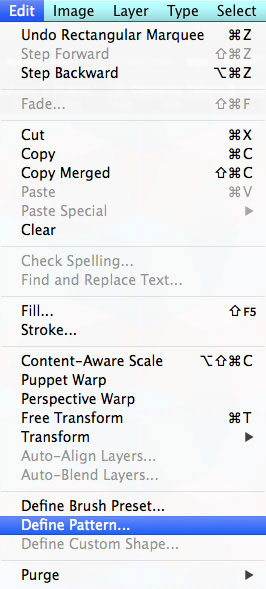
В диалоговом окне напишите название текстуры:

Шаг 3
Создайте новый документ (Файл - Новый) (File > New) любого размера. Я создал документ размером 2000х2000 пикселов.

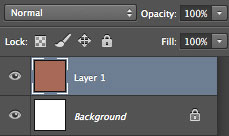
Создайте новый слой (Shift + Ctrl + N) и залейте его любым цветом.
Шаг 4
К этому слою примените стиль Перекрытие узора (Pattern Overlay).

В диалоговом окне этого стиля слоя выберите узор, который мы создали и кликните ОК. Слой будет заполнен этим узором. Если Вы все сделали правильно при преобразовании узора в текстуру, то она должна получиться бесшовной. Если же это не так, вернитесь к документу с узором, внесите коррективы и снова преобразуйте часть узора в текстуру.

Финальное изображение: