Симуляция пространственного эффекта

Скачать архив с материалами к уроку
Шаг 1. Откройте основное фото
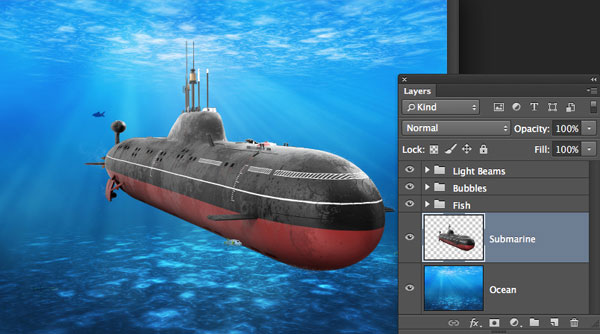
Откройте файл с фоновым слоем, затем откройте файл субмарины. Поместите ее на новом слое. Чтобы оценить эффект урока, выберите фоновое изображение, содержащее туман, дым, пыль или воду.
Примечание: по желанию на фоновый слой можно добавить изображение рыб.
В нашем примере с субмариной обратите внимание на то, что сейчас она выглядит нереалистично. Если бы подводная лодка находилась под водой, то ее отдаленные участки были бы покрыты большим объемом воды и выглядели темнее. Также, поскольку синяя вода быстро "фильтрует" красные значения цветов, краска должна плавно терять интенсивность. Маска глубины позволит нам выполнить эти задачи и реалистично "погрузить" субмарину под воду.
Шаг 2. Создаем маску глубины
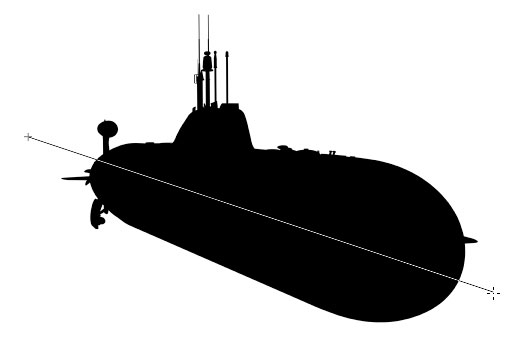
Прежде всего, полезно узнать, как работает маска глубины. Маска глубины применяет черно-белое значение для каждого пикселя, основываясь на его отдаленности от камеры. Чем дальше элемент, тем светлее пиксель, чем он ближе - тем пиксель темнее. Теперь, когда вы поняли основные принципы этой техники, давайте попрактикуемся.
Нажмите на миниатюру слоя субмарины с зажатой клавишей Ctrl, сгенерировав ее выделение.
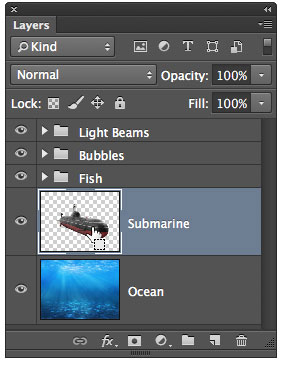
Перейдите в меню Выделение > Сохранить выделенную область (Select>Save Selection). Назовите новый канал "Sub", затем нажмите ОК. Этим вы разместите выделение на панели Каналов (Channels panel). Если панель Каналов не показывается, перейдите в меню Окно > Каналы (Window>Channels). Снимите выделение, нажав Ctrl + D. На панели Каналов, кликните по каналу "Sub", активировав его.

Нажмите Ctrl + I, чтобы инвертировать канал. Для создания маски глубины мы используем Линейный градиент (Linear gradient). Выберите инструмент Градиент

(Gradient tool). Нажмите D, чтобы установить белый в качестве основного цвета (Foreground Color). На панели опций (Options panel) откройте Редактор градиентов (Gradient picker) и выберите От основного к прозрачному (Foreground to Transparent option).
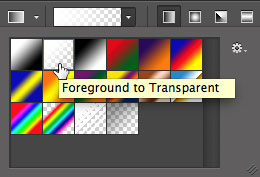
Убедитесь, что выбрана иконка Линейного градиента (Linear Gradient) и перетяните мышку от кормы (задняя часть) до носа (передняя часть) субмарины.
Шаг 3. Плавно обесцветим красную полосу
Теперь при помощи маски глубины мы сделаем красный цвет бледнее ближе к корме субмарины. На панели Каналов (Channels) кликните с зажатой клавишей Ctrl по миниатюре канала "Sub" и сгенерируйте его выделение.

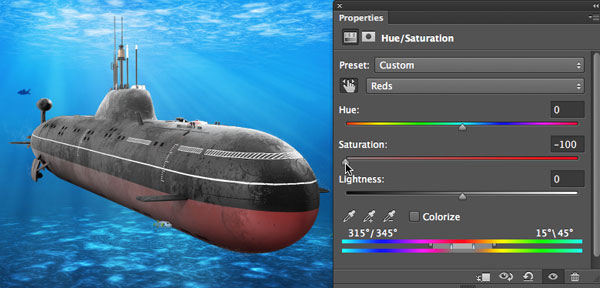
Кликните по каналу "RGB", чтобы безопасно выйти с панели Каналов. Если панель Коррекций (Adjustments) не активирована, перейдите в меню Окно > Коррекция (Window>Adjustments). Кликните по иконке Цветовой тон/Насыщенность (Hue/Saturation). На панели Свойств (Properties) выберите Красные (Reds) из выпадающего меню, а затем перетяните слайдер Насыщенность (Saturation) влево до самого конца. Благодаря маске глубины вы увидите, что цвет блекнет ближе к отдаленной части субмарины, а в носовой части остается ярким. Отлично!
Шаг 4. Затемним субмарину водой
Теперь давайте постепенно затемним субмарину, используя ту же маску глубины. Кликните по слою Цветовой тон/Насыщенность (Hue/Saturation) (не по его маске) и выберите инструмент Пипетка (Eyedropper tool). Теперь кликните по темно-синему участку фотографии океана.
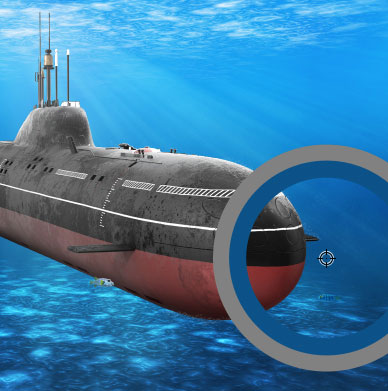
Кликните с зажатой клавишей Ctrl по маске слоя Цветовой тон/Насыщенность (Hue/Saturation), чтобы выделить нашу маску глубины. Перейдите в меню Слой > Новый слой-заливка > Цвет (Layer>New Fill Layer>Solid Color). Нажмите ОК. Мы уже выбрали темно-синий цвет, поэтому сразу нажмем ОК.
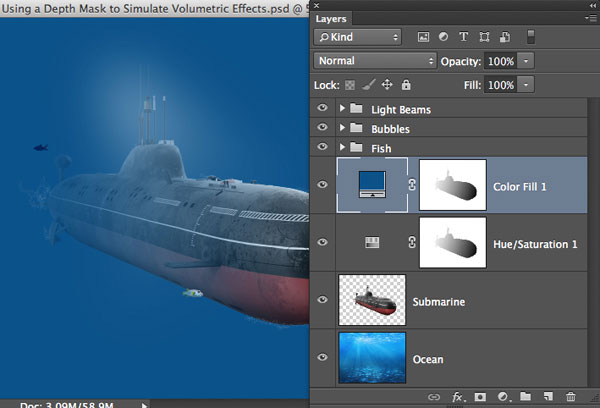
Чтобы убрать лишний цвет вокруг субмарины и показать океан, нажмите Ctrl + G. Так вы добавите слой с заливкой в группу. Кликните по миниатюре слоя субмарины с зажатой клавишей Ctrl, чтобы выделить ее. Нажмите на кнопку Добавить слой-маску (Add layer mask) в нижней части панели Слоев (Layers). Это создаст маску для группы с нашим слоем-заливкой. Обратите внимание на то, что теперь субмарина плавно темнеет с расстоянием.

Если затемнение слишком сильное, сократите Непрозрачность (Opacity) слоя с заливкой.

Вот наше начальное изображение...

... и финальный результат.
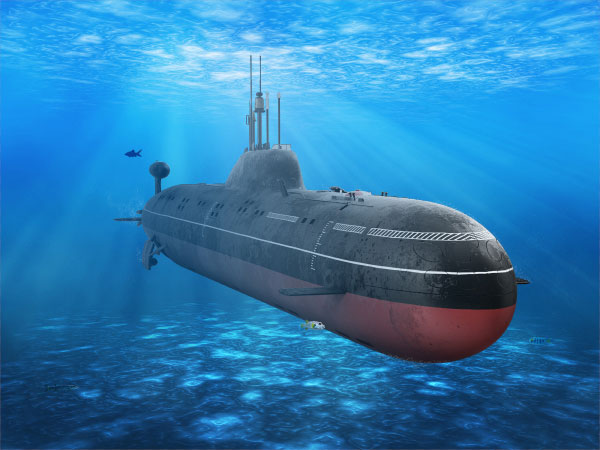
Так намного реалистичнее! Ура!