Создаём гламурный новогодний текст

Скачать архив с материалами к уроку
Примечание:
- Для выполнения урока загрузите в Фотошоп файл с градиентами Chrome.grd
- Вам также понадобится добавить в Photoshop стандартный набор кистей Квадратные кисти (Square Brushes). Чтобы загрузить кисти, которые были использованы в уроке, идём Редактирование – Наборы – Управление наборами (Edit > Presets > Preset Manager), и в появившемся окне, в выпадающем меню Тип наборов (Preset Type), установите параметр Кисти (Brushes). Далее, щёлкните по маленькой стрелке справа от выпадающего меню Тип наборов (Preset Type), а затем почти в самой нижней части появившегося окна, выберите опцию Квадратные кисти (Square Brushes).
- Когда появится диалоговое окно, просто нажмите кнопку Добавить (Append), таким образом, вы добавите квадратные кисти в текущий набор кистей.
1. Создаём задний фон
ШАГ 1
Создайте новый документ 1150 x 850 px в программе Adobe Photoshop. Установите цвет переднего плана на #424952, а цвет заднего плана на #16181b. Выберите инструмент Градиент(Gradient Tool), установите тип градиента Радиальный градиент (Radial Gradient), цвета градиента от цвета переднего плана к цвету заднего плана.
Далее, щёлкните + потяните градиент от центра холста в один из углов рабочего документа, чтобы добавить градиент на задний фон.

ШАГ 2
Откройте исходную текстуру с блеском. Расположите данную текстуру поверх слоя с Задним фоном (Background layer), поменяйте режим наложения для слоя с текстурой на Мягкий свет (Soft Light). Примените масштабирование на своё усмотрение.
Примечание: вы можете переименовать слой с текстурой в слой Текстура Боке (Bokeh Texture).

2. Создаём текст
ШАГ 1
Создайте текст, используя заглавные буквы, шрифт SansBlack Regular, цвет текста #9a9a9a. Далее, идём в закладку Символ (Character), Окно - Символ (Window > Character). В окне настроек текста, поменяйте Кернинг (Kerning) на Оптический (Optical), а также установите значение Трекинга (Tracking) на 75.
Если вы решили создать больше одной строки текста, то в этом случае, каждая строка текста должна быть на отдельном слое.

ШАГ 2
Выберите инструмент Перемещение(Move Tool), а затем выделите все слои с текстом в палитре слоёв. В верхней панели управления данного инструмента, нажмите значок Выравнивание центров по вертикали (Distribute vertical centers), чтобы равномерно выровнять строки текста.

ШАГ 3
Сгруппируйте каждый слой с текстом в отдельную группу, назовите каждую группу в соответствии с текстом (выделите слой, а затем идём Слой – Сгруппировать слои (Layer > Group Layers)). Это поможет вам организовать работу со слоями в палитре слоёв.

ШАГ 4
Продублируйте каждый слой со строкой текста, которые у вас есть, а затем уменьшите значение Заливки (Fill) для дубликата слоя до 0.
Примечание: дважды продублируйте слой с текстом, а затем уменьшите значение Заливки (Fill) для каждого дубликата слоя до 0, таким образом, у вас будет по три слоя для каждой строки с текстом (оригинальный слой с текстом и 2 дубликата) внутри одной группы.

3. Создаём внешнюю обводку
ШАГ 1
Выберите инструмент Кисть(Brush Tool), а затем идём в закладку Кисть (Brush), Окно – Кисть (Window > Brush). Выберите жёсткую круглую кисть, установите размер (Size) кисти 15, а также установите Интервал (Spacing) на 1.

ШАГ 2
Щёлкните правой кнопкой мыши по первому слою с текстом и в появившемся окне выберите опцию Создать рабочий контур (Create Work Path). Создайте новый слой поверх первого слоя с текстом внутри группы. Назовите этот слой Обводка (Stroke).

ШАГ 3
Выберите инструмент Стрелка(Direct Selection Tool), установите цвет переднего плана на чёрный цвет, щёлкните правой кнопкой мыши по рабочему контуру и в появившемся окне выберите опцию Выполнить обводку контура (Stroke Path).
В появившемся окне, в выпадающем меню Инструмент (Tool), выберите инструмент Кисть (Brush), не забудьте убрать галочку в окошке Имитировать нажим (Simulate Pressure), а затем нажмите кнопку ‘OK’.

ШАГ 4
Итак, мы создали внешнюю обводку. Нажмите клавишу (Enter), чтобы удалить рабочий контур.

ШАГ 5
Используя ту же самую технику, добавьте внешнюю обводку на остальные фрагменты с текстом, которые у вас есть.

4. Создаём бриллиантовую обводку
ШАГ 1
Выберите инструмент Кисть(Brush Tool), установите жёсткую квадратную кисть 10 px, а также установите следующие настройки, которые указаны ниже:
Форма отпечатка кисти (Brush Tip Shape)

Динамика формы (Shape Dynamics)

ШАГ 2
Ещё раз создайте рабочий контур для первого слоя с текстом, создайте новый слой поверх слоя Обводка (Stroke), назовите этот слой Бриллианты (Diamonds), а затем установите цвет переднего плана на #a1a1a1.

ШАГ 3
Выполните обводку контура таким же образом, когда мы создавали внешнюю обводку. Таким образом, мы добавим бриллиантовую обводку вокруг текста.

ШАГ 4
Примените бриллиантовую обводку ко всем слоям с текстом, которые у вас есть.

5. Корректируем бриллиантовую обводку
ШАГ 1
Выберите инструмент Ластик(Eraser Tool), выберите жёсткую круглую кисть. Исправьте участки наложения бриллиантов вдоль обводки.

ШАГ 2
Выберите инструмент Кисть(Brush Tool) с квадратной кистью, которую мы настроили, щёлкните, а затем слегка потяните, чтобы заполнить пустое пространство, которое мы только что обработали ластиком.
ШАГ 3
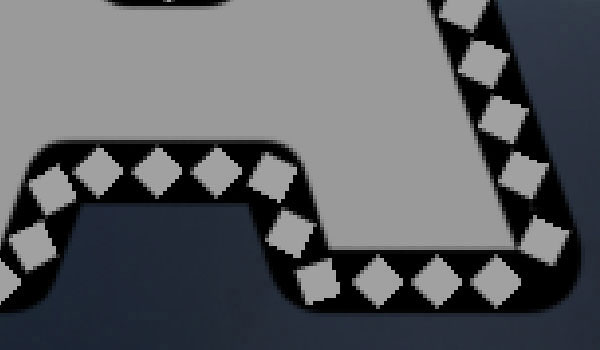
После проведения коррекции, обводящие бриллианты не должны накладываться друг на друга.

6. Добавляем стиль слоя Тень к оригинальному слою с текстом
ШАГ 1
Дважды щёлкните по оригинальному слою первой строки текста, чтобы применить следующий стиль слоя.
Добавьте стиль слоя Тень (Drop Shadow). Установите следующие настройки для данного стиля:
- Непрозрачность (Opacity): 25%
- Смещение (Distance): 21
- Размах (Spread): 13
- Размер (Size): 21

ШАГ 2
Таким образом, мы добавили простую тень. Теперь щёлкните правой кнопкой мыши по стилизованному слою с текстом и в появившемся окне выберите опцию Скопировать стиль слоя (Copy Layer Style).

ШАГ 3
Выделите остальные оригинальные слои с текстом, а затем щёлкните правой кнопкой мыши по любому из выделенных слоёв и в появившемся окне выберите опцию Вклеить стиль слоя (Paste Layer Style). Итак, мы применили тот же самый стиль слоя ко всем выделенным слоям.

7. Применяем стилизацию к первому дубликату слоя с текстом
Дважды щёлкните по первому дубликату слоя первой строки текста, чтобы применить следующие стили слоя.
ШАГ 1
Добавьте стиль слоя Тиснение (Bevel and Emboss). Установите следующие настройки для данного стиля:
- Метод (Technique): Жёсткая огранка (Chisel Hard)
- Размер (Size): 30
- Уберите галочку в окошке Глобальное освещение (Use Global Light)
- Угол (Angle): 90
- Высота (Altitude): 53
- Контур глянца (Gloss Contour): Ring
- Поставьте галочку в окошке Сглаживание (Anti-aliased)
- Режим подсветки (Highlight Mode): Линейный свет (Linear Light)
- Режим тени (Shadow Mode) - цвет #3c3438

ШАГ 2
Добавьте стиль слоя Контур (Contour). Установите следующие настройки для данного стиля:
- Поставьте галочку в окошке Сглаживание (Anti-aliased).

ШАГ 3
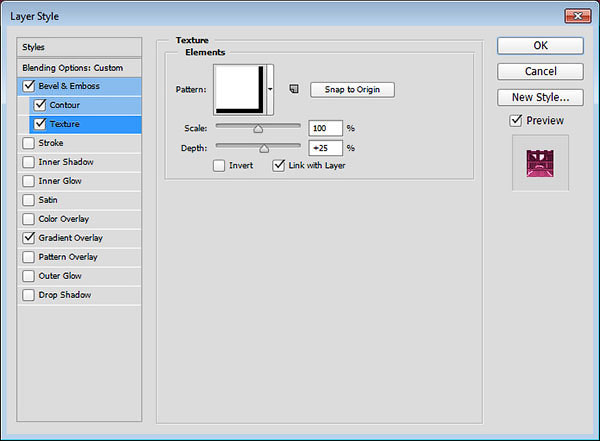
Добавьте стиль слоя Текстура (Texture). Установите следующие настройки для данного стиля:
- Узор (Pattern): Squares
- Глубина (Depth): 25%
Примечание: из исходного набора узоров, выберите узор Квадратики (Squares).
ШАГ 4
Добавьте стиль слоя Наложение градиента (Gradient Overlay). Дважды щёлкните по шкале градиента, чтобы установить цвета градиента.
Примечание: Стиль (Style): Линейный (Linear)

ШАГ 5
Чтобы создать градиент, вам необходимо дважды щёлкнуть по шкале градиента, чтобы установить Контрольные точки цвета (Color Stops). При выборе каждой контрольной точки цвета, вы можете изменить значения Цвета (Color) и Позиции (Location) для этой точки.
Установите следующие цвета градиента: #e14e8f слева и #7a1c46 справа.

ШАГ 6
Итак, мы стилизовали основную часть текста. Скопируйте / вклейте стили слоя для остальных первых дубликатов слоёв с первой строкой текста, которые у вас есть.

8. Применяем стилизацию ко второму дубликату слоя с текстом
Дважды щёлкните по второму дубликату слоя первой строки текста, чтобы применить следующие стили слоя.
ШАГ 1
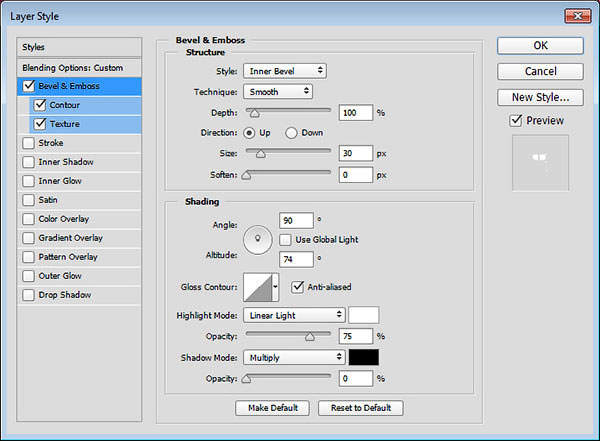
Добавьте стиль слоя Тиснение (Bevel and Emboss). Установите следующие настройки для данного стиля:
- Размер (Size): 30
- Уберите галочку в окошке Глобальное освещение (Use Global Light)
- Угол (Angle): 90
- Высота (Altitude): 74
- Поставьте галочку в окошке Сглаживание (Anti-aliased)
- Режим подсветки (Highlight Mode): Линейный свет (Linear Light)
- Режим тени (Shadow Mode) – (Opacity) 0%
ШАГ 2
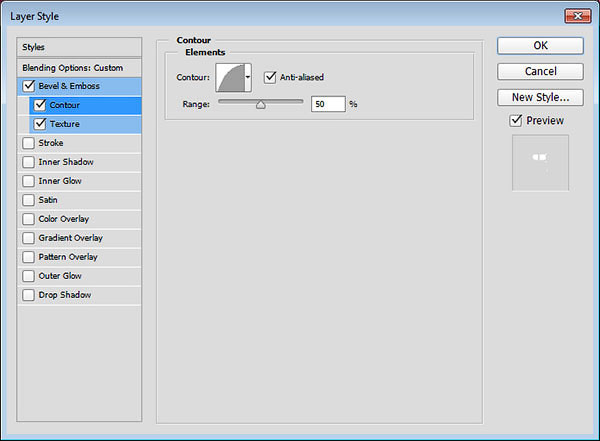
Добавьте стиль слоя Контур (Contour). Установите следующие настройки для данного стиля:
- Контур (Contour): Half Round
- Поставьте галочку в окошке Сглаживание (Anti-aliased).
ШАГ 3
Добавьте стиль слоя Текстура (Texture). Установите следующие настройки для данного стиля:
- Узор (Pattern): 10 px block
- Глубина (Depth): 20%
Примечание: из исходного набора узоров, выберите узор 10 px block.

ШАГ 4
Итак, мы добавили чёткости, а также блеск к тексту. Скопируйте / вклейте стили слоя для остальных вторых дубликатов слоёв с текстом.

9. Применяем стилизацию к внешней обводке
Дважды щёлкните по слою Обводка (Stroke) внутри группы для первой строки текста, чтобы применить следующие стили слоя.
ШАГ 1
Добавьте стиль слоя Тиснение (Bevel and Emboss). Установите следующие настройки для данного стиля:
- Метод (Technique): Жёсткая огранка (Chisel Hard)
- Контур глянца (Gloss Contour): Ring
- Поставьте галочку в окошке Сглаживание (Anti-aliased)
- Режим подсветки (Highlight Mode): Линейный свет (Linear Light)

ШАГ 2
Добавьте стиль слоя Контур (Contour). Установите следующие настройки для данного стиля:
- Контур (Contour): Ring
- Поставьте галочку в окошке Сглаживание (Anti-aliased).

ШАГ 3
Добавьте стиль слоя Наложение градиента (Gradient Overlay). Установите следующие настройки для данного стиля:
- Стиль (Style): Зеркальный (Reflected)
- Угол (Angle): 45
- Примените градиент faucet 160.

ШАГ 4
Добавьте стиль слоя Тень (Drop Shadow). Примените следующие значения:
- Непрозрачность (Opacity): 65%
- Смещение (Distance): 0

ШАГ 5
Итак, мы стилизовали внешнюю обводку. С помощью заливки градиентом под углом 45°, мы создали зеркальное отражение блеска, поэтому вы также можете применить другие градиенты. Не забудьте скопировать / вклеить эти стили слоя к остальным слоям с обводкой, которые у вас есть.

10. Применяем стилизацию к бриллиантам
Дважды щёлкните по слою Бриллианты (Diamonds) внутри группы для первой строки текста, чтобы применить следующие стили слоя.
ШАГ 1
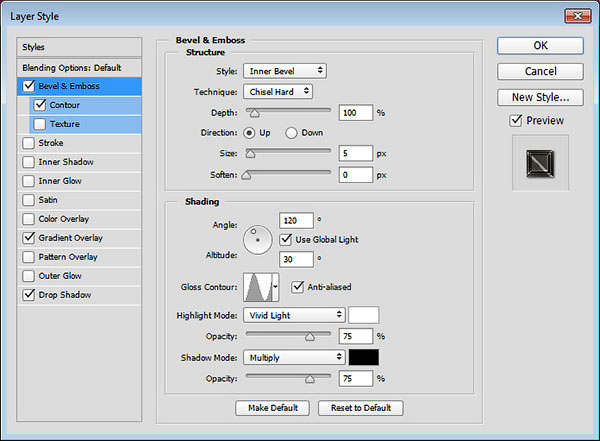
Добавьте стиль слоя Тиснение (Bevel and Emboss). Установите следующие настройки для данного стиля:
- Метод (Technique): Жёсткая огранка (Chisel Hard)
- Контур глянца (Gloss Contour): Ring
- Поставьте галочку в окошке Сглаживание (Anti-aliased)
- Режим подсветки (Highlight Mode): Яркий свет (Vivid Light)
ШАГ 2
Добавьте стиль слоя Контур (Contour). Установите следующие настройки для данного стиля:
- Контур (Contour): Cone - Inverted
- Поставьте галочку в окошке Сглаживание (Anti-aliased).

ШАГ 3
Добавьте стиль слоя Наложение градиента (Gradient Overlay). Установите следующие настройки для данного стиля:
- Режим наложения (Blend Mode): Мягкий свет (Soft Light)
- Угол (Angle): 45
- Примените градиент Chrome bar 185.

ШАГ 4
Добавьте стиль слоя Тень (Drop Shadow). Примените следующие значения:
- Смещение (Distance): 1
- Размер (Size): 3

ШАГ 5
Итак, мы стилизовали бриллианты. Скопируйте / вклейте эти стили слоя к остальным слоям с бриллиантами, которые у вас есть.

11. Добавляем блеск
ШАГ 1
Откройте вкладку Кисть (Brush), выберите одну из кистей Блеск из набора кистей Звёздочки / Блеск. Кисть, которая была использована в этом уроке - S&F-6.
В настройке Форма отпечатка кисти (Brush Tip Shape), уменьшите размер кисти в зависимости от того, большие или маленькие звёздочки / блеск вы хотите добавить.

ШАГ 2
В настройке Динамика формы (Shape Dynamics), поменяйте значение Колебание размера (Size Jitter) на 30%, а значение Колебание угла (Angle Jitter) на 100%. Таким образом, каждый раз, когда мы будем щёлкать кистью по тексту и добавлять блеск, размер и угол поворота сверкающих бликов будет также меняться.

ШАГ 3
Поменяйте цвет переднего плана на #ebebeb, создайте новый слой поверх всех остальных слоёв с группами, назовите этот слой Блеск (Flares), а также поменяйте режим наложения для данного слоя на Яркий свет (Vivid Light).
Теперь начните добавлять блеск на различные участки текста, а также на края текста.
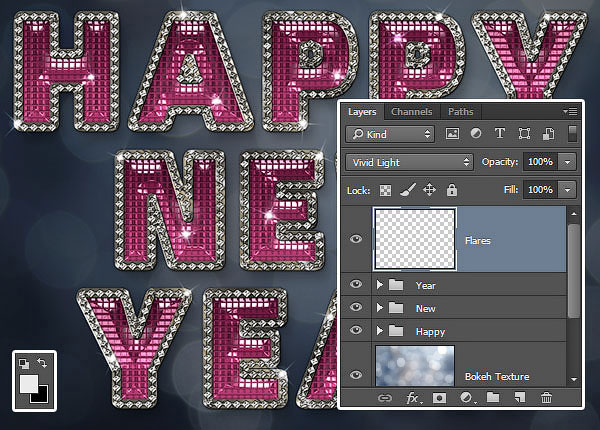
Поздравляю вас! Мы завершили урок!
В этом уроке мы создали простой задний фон с заливкой градиента, а затем добавили текстуру Боке поверх слоя с задним фоном. Далее, мы создали текстовые слои, к которым мы применили эффекты.
После этого, мы дважды настроили кисть, создали рабочий контур, выполнили внешнюю обводку и добавили бриллианты. Мы также исправили наложение бриллиантов друг на друга, вначале мы удалили наложение, а затем добавили другие.
Далее, мы применили пару стилей слоя к каждому слою, который мы создали, использовав, в основном, стили слоя Тиснение и Наложение градиента, чтобы придать тексту отражающийся блестящий эффект.
В заключение, мы настроили кисть с блеском, чтобы добавить сверкающий эффект ко всему тексту, меняя размер и угол поворота блестящих бликов.
Итоговый результат:
