Создаём неоновый 3D текст

Для начала мы создадим 3D слои, затем соединим их, чтобы создать единую сцену. После того, как создадим каркас, поработаем над отражением и подсветкой, чтобы получить эффект свечения справа.
Для создания этого эффекта вам потребуется Фотошоп CS6 или выше.
Шаг 1
Используя Cmd / Cntl +N, создайте новый документ с размерами 1400 х 700 рх, режим RGB, фон белый.

Шаг 2
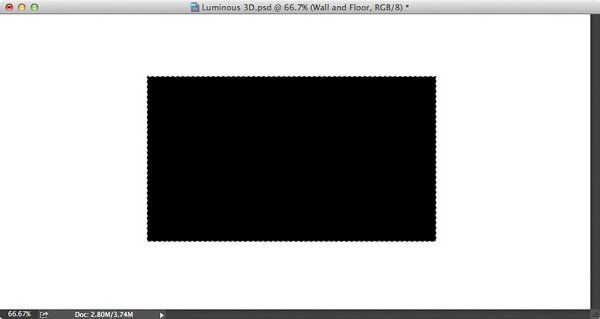
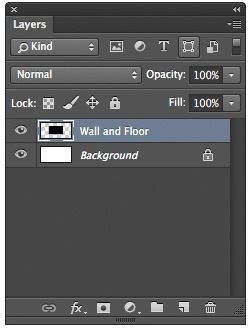
Подготовим фон для рабочей среды. Для этого создадим профиль в виде перевёрнутой буквы L. Используя комбинацию клавиш Cmd/Cntl + Shift + N, создайте новый слой и переименуйте его в Wall and Floor. Выберите инструмент Rectangular Marquee tool (M) (Прямоугольная область). Создайте прямоугольное выделение по периметру документа. Залейте выделение чёрным цветом.
Шаг 3
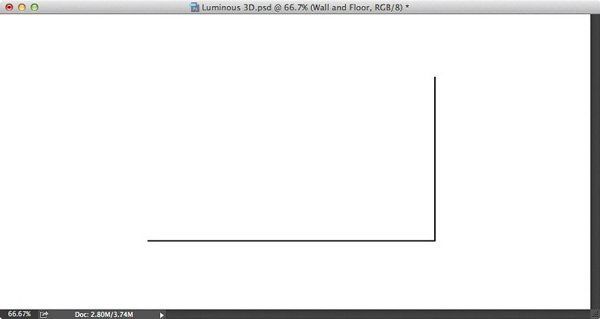
При помощи стрелок на клавиатуре переместите выделение на 3 рх вверх и влево и нажмите delete. Снимите выделение (Ctrl + D). Вот что должно получиться.
Шаг 4
Преобразуем наш L – образный профиль в 3D – экструзию. Для этого перейдите в меню 3D > New 3D Extrusion from Selected Layer (3D – Новая 3D экструзия из выделенного слоя).

Шаг 5
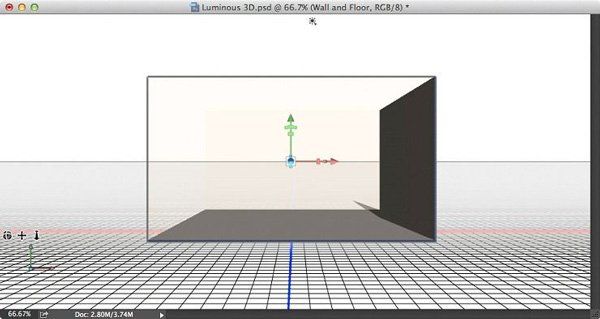
Начальной 3D – экструзии нужно добавить больше глубины. Перейдите в меню Window > Properties (Окно – Свойства). На панели Свойств выберите вкладку Mesh (Сетка). Установите Extrusion Depth (Глубина Экструзии) 30 см.

Шаг 6
Теперь добавим текст для ещё одного 3D – слоя. Выберите инструмент Type Tool (T)(Текст) и, кликнув на документе, создайте текстовый слой. В настройках для текста выставите цвет и размер. В нашем случае мы будем использовать шрифт Chalet Tokyo, размер 200 рх, цвет чёрный. Напишите буквы ОК и нажмите Cmd / Cntl + Enter, чтобы сохранить изменения на текстовом слое.


Шаг 7
Перейдите в меню 3D > New 3D Extrusion from Selected Layer (3D – Новая экструзия из выделенного слоя). На панели Свойств для Extrusion Depth (Глубина Экструзии) введите значение 1,5 см.
Перейдите во вкладку Сар (Капитель). В выпадающем списке Sides (Стороны) выберите Front and Back (Спереди и Сзади), Bevel Width (Ширина Фаски) 10%, Angle (Угол) - 60 градусов. Во вкладке Inflate (Раздувание) Angle (Угол) 25 градусов, Strength (Интенсивность) 12%.

Шаг 8
Для того, чтобы на плоскости наш текст отбрасывал тень, нам необходимо объединить 3D – слои в одну сцену. На панели слоёв выделите оба слоя и перейдите в меню 3D > Merge 3D Layers (3D – Слияние 3D – слоев).

Шаг 9
Выберите инструмент Move Тool (V) (Перемещение) и щёлкните по сетке текста в окне документа. При помощи 3D – осей передвиньте текст ближе к стене и опустите на платформу оси Х так, как на изображении ниже.

Шаг 10
Далее нам нужно переместить камеры. Для этого инструментом Move Тool (V) (Перемещение) щёлкните в любом месте документа за пределами сетки с текстом. Вокруг документа появится жёлтая рамка, это значит, что элементы управления положением камер теперь активны.
Используя инструменты перемещения камеры в левом нижнем углу, отрегулируйте положение камеры до тех пор, пока не получите хороший обзор.


Шаг 11
Далее займёмся освещением сцены. На 3D – панели выберите Environment (Среда). На панели Свойств снимите галку с опции IBL (ИСБИ), чтобы отключить источник света, исходящего от сцены. Затем на 3D – панели выберите Infinite Light (Бесконечный свет). В окне документа отрегулируйте угол освещения так, чтобы свет падал сверху.
На панели Свойств установите следующие значения: цвет - R – 0, G – 128, B – 200, Intensity (Интенсивность) 30%, Softness (Сглаживание) 100%.


Шаг 12
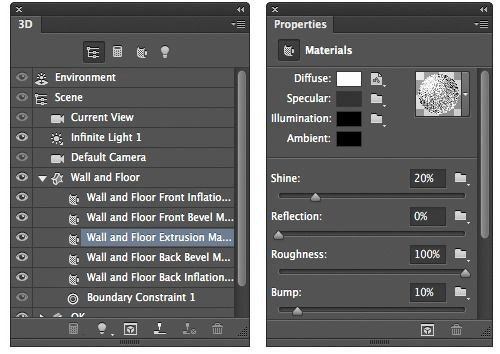
Со сценой закончили. Теперь займёмся корректировкой материала, чтобы создать светящийся эффект. На 3D – панели во вкладке Wall and Floor выберите Extrusion Material (Материал экструзии). На панели Свойств измените настройки: цвет Diffuse (Рассеивание) R – 255, G – 255, B – 255, Shine (Блеск) 20%, Roughness (Плавность) 100%.
Шаг 13
На 3D – панели выберите Back Inflation Material (Материал задней выпуклости). На панели Свойств рядом с функцией Illumination (Свечение) щёлкните по цветовому квадратику. Откроется Окно выбора цвета, в котором вы можете изменить цвет и интенсивность подсветки. Введите значения цвета подсветки R – 0, G – 128, B – 200, Intensity (Интенсивность) 3,5 контрольных точек.


Шаг 14
В рабочем документе ничего не произошло. Увидеть результат вы сможете только после рендеринга, перейдя в меню 3D > Render (3D – Рендеринг).

После просмотра тестового рендеринга возможно, вы захотите изменить значение интенсивности свечения. Это будет зависеть от того, насколько интенсивным вы хотите сделать подсветку, а так же от расстояния между текстом и фоном стены.
Чтобы остановить рендеринг, нажмите на клавишу Esc и отрегулируйте значение интенсивности подсветки. Выполните ещё один тест – рендер для проверки результата.
Шаг 15
Теперь добавим подсветку на переднюю часть текста, регулируя другие материалы. На 3D – панели выберите Front Bevel Material (Материал переднего скоса). На панели Свойств возле Illumination (Свечение) кликните по иконке выбора цвета и введите следующие значения: цвет R – 0, G – 105, B – 190, Intensity (Интенсивность) 1,2 контрольные точки.


Шаг 16
На 3D – панели выберите Front Inflation Material ( Материал передней выпуклости) и на панели Свойств введите следующие значения: Specular (Цвет блика) R – 255, G – 255, B – 255, Shine (Блеск) 0%, Reflection (Отражение) 10%, Roughness ( Плавность) 100%.

Чтобы увидеть предварительный результат, примените рендеринг, как вы делали ранее.

Шаг 17
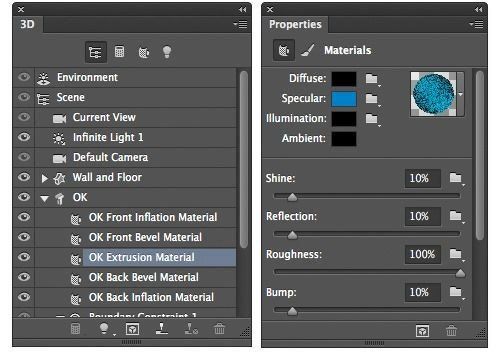
И наконец, на 3D – панели выберите Extrusion Material (Материал экструзии), перейдите на панель Свойств и внесите изменения: Specular (Цвет блика) R – 0, G – 150, B – 200, Shine (Блеск) 10%, Reflection (Отражение) 10%, Roughness (Плавность) 100%.

Шаг 18
После того, как вы применили все настройки, пришло время для окончательного рендеринга. Сохраните файл и перейдите в меню 3D > Render (3D – Рендеринг). Освещение сцены, отражение, использование повышенных значений плавности – потребуют большего времени окончательного рендеринга для достижения хорошего качества изображения. В данном уроке на рендеринг ушло 58 минут.
Окончательный результат
