Как установить Python(питон)

Я работаю исключительно с версией 3.6.8(от 24 дек. 2018 г.) так как это самая лучшая версия на мой взгляд и с ней контачат все библиотеки без каких либо приколов
Переходим на сайт python с версией 3.6.8 *жмак*
Спускаемся почти в самый низ и видим следующую картину:

Я работал как на Windows так и на MacOS(по секрету скажу что на Linux тоже работал но там намного проще установить python) Однако вернемся к Windows, для него нам понадобится вот эта строка

Если вы не смогли разобраться как скачать Python(питон) то вот кнопочки для того что бы скачать:
Ура, вы почти не динозавр если дошли до этого шага
Теперь нам нужно запустить файл который вы скачали для своей ОС
Не обращайте внимание на цифру 3.8, скриншоты не мои, если у вас стоит 3.6 или 3.6.8 все ок
После запуска откроется следующее:
Обязательно поставьте галочку Add Python 3.x to PATH, без нее будут проблемы

Почти все, осталось нажать на "Disable path length limit"

Теперь жмем Close и понимаем что я вас обманул и у вас ничего не установилось(шутка)
Интерпретатор установлен, осталось установить IDE
Интерпрета́тор — программа, выполняющая интерпретацию. Интерпрета́ция — построчный анализ, обработка и выполнение исходного кода программы или запроса, в отличие от компиляции, где весь текст программы, перед запуском анализируется и транслируется в машинный или байт-код без её выполнения.
IDE — комплекс программных средств, используемый программистами для разработки программного обеспечения. Среда разработки включает в себя: текстовый редактор, Транслятор, средства автоматизации сборки, отладчик.
Переходим на сайт JetBrains с PyCharm *жмак*

Теперь нужно выбрать версию, бесплатная та, что на скриншоте помечена красным

Далее просто следуйте по скринам
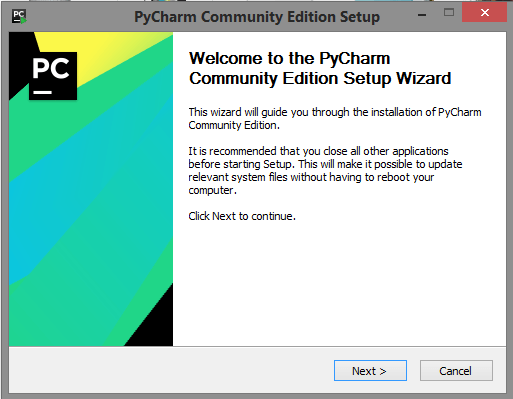
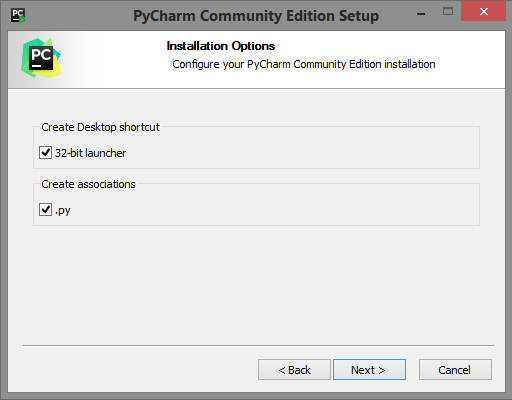
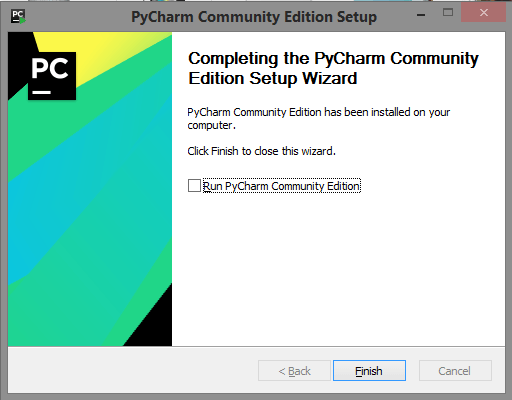
После первого входа в прогу нужно будет ответить на пару вопросов, у кого плохо с английским идите в переводчик
И теперь как только вы ответили на вопросы тыкаем на "New Project"
Должно высветится примерно следующее:

Если у вас все так же как у меня жмакайте "Create"

Должно было получится как то так, IDE полностью готов к работе