iCloud на завтрак. Apple iPad 3 (A1430) и блокировка активации.
Устройства от Apple, несмотря ни на что, имеют огромный пласт для попыток ремонта, странных модификаций и прочего. Способствуют этому различные защиты и привязки, которые все и вся пытаются обходить, ищут различные дыры в безопасности... Короче играться есть с чем.
И этим утром у нас на столе iPad 3 с блокировкой активации, и iCloud клиент, конечно же, не помнит. И версия АПП с СИМ-картой. Это нам пригодится.
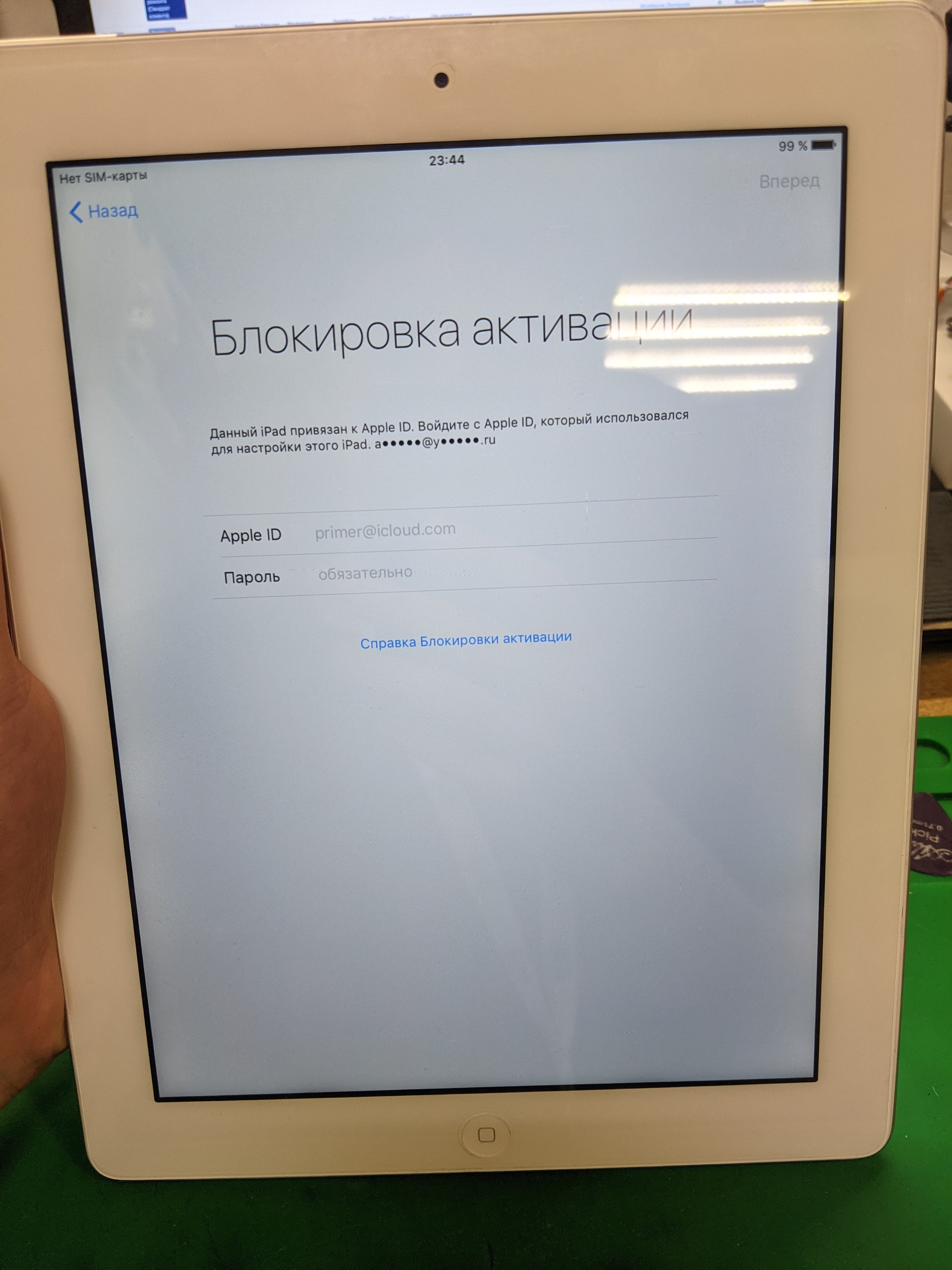

Одна из систем защит устройств от Apple — это привязка аппаратов по аккаунту iCloud посредством UDID - Unique Device Identifier. UDID формируется каждый раз при запуске устройства, исходя из серийных номеров аппаратной составляющей устройства, IMEI, MAC-адресов и различных других параметров, которые причём варьируются в разных версиях iOS и в разных аппаратах. И если исключить какой-либо из требуемых для формирования UDID компонентов, то... то UDID сгенерируется другим. Конкретно в iPad UDID формируется из серийного номера АПП + IMEI модема. Если это Wi-Fi версия планшета, то UDID формируется исключительно серийным номером аппарата, который зашит в NAND-памяти аппарата. Короче нам нужно просто отключить модемную часть, превратив iPad в Wi-Fi версию себя же, чтобы идентификационный номер формировался уже исключительно из серийника в NAND.
Делается это путём выпаивания резистора r1204 на материнской плате АПП. Метод старый, проверенный.
Для вскрытия шайтан-машины нам потребуется паяльный/строительный/бытовой фен и температура в +-150-200 градусов.

И проходимся этим самым феном по кромке планшета, прогревая клеевую основу тачскрина, чтобы клей потерял свою адгезию. Долго не жарим — можно и дисплей угреть.


Совершаем присос присос_очкой к стеклу ойпада. Приподнимаем и видим щель. Хо-хо!

Совершаем тщательное впхивание тонкой карточки в щель и ведём карточку по кругу, срезая клей. Как-то легко идёт...


Приподнима... Аааа, понятно, айпад уже вскрывался и чинился. Видно акриловый скотч, на который приклеивали тач. Это ни хорошо, ни плохо, ну разве что просто нам теперь проще расклеивать старика :)

А вот и его дисплей. Вынимаем его. Для этого нам сначала потребуется открутить четыре винта по краям дисплея. Один из них скрыт за чёрной наклейкой, будьте внимательны. После выкручивания просто поднимаем дисплей. Он никак не закреплён более, разве что может туговато подниматься.


Далее нам потребуется отключить дисплей и наконец убрать его в сторону, НО! Перед этим требуется обесточить планшет. Система подключения АКБ у айпада довольно... Кхм... Не люблю я её, короче, лучше бы шлейф какой сделали, чем как есть. С обратной стороны мат. платы подпружиненные контакты, и АКБ кладётся в корпус, после чего мат плата вкручивается в корпус, и таким образом контакты соприкасаются и происходит МаГиЯ. Нам же потребуется просто открутить винт клеммы АКБ. Вот он в центре.

И запихать вовнутрь что-нибудь тонкое, что не проводит ток, дабы разомкнуть пружинный контакт и клемму АКБ. Да, опять карточка от защитного стекла в действии :D

Теперь я спокоен, и можно отключать шлейф дисплея. А также вслед за ним и шлейф тачскрина. Аккуратнее с ним, он подклеен! Но если АПП уже ранее разбирался, то опять же клей уже не имеет заводской адгезии, и шлейф отлепляется проще.


Дисплей и тач пока отложим в сторону, а чтобы на них не попала лишняя пыль, залепим их скотчем для дисплеев.


Итак, имеем перед собой это. Требуется снять материнскую плату. Она состоит из двух частей, соединённых между собой шлейфом на пайке. А также прикручена к корпусу и имеет ещё несколько подключенных шлейфов и коаксиалов.

Начнём с верха — отклеиваем защитную наклейку и отцепляем два шлейфа сверху (второй не сфотографировал, он под ещё одной чёрной наклейкой).


Переползаем вниз. Там снимаем защитные наклейки и тоже отцепляем шлейфы.


После этого откручиваем все винты по кругу материнки и поднимаем её.

Осторожно! С обратной стороны у нас ещё три коаксиальных кабеля. Отцепляем их, и тогда уже получаем полный доступ к мат. плате.

Скибдыщ. Вот она. Можно наконец-то творить что хотим.


Напомню, нам требуется резистор r1204. Открываем Refox со схемками и вбиваем в поиск. Вон он отмечен жёлтым.

Принято! Значит снимаем защитный экран, благо он на защёлках.

И видим U1700 и U1600, над которыми, судя по схеме, и находится искомый резистор.

Лезем под микроскоп и обнаруживаем его. Вот он, размером с кончик пинцета.

Паяльник на 280 градусов и тупо снимаем резистор.


Закрываем, собираем всё обратно в быстром темпе...

Жмём кнопку включения и... и ничего. Правильно, аппарат упал в DFU режим, это нормально, его требуется прошить, чтобы он запустился и заработал.

Шьём. Прошить АПП можно через iTunes например. Я же прибегаю к 3uTools, оч удобная программа.

И после процедуры прошивки АПП запустился успешно и уже не требует ввода старого Apple ID. Можно создать новый, а можно и вообще ничего не создавать.
Здорово, значит можно собирать его.

Прикручиваем мат плату, цепляем все шлейфы...

Ставим ДМ, приклеиваем защитные наклейки обратно, после этого дисплей кладём в корыто и прикручиваем на винты.

Зачищаем рамку корпуса от старого клея...

И уже наносим герметик B7000, после чего ждём около минуты чтобы он слегка стабилизировался и закрываем крышку гроба планшет, прилепив тачскрин к корпусу.


Через 3-4 часа можно выдавать. Теперь ещё один человек может оставаться на связи с этим миром, пусть и только через Wi-Fi.