Оплата по терминалу и пин-панели
Если в заказе гостя стоит оплата банковской картой, мы можем провести её с помощью терминала или пин-панели. В этой статье я расскажу как это сделать.
Если у вас терминал, всегда проверяйте уровень заряда и длину чековой ленты, всегда берите с собой запасные чековые ленты!
Для того чтобы произвести оплату вам нужно:
1) Включить его. Для этого нужно нажать и удерживать красную кнопку включения, пока терминал не включится.
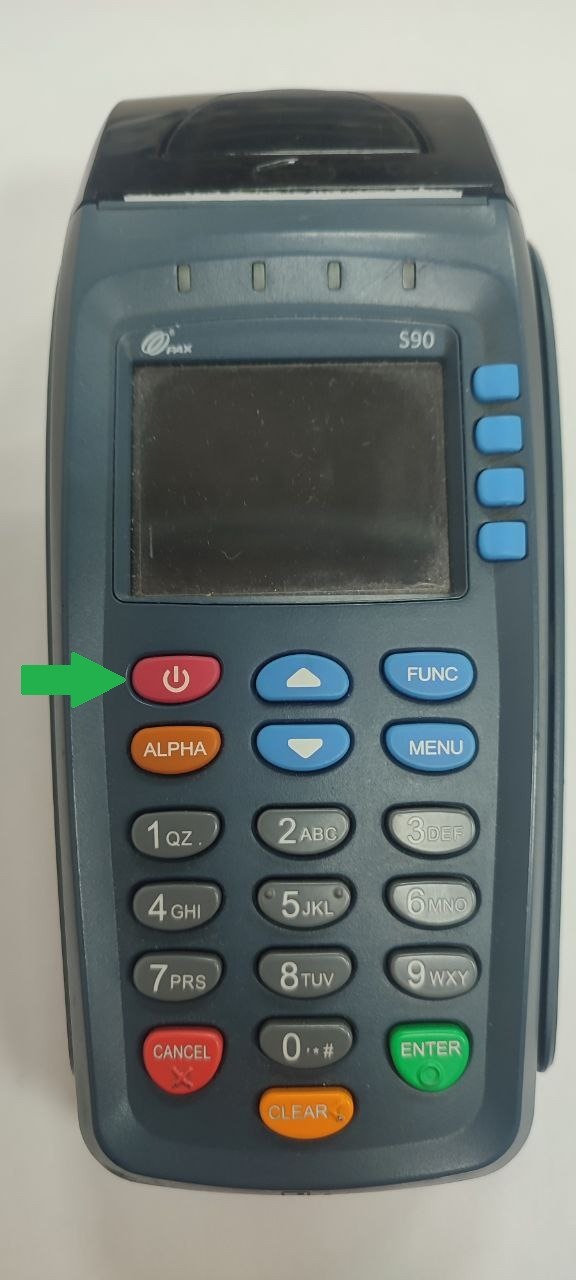
2) Ввести сумму заказа с точностью до копеек. Чтобы поставить запятую, для введения дробной части суммы (копеек) нажмите оранжевую кнопку ALPHA. Если ошиблись и нужно стереть символы, нажмите жёлтую копку CLEAR.

3) Когда ввели сумму, нажмите зелёную кнопку ENTER.
4) Гостю необходимо приложить карту к экрану или вставить её в терминал. Если терминал запросил пин-код, попросите гостя ввести его и нажмите кнопку ENTER. Если гость ошибся, когда вводил пин-код, сотрите его кнопкой CLEAR и попросите ввести заново. Появится надпись "Установка соединения" или "Обмен данными"

Если в месте оплаты нет связи или она плохая, терминал может очень долго грузиться. Если это подъезд, вы можете сказать гостю, что подойдёте к окну, если бизнес центр, скажите что выйдете на улицу, чтобы терминал быстрее работал. Важно чтобы связь была хорошая, иначе терминал может очень долго проводить операцию!
Если терминал выдаёт отказ, то на экране выводится сообщение об отказе и запрос на распечатку отказного чека. Нажмите ENTER, отдайте чек клиенту и объясните причину отказа (указано на чеке).
5) После оплаты терминал распечатает чек и спросит, нужно ли распечатать чек повторно. Первый чек мы отдаём гостю, второй чек печатать не нужно, для этого нажмите красную кнопку CANCEL. Терминал можно выключить, удерживая кнопку включения.
6) После этого отдаём заказ гостю и нажимаем кнопку "Перейти к оплате" в приложении. Выбираем пункт оплата картой и нажимаем "Выбить чек". Заказ уйдёт в статистику. Готово!

Если у вас вдруг зажевало ленту или чек не вышел по какой то причине, мы можем сделать повтор чека. Для этого вам нужно:

2) Выбрать стрелочками или цифрой 5 пункт 5 "Повтор чека". Нажать ENTER.

3) Далее мы можем выбрать из пунктов "Последний", "Выбрать из списка", "Выбрать из старых". Для того чтобы распечатать последний чек выбираем пункт "Последний" и нажимаем ENTER.

Данная операция используется довольно редко, но в случае чего вы должны знать как её провести.
После того, как мы отдали все заказы за сегодня, нужно сделать сверку итогов.
Перед этим я рекомендую проверить себя и сделать сводный чек.
Для того чтобы сделать сводный чек вам нужно:

2) Выбрать пункт 6 "Служебные операции" с помощью стрелочек или нажав цифру 6. Далее нажимаем ENTER.

3) Выбираем первый пункт "Отчёты". Так как он первый, просто жмём ENTER.

4) Выбираем пункт 2 "Сводный чек" и жмём ENTER. Сумма, указанная в сводном чеке, должна равняться сумме всех заказов, оплаченных картой. Если сумма не совпадает, напишите об этом в телеграмм чат "ИМ Доставка" в подгруппу "Доставка", менеджеры напишут как решить этот вопрос.

Если сумма на чеке и сумма в приложении совпали нужно сделать сверку итогов. Для этого:

2) Выбираем пункт 4 "Сверка итогов" и жмём ENTER.

3) Чек со сверкой итогов нужно сфотографировать, чтобы на нём всё было хорошо и чётко видно. Далее фотографию чека и скриншот экрана приложения на странице статистика нужно отправить в телеграмм чат "ИМ Доставка" в подгруппу "Сверки|Скрины" с подписью вашей фамилии и интернет-магазина, пример на картинке.

4) После этого можно завершить смену в приложении.
Для оплаты пин-панелью у вас должна быть пин-панель, привязанная к телефону с приложением, и включенный bluetooth на телефоне. По всем вопросам, связанным с работой, привязкой, ошибками с пин-панелью можно и нужно обращаться к Виталию Чернобривцу в телеграмме или по телефону +7 (916) 220-26-94. Проверяйте, чтобы пин панель всегда была заряжена!
Чтобы произвести оплату нужно:
1) Включить пин-панель, для этого нужно нажать и удерживать красную кнопку включения.

2) Нажать кнопку "Перейти к оплате". Выбрать оплату картой и нажать кнопку "Выбить чек" в приложении.

3) На телефоне и пин-панели высветится сумма оплаты. Если вы не включили bluetooth, телефон не свяжется с пин-панелью и приложение выдаст ошибку! Включите bluetooth и попробуйте снова!

4) Чтобы произвести оплату гость может вставить карту сбоку пин-панели. После этого она при любой сумме попросит ввести пин-код. Попросите гостя ввести его и нажмите зелёную кнопку с галочкой.

Если гость ошибся при вводе пин-кода, его можно стереть с помощью жёлтой кнопки со стрелкой. Чтобы сделать отмену операции нажмите красную кнопку с крестиком.
Если гость может приложить свою карту, нажмите стрелочку вверх (под красной кнопкой включения), переверните пин-панель и попросите гостя приложить карту к значку бесконтактной оплаты. При бесконтактной оплате пин-панель может запросить пин-код, а может и нет)).

После успешной оплаты электронный чек отправится гостю на почту (бумажные чеки пин-панель не выдаёт), а заказ уйдёт в статистику автоматически. Готово!

5) В конце рабочего дня нужно скинуть скриншот "Статистики" в телеграмм чат "ИМ Доставка" в подгруппу "Сверки|Скрины" с подписью фамилии и интернет магазина, пример на картинке. Сверка итогов отправляется менеджерам автоматически. После этого можно завершать смену.

6)При оплате СБП QR-КОД показывается с телефона а не с терминала.