Как скачать и установить Amnezia VPN на Андроид
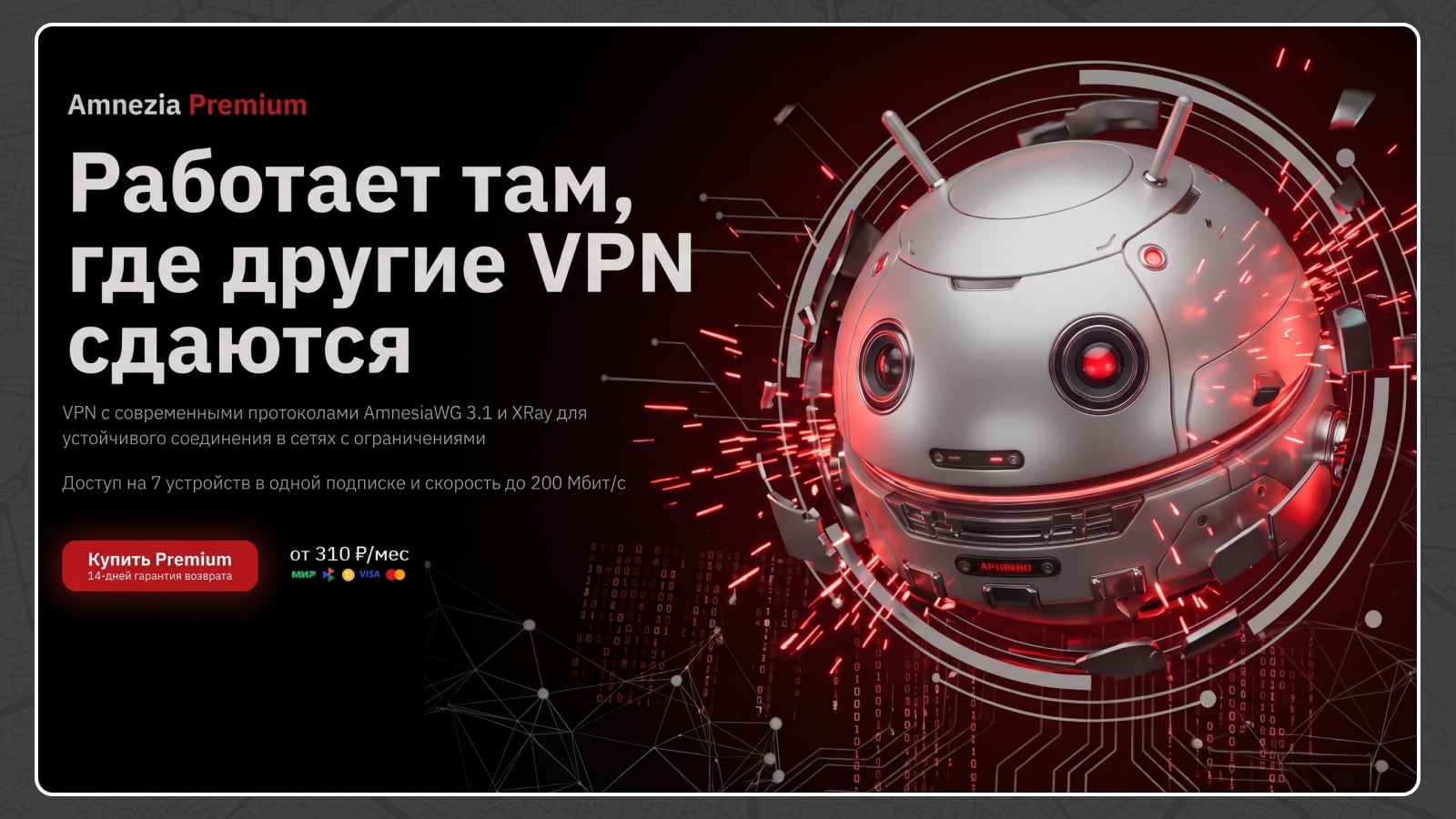
Amnezia VPN на Андроид — наша рекомендация для тех, кто устал искать работающий VPN. Знакомая история: кто-то сидит на бесплатном, кто-то на платном по совету знакомых, кто-то просит родственников поставить «что-нибудь, что работает». У одних всё подключается, у других через неделю перестаёт. Ниже пошаговая инструкция, как скачать VPN на Андроид и установить его так, чтобы оплатить подписку и больше не искать замену.
Почему мы советуем именно Amnezia? Сервис поддерживает команда разработчиков, у него большая база инструкций и живая техподдержка. О сбоях команда сообщает сама и честно. Так что этому VPN для телефона можно доверить и время, и деньги.
Весь путь укладывается в четыре действия: скачать приложение, получить ключ, вставить его и нажать кнопку подключения. Само приложение бесплатное, а стабильная работа идёт по платной подписке Premium. Сколько она стоит и как её оплатить, разберём ниже, без сюрпризов.
💡 Amnezia универсальна: у неё есть версии для iPhone, компьютера, MacBook и телевизоров на Android TV. Здесь разбираем только смартфон на Андроид, максимально простыми словами. Меньше технических деталей, больше понятных шагов.
Бояться настройки не нужно: шаги простые, и ничего не сломается. Если после оплаты что-то пойдёт не так, напишите в техподдержку, там отвечают. Деньги не уйдут в никуда.
⚠️ Читайте по порядку: шаги идут ровно в той последовательности, в которой вы будете всё делать. К любому разделу можно вернуться позже, если что-то забылось. Начнём с самого простого: поставим приложение на телефон.
Где скачать Amnezia VPN на Андроид бесплатно: Google Play, APK и GitHub
Скачать Amnezia VPN на Андроид бесплатно можно из трёх официальных источников: с сайта Amnezia, из Google Play и с GitHub. Везде одно и то же приложение от одних разработчиков, и регистрироваться для скачивания не нужно. Разница только в том, насколько просто до него добраться, поэтому идём от простого к сложному.
Способ 1. Официальный сайт Amnezia
Самый понятный вариант: всё собрано на одной странице, и выбирать сборку не придётся.
- Откройте официальный сайт Amnezia и в верхнем меню нажмите «Скачать». Выберите платформу «Android». Появятся две кнопки, «Скачать из Google Play» и «Скачать APK файл», а под ними ссылка «Инструкция по установке APK».

⚠️ Если сайт не открывается, используйте зеркало официального сайта. Это копия того же сайта на другом адресе, внутри всё то же самое.
Кнопка Google Play ведёт в магазин, о нём следующий способ. Кнопка APK скачивает установочный файл напрямую (APK — установочный файл Android, как .exe на компьютере). Как его установить, разберём в отдельной статье, а новичку проще взять Google Play.
Способ 2. Google Play
Знакомый всем магазин приложений: установка в одно касание, обновления приходят сами.
- Откройте страницу Amnezia VPN в Google Play и нажмите «Установить». Проверьте, что разработчик указан как AmneziaVPN, и дождитесь загрузки.

Аудитория у приложения большая: рейтинг 4,1, почти 22 тысячи отзывов и больше 5 млн скачиваний.
Способ 3. GitHub
GitHub — площадка, где разработчики выкладывают код и готовые сборки своих программ. У Amnezia открытый код, поэтому все версии приложения лежат там в свободном доступе. Способ чуть сложнее: если вы ни разу не заходили на GitHub, страница может показаться запутанной.
- Откройте страницу релиза Amnezia VPN на GitHub и пролистайте вниз до раздела Assets. Найдите файлы с окончанием .apk и скачайте тот, что подходит вашему телефону.

💡 Почему файлов так много? Это одно и то же приложение версии 5.1.0.6, собранное под разные телефоны. В названии зашиты две вещи: версия Android (android11+ для Android 11 и новее, android9-10 для Android 9 и 10) и тип процессора:
- arm64-v8a подходит почти всем современным телефонам;
- armeabi-v7a нужен старым или бюджетным моделям;
- x86 и x86_64 предназначены для эмуляторов и редких планшетов, обычному телефону не нужны.
Если не уверены, на Android 11 и новее берите файл android11+_arm64-v8a. Не установился — попробуйте armeabi-v7a. Свою версию Android можно посмотреть в «Настройки → О телефоне».
Чем отличаются способы
На сайте и в Google Play выбирать сборку не нужно, а Google Play ещё и обновляет приложение сам. Файл с GitHub вы подбираете под свой телефон самостоятельно, и обновлять APK придётся вручную, так же как APK с сайта.
💡 Новичку подойдут сайт или Google Play. GitHub пригодится, если Google Play на телефоне нет или нужна конкретная сборка.
Приложение установлено, но пока оно пустое: чтобы VPN заработал, нужен ключ. Где его взять и сколько он стоит, разберём дальше.
Где взять ключ Amnezia VPN: цены, оплата и пошаговая покупка
Ключ Amnezia VPN покупается на официальном сайте за пять шагов: открыть страницу Premium, выбрать тариф, указать способ оплаты и почту, оплатить и забрать ключ. Регистрироваться не нужно, ключ приходит на почту, у нас это заняло 5-10 минут. Ниже каждый шаг со скриншотами.
У Amnezia есть и бесплатный вариант, Amnezia Free. Он работает только для определённого набора сайтов, а условия зависят от региона, поэтому разберём его в отдельной статье. Здесь идём по Premium, это вариант для постоянной работы.
Если вы ищете, где найти ключ для Amnezia VPN бесплатно, то ключи из чатов и каналов — это чужая подписка. Владелец может отключить их в любой момент, а лимит устройств на ключе уже занят чужими телефонами.
Шаг 1. Откройте сайт и нажмите «Купить Premium»
Покупка идёт на сайте, приложение для этого не нужно. Amnezia Premium даёт доступ на 7 устройств по одной подписке и скорость до 200 Мбит/с. Работает он на протоколах AmneziaWG 3.1 и XRay (протокол — набор правил, по которым телефон и сервер обмениваются данными), которые держат соединение стабильным.
- Откройте официальный сайт Amnezia Premium и нажмите «Купить Premium». На кнопке указана гарантия возврата 14 дней, рядом цена от 310 ₽ в месяц.
- ⚠️ Если сайт не грузится, откройте зеркало официального сайта, там та же страница и та же кнопка.

Шаг 2. Выберите тариф
Тарифов три: 6 месяцев за 2890 ₽, год за 4670 ₽ и 2 года за 7440 ₽. Помесячной оплаты нет, и это честно стоит знать заранее: попробовать на один месяц не получится. Зато чем длиннее срок, тем дешевле месяц: на двух годах выходит 310 ₽, на годе около 389 ₽, на полугоде около 482 ₽.
💡 Считайте не цену подписки, а цену на человека. Один ключ работает на 7 устройствах, а мы ставили Premium для родственников, и пользуются им все семеро. Полгода на семерых выходит около 413 ₽ с человека, это примерно 69 ₽ в месяц.
Мы и в прошлый раз, и сейчас берём полгода. На двух годах вышло бы дешевле, но так спокойнее: не нужно отдавать крупную сумму сразу, а через шесть месяцев можно заново решить, продлевать или нет. Если останетесь, при продлении на сайте действует скидка 20%.
Шаг 3. Укажите способ оплаты и почту
В форме заказа три пункта: срок, способ оплаты и адрес почты. Способы оплаты такие:
Нам удобнее всего СБП: оплата из приложения банка занимает минуту. Учтите, что итоговая сумма будет чуть выше из-за комиссии платёжной системы, сайт предупреждает об этом под кнопкой оплаты.
⚠️ Самый важный пункт — адрес почты, на него придёт ключ. Мы проверили это на себе: однажды перепутали адрес и около часа искали, куда ушёл ключ. Написали в поддержку Amnezia, и ключ нам вернули, но проще сразу проверить почту дважды.
- Выберите срок и способ оплаты, впишите почту. Если покупаете для кого-то, отметьте «Купить в подарок». Поставьте галочку согласия с условиями и нажмите «Перейти к оплате».

Шаг 4. Оплатите счёт и нажмите «Я оплатил!»
Откроется страница заказа с названием подписки, ID заказа и платежа, суммой и вашей почтой. Сверьте данные и не закрывайте страницу: счёт действует один час.

- Отсканируйте QR-код приложением банка или нажмите «Перейти к оплате», если платите с этого же телефона. После оплаты вернитесь на страницу и нажмите «Я оплатил!». Если платёж не проходит, под кнопкой есть ссылка на другой способ оплаты.

Шаг 5. Скопируйте ключ
После оплаты откроется страница «Спасибо за покупку» с ключом, а копия придёт на почту. Ключ — длинная строка, которая начинается с vpn://. В ней зашиты все настройки подключения, приложение прочитает их само.
Под ключом есть кнопки «Личный кабинет» и «Личный кабинет (Зеркало)». Там управление подпиской, к нему вернёмся ниже.
- Скопируйте ключ целиком, от vpn:// до последнего символа. Письмо не удаляйте: ключ из него пригодится, если придётся подключать новый телефон.

Ключ скопирован, осталось вставить его в приложение.
Как установить и настроить Amnezia VPN на Андроид: активация ключа
Чтобы VPN заработал, откройте Amnezia VPN, вставьте ключ и подождите 2-3 минуты, пока он активируется. После этого откроется главный экран, где VPN включается одной кнопкой. Это последний шаг установки.
- Откройте приложение. На экране «Соединение» сверху есть поле «Вставьте ключ», а справа от него кнопка «Вставить». Нажмите её, и приложение подставит ключ, который вы скопировали.
- 💡 Набирать ключ вручную не стоит: строка длинная, и одна ошибка в символе не даст подключиться. Если скопированный ключ потерялся, возьмите его снова из письма или личного кабинета.

Активация занимает 2-3 минуты: приложение загружает настройки подписки. Не закрывайте его в это время. Когда всё готово, откроется главный экран с надписью Amnezia Premium внизу.
Как включить VPN на Андроиде и выбрать страну
Дальше VPN работает по одной кнопке. Нажмите на круг в центре экрана, и когда внутри появится надпись «Подключено», соединение установлено. Чтобы выключить VPN, нажмите на круг ещё раз.
Страна подключения указана под надписью Amnezia Premium. Нажмите на неё, и откроется список почти из двух десятков стран: Польша, Германия, Нидерланды, Япония, Эстония, Канада, Сингапур и другие. Отметьте нужную и вернитесь на главный экран.

Страну проще всего выбирать по расстоянию: чем ближе сервер, тем быстрее соединение. Нам лучше всего подходят Эстония, Польша и Германия. В списке есть и Россия, она пригодится, если вы за границей, а банковскому приложению нужно российское подключение.
На этом установка закончена. Это и есть тот работающий VPN, с которого мы начали: открываются сайты, мессенджеры, Instagram и нейросети вроде ChatGPT. Если какой-то сервис тормозит, просто смените страну.
VPN работает, и им можно пользоваться. Но подписка рассчитана на 7 устройств, и рано или поздно захочется подключить родителей, коллег или друзей, проверить срок подписки или найти ключ заново. Всё это делается в личном кабинете, поэтому коротко разберём, что в нём лежит и чем он полезен.
Личный кабинет Amnezia VPN: зачем он нужен и как поделиться ключом
Чтобы дальше спокойно пользоваться Amnezia VPN, загляните в личный кабинет: там собрано всё о вашей подписке, ключе и подключённых устройствах. Попасть в него можно по кнопкам «Личный кабинет» и «Личный кабинет (Зеркало)» со страницы «Спасибо за покупку» или из письма. Ниже коротко о главном.
Подписка
В верхней части кабинета видны статус подписки, дата окончания, активные подключения и оплаченный период. Когда срок подходит к концу, сверху появляется напоминание и кнопка «Продлить».
Параметры подключения
Это главный раздел кабинета, в нём три пункта:
- ключ для подключения: его можно скопировать, скачать файлом или показать QR-кодом;
- активные устройства: список телефонов и компьютеров, где работает ваш ключ, лишние можно удалить;
- файлы конфигурации: файлы с настройками подключения к отдельным странам, они нужны для роутера.
Ниже в кабинете есть инструкции по подключению для Android, iOS, Windows, macOS, Linux, роутеров и Android TV. В самом конце страницы контакты поддержки, к ним вернёмся в следующей главе.
Как подключить родственника или друга
- Скопируйте ключ в кабинете и отправьте его человеку. Он вставит ключ в своё приложение Amnezia VPN так же, как вы в предыдущей главе. После этого его устройство появится в списке «Активные устройства».
⚠️ Следите, кому даёте ключ: один ключ работает максимум на 7 устройствах. Мы на этом обожглись: раздали ключ родственникам, кто-то передал его дальше, и в итоге им пытались пользоваться 10 человек.
У семерых всё работало, а у остальных подключение отваливалось. Сначала они писали нам, потом мы писали в поддержку, пока не разобрались: места заняли те, кто подключился первым. Если кто-то из ваших жалуется, что VPN перестал работать, первым делом загляните в «Активные устройства».
Подробный разбор кабинета на нашем примере покажем в отдельной статье: мы как раз продлили подписку ещё на полгода для друзей и родственников.
Если с устройствами всё в порядке, а VPN всё равно не подключается, дальше разберём, что делать и куда писать.
Amnezia VPN не подключается: что делать и куда писать
Если Amnezia VPN не подключается, сначала проверьте три вещи: страну, версию приложения и список устройств. Чаще всего этого хватает. Если не помогло, напишите в поддержку или загляните в новости Amnezia: о сбоях там сообщают первыми.
Скрывать не будем: сбои бывали и у нас. Самый заметный случился после масштабной атаки на инфраструктуру сервиса. Amnezia подробно рассказала о нём в своём блоге и объяснила, что делать пользователям Free и Premium.
- Смените страну. Если VPN подключается, но не работает, то есть статус «Подключено» горит, а сайты не открываются, выберите другую страну в списке. Сервер в одной стране может быть перегружен, а в соседней всё работает нормально.
- Обновите приложение. Из Google Play обновление Amnezia VPN приходит само, а APK с сайта или GitHub нужно скачать заново, как в начале статьи. После обновлений сервиса старая версия приложения иногда перестаёт подключаться.
- Проверьте «Активные устройства» в личном кабинете. Если ключ разошёлся больше чем на 7 устройств, как в нашей истории выше, лишние подключения будут отваливаться.
Куда писать
Если VPN на Андроид не работает и после этих шагов, вот куда обращаться:
- новостной Telegram-канал Amnezia: здесь первыми появляются сообщения о сбоях и о том, когда их исправят;
- сообщество Amnezia в Telegram: здесь собраны чаты пользователей, можно найти готовый ответ или задать свой вопрос;
- поддержка по почте: support@amnezia.org.
💡 Перед письмом в поддержку откройте в приложении вкладку «Поддержка» и скопируйте Support Tag. По нему поддержка сразу найдёт ваше устройство, и долго объяснять ничего не придётся. В старых версиях приложения он спрятан иначе: нажмите «+» в нижней панели, затем три точки вверху экрана.
Разборы сбоев Amnezia публикует и в блоге на официальном сайте, раздел «Блог» в верхнем меню. Там же есть тёплая статья «Просто спасибо» с сообщениями, которые пользователи писали команде во время сбоя.
Итог
Amnezia VPN на Андроид настраивается за четыре действия: скачать приложение, купить ключ Premium, вставить его и нажать кнопку подключения. Самое долгое здесь — дождаться письма с ключом, дальше VPN просто работает, а все настройки подписки лежат в личном кабинете.
Если вы искали, где скачать VPN на Андроид и как установить его без технических разбирательств, начните с Google Play или сайта Amnezia. Подписку на полгода разделите с семьёй: на семерых это около 69 ₽ в месяц с человека. А если хочется разобраться глубже, у нас есть гайды по своему VPN-серверу и другим способам подключения.
- 📍 Как установить VPN самому: полная инструкция через Happ Proxy Utility и Скумбрия Коннект
- 📍 Self-hosted VPN: свой ВПН на личном сервере
💬 Есть вопросы или что-то не работает? Пишите в комментарии под статьёй. Поможем разобраться в ситуации.
👍 Было полезно? Лучшее спасибо — лайк и репост этой статьи. Поделитесь гайдом с тем, кто мучается с зависающими сервисами или хочет настроить свой собственный сервер.
📍 Подпишитесь на «Маршрут перестроен». Здесь выходят большие пошаговые инструкции по работе с IT-инструментами: обзоры нейросетей, разборы трендов, креативные проекты и гайды по цифровым технологиям.
🚗 Маршрут перестроен: когда стандартные пути закрыты, мы проектируем свои