FPS BOOST by Marsy for BleachBooster
Этот небольшой гайдик я подготовил для слабеньких компьютеров.
Самый лучший этап оптимизации это использование программы для оптимизации памяти, она повысит фпс в 30-40%
Скачать - КЛИК


10 способов уменьшения INPUTLAG(задержки, ping) в играх.
1) Настройки игрового процесса -
Заходим в параметры -> Игры -> Игровой режим -> ВЫКЛЮЧАЕМ ползунок "Режим Игры" -> Настройки графики -> СТАВИМ ползунок на "Планирование графического процессора с аппаратным ускорением"
ПКМ по рабочему столу -> Панель управление Nvidia -> Регулировка размера и положения рабочего столка -> Режим масштабирования "Во весь экран", Выполнять масштабирование на "ГП", а также ставим галочку на пункте "Замещение режима масштабирования, заданного для игр и программ"
Win + R -> regedit -> ОК -> Переходим по пути HKEY_LOCAL_MACHINE -> SYSTEM -> CurrentControlSet -> Control -> Session Manager -> Power -> Создаем новый параметр "DWORD (32 бит) с названием "Coalescing Timerinterval" -> Enter.
Win + R -> regedit -> OК -> Переходим по пути HKEY_LOCAL_MACHINE -> SYSTEM -> CurrentControlSet -> Services -> Ndu -> Меняем параметр Start (два раза ЛКМ по "4" нему) -> Меняем значение "2" на значение 4"
ПКМ по вашей игре -> Свойства -> Совместимость -> Ставим галочку на "Отключить оптимизацию ва весь экран" -> Изменить параметры высокого DPI -> Ставим галочку на "Переопределите режим масштабирования высокого разрешения" -> ОК -> Переходим в попку ShooterGame- Binaries -> Win64 -> Листаем вниз и ПКМ по VALORANT-Win64-Shipping -> Проделываем точно такие же действия, ставим две галочки в тех же местах и нажимаем ОК.
В настройках вашей игры (если есть) -> Видео -> Общее -> Ставим "Вкл. + Boast" в пункте "NVIDIA Reflex Low Latency"
ПКМ по Пуску -> Диспетчер Устройств -> Открываем вниз "Системные устройства" - ПКМ по "Высокоточный тоймер событий" -> Отключить устройство
Нажимаем ПКМ по "Этот компьютер" -> Свойства -> Дополнительные параметры системы -> Заходим в параметры во вкладке "Быстродействие" -> В "Визуальные эффекты" нажимаем "Обеспечить наилучшее быстродействие", а затем ставим галочки на пунктах "Отображение прозрачного прямоугольного выделения" и "Сглаживание неровностей экранных шрифтов"
Обладателям NVIDIA GeForce стоит включить «Режим низкой задержки». А у владельцев Radeon есть аналог в виде технологии Radeon Anti-Lag.
Еще пару способов :)
1) Настройка визуальных эффектов:
ПКМ по "Этот компьютер" - Свойства - Слева "Дополнительные параметры системы" - вкладка "Визуальные эффекты" - пункт "Быстродействие" - Жмем "Параметры", выставляем настройки согласно скриншоту.

2) Отключаем XBOX DVR
Очень сильно ест ФПС и вызывает ИНПУТ ЛАГ в игре.
https://drive.google.com/file/d/1ANDYsNcbO3TQObdPqGrzVluo1PnjZGoC/view?usp=sharing
Качаем, запускаем и готово. XBOX DVR удален.
3) Отключение лишних служб
Крохотная программа, которая имеет несколько предустановок (safe, extreme etc). Выбираем extreme внизу, затем вкладку service - check all, далее File - Apply services (или Ctrl+S), перезагружаемся.
Easy Services Optimizer v1.2
Примерно так должно выглядеть:

4) Отключаем телеметрию, удаляем Metro приложения
DWS (Destroy Windows Spying). Настройки ставим как на скрине. ВНИМАНИЕ!: Не ставьте галочку "Добавить шпионские домены в hosts" - у вас перестанет работать Skype.
https://www.softportal.com/software-40898-destroy-windows-10-spying.html
Жмем справа на большую кнопку "СКАЧАТЬ"

Ставим галочки как на скриншоте, переходим в "Главная'' и жмем "Destroy Windows".

Во вкладке "Утилиты" удаляем все win 10 metro, one driver, отключаем UAC, office 2016 telemetry и windows update по желанию, остальное обязательно.
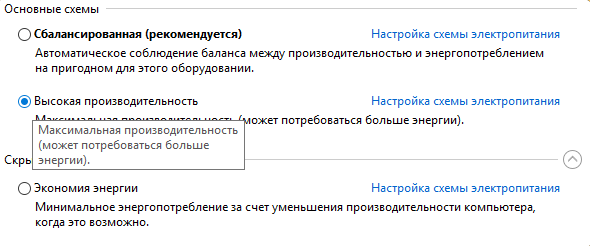
5) Настройки плана электропитания:
Некоторые люди недооценивают данный пункт, а зря)
Пуск - Панель управления - Электропитание - Выбираем "Высокая производительность"
6) CCleaner
Все знают данную программу. Если виндовс была установлена давно, то скорее всего компьютер "засорился" и было бы не лишним почистить его.
https://www.ccleaner.com/ru-ru/ccleaner/download
Обязательно не забудьте почистить реестр! А так же удалить все ненужные программы во вкладке TOOLS.
7) Очищаем автозагрузку и не загружаем лишние сервисы:
Нажимаем сочетание клавиш WIN+R, пишем msconfig.exe, переходим на вкладку "Службы", ставим галочку "Не отображать службы Microsoft", снимаем галочки со всего, чем не пользуемся, за исключением античитов и пр.

8) Настройки звука Windows:
Нажимаем ПКМ на значок динамика в трее (рядом с часами), выбираем "Устройства воспроизведения", выбираем устройство, которое вы используете по-умолчанию, жмем "Свойства" - вкладка "Дополнительно", выбираем 16бит 44100Гц, если присутствует вкладка с "улучшайзерами" жмем "отключить всё", аналогичную операцию проделываем для Записывающих устройств.

9) Steam настройки:
В настройках стима Interface - Enable DirectWrite снимаем галочку, так же отключаем все опции вроде трансляции (stream) и прочего, оставляем самый минимум.

10) Общие советы:
Не держите кучу запущенных программ во время игры, это все сказывается на производительности и инпутлаге, в особенности браузеры, razer synapse, logitech gaming software и прочие приблуды. Обычно мой трей выглядит вот так, чего и вам желаю:

11) Рекомендую всегда использовать последние версии драйверов на любое оборудование:
Nvidia diver (видеокарта): https://www.nvidia.ru/Download/index.aspx?lang=ru
AMD driver (видеокарта): https://www.amd.com/ru/support
Realtek HD drivers (звук): https://www.realtek.com/en/component/zoo/category/pc-audio-codecs-high-definition-audio-codecs-software
12) Настройки в панели управления NVIDIA:
Ставим все точно так же, как у меня. 100% взависимости от конфигурации вашего ПК это даст прирост. Кому-то 30, кому-то 50, кому-то 100 кадров)) Это, наверное, самый важный пункт именно для увеличения ФПС.


13) Файл подкачки
Мой компьютер - Жмем ПКМ и открываем свойства - Дополнительные параметры системы - Быстродействие жмем на "ПАРАМЕТРЫ" - Дополнительно - Изменить

Поставьте на системный диск 8 ГБ (8192 МБ). Даже если у вас 32+ ГБ ОЗУ, файл подкачки обязательно должен быть, хотя бы 2-4 ГБ минимум.
14) Отключаем лишние устройства в диспетчере устройств:
Нажимаем ПКМ на "Этот компьютер" - Диспетчер устройств - открываем например вкладку Звуковые, игровые и видеоустройства - видим Nvidia High Definition Audio - ПКМ - отключить. Так проделываем со всеми неиспользуемыми устройствами, если вы знаете, что делаете.

15) AusLogics Disk Defrag
Дефрагментатор жесткого диска, в разы быстрее дефолтного, бесплатный. Только не дефрагментируйте SSD ни в коем случае.
https://www.auslogics.com/ru/software/disk-defrag/after-download/

16) AusLogics Registry Cleaner
Обычная чистилка реестра, пока что не подводила, бесплатная.
https://www.auslogics.com/ru/software/registry-cleaner/after-download/

17) QUICK CPU
SYSTEM POWER PLAN: Высокая производительность обязательно!
Все ползунки на 100% как у меня
Данная программа не позволит простаивать ядрам вашего процессора и даст производительность во всех играх, где важна работа процессора.
https://coderbag.com/product/quickcpu
(Ссылка на скачивание внизу)

BIOS
ВНИМАНИЕ:
Все настройки в данном разделе расчитаны на продвинутых пользователей, если вы не уверены в том, что вы делаете, лучше пропустите данный раздел. Помните, все что вы делаете - вы делаете на свой страх и риск! За последствия автор ответственности не несет.
1) EIST, C-States etc.
Энергосберегающие функции - выключаем, так как динамически изменяют частоту процессора, а с ней и производительность.
2)Execute Disable Bit
3) Intel Virtualization Technology
Виртуализация не нужна на игровом компьютере, конечно, если вы не пользуетесь виртуальными машинами (VirtualBox etc).
4) 1394 controller
5) On-board audio
Встроенный в материнскую плату звук рекомендуется отключить, если у вас есть отдельная звуковая карта, так как может вызывать большой инпут лаг на некоторых системах. ЕСЛИ НЕТ ЗВУКОВОЙ КАРТЫ ОТДЕЛЬНОЙ, ТО НЕ ТРОГАЙТЕ!
6) On-board video
Выключаем, потому что любой геймер имеет в своем ПК дискретную видеокарту. ЕСЛИ У ВАС НЕТ ВИДЕОКАРТЫ, А КАРТИНКА ВЫВОДИТСЯ С ВСТРОЕННОГО ВИДЕОЯДРА В ПРОЦЕССОРЕ, ТО НЕ ТРОГАЙТЕ!!!!!!!!
7) Secondary LAN
Если вдруг на вашем компьютере имеется две встроенных сетевухи - одну можно отключить, снижает инпут лаг.
8) Overclocking
Все написаное дальше не для новичков. Я не могу написать общее руководство для всех систем, но я бы с радостью это сделал. CS:GO положительно откликается на увеличение частоты процессора, порой увеличение на 400-600мгц может дать прибавку порядка 100фпс и поднять минимальные значения, увеличивая комфорт вашей игры. Положение дел такое, что имея Intel процессор с индексом K (4690k etc), достаточно зайти в BIOS, найти там опцию CPU Ratio и выставить желаемое значение. Cpu ratio умножается на частоту BCLK, то есть значение Cpu ratio 45 умноженное на BCLK 100 даст вам 4500Мгц, как правило для такого разгона изменение остальных опций не требуется, большинство материнских плат автоматически повышают напряжение до достаточного для работы на данной частоте, но если вы знаете, что делаете, можете выставить значение "руками". Даже не думайте браться за "разгон" имея установленный в системе "боксовый" кулер от Intel, все это можно делать, только если вы заранее приобрели нормальный башенный кулер. После разгона обязательно мониторьте температуру утилитами вроде RealTemp, AIDA64, MSI Afterburner и прочими на ваше усмотрение. Все, что вы делаете, вы делаете на свой страх и риск, помните об этом!
Киберспортивное разрешение и настройки для любой игры
Сегодня мы сравним соотношения сторон — 16:9 против 4:3, и приведем некоторые аргументы в пользу менее популярных настроек на 16:9.
Хотя аргументы в пользу 16: 9 не приведут к тому, что многие люди изменят свои игровые настройки, но мы хотя бы попытаемся разобраться, почему так много споров возникает между игроками на этой почве.
Во-первых, давайте взглянем на визуальные, мгновенно заметные различия между соотношением сторон 16:9 и 4:3 в игре:
- 16: 9 в целом расширяет видимость, а на 4:3 обрезается карта по сторонам, но горизонтальные линии остаются такими же. Поэтому сверху и снизу вы будете наблюдать одинаковую картину на обоих соотношениях.
- Однако, если вы сравните горизонтальные края, вы заметите большую разницу — поле зрения (FOV) при соотношении сторон 16: 9 намного больше. Находясь в этой позиции, игрок, использующий разрешение 4:3, не увидит противника, выходящего из сторон, так как его обзор будет ограничен в обоих крайних горизонтальных точках монитора, в отличие от 16:9.
В обычных играх может это и не имеет значения, но в соревнованиях за миллионы долларов игроки хотят выудить каждое преимущество, которое они могут получить, и даже увеличение на 5% может иметь значение. Давайте рассмотрим самые популярные высказывания по поводу этих двух соотношений в пользу 4:3:
«4:3 стретчинг создает более крупные модели, которые легче увидеть»
Плюсы действительно есть: легче целиться – противник визуально становится шире из-за деформации изображения и мышь начинает быстрее двигаться вбок, при этом сохраняя вертикальную скорость; Это расширение действительно увеличивает размер моделей игроков на вашем мониторе. Но часть, которая расширена, увеличивает физическую область, на которую нужно смотреть. По сравнению с использованием 4:3 с черными полосами по бокам. Другими словами, здесь побеждает «большой экран».
Если вы считаете, что это расширение полезнее только из-за наличия более крупных объектов, то подумайте о том, что по факту они находятся на увеличенной физической площади экрана. С таким же успехом можно думать, что наличие большего монитора является преимуществом в игре, поскольку он позволяет достичь той же цели. Аналогичным образом, использование растянутого изображения 4:3 фактически идентично большому монитору, так как использование монитора большего размера с соотношением сторон 16:9 с обрезкой части экрана сверху вниз, придает экрану растянутый вид. Если вы действительно считаете, что большой экран с 4:3 стретчингом дает больше преимущества, то это может фактически превзойти 16:9. Но если нет, то это не выдерживает никакой критики при любом раскладе.
«Все лучшие игроки используют растяжку экрана на 4:3»
Многие из про-игроков CS:GO играют на таком соотношении, потому что большинство профессионалов начинало свою карьеру ещё с игр, где в приоритете было соотношение 4:3. В Counter-Strike 1.6, который был привязан к 4:3, эффект обрезки был противоположным — использование 16:9 обрезало верх и низ игры, не влияя на горизонталь. Таким образом, все использовали разрешение 4:3 и перенесли свои привычки в CS:GO, после чего молодые игроки начали копировать настройки лучших игроков, и цикл продолжился.
«FPS выше при воспроизведении с более низким разрешением, то есть 4:3»
Это веский аргумент для фанатов и непрофессиональных игроков, но он не должен вызывать беспокойства у профессионалов, играющих на турнирах, где компьютеры могут справиться с любым разрешением без проблем.
Как объяснил Николай device Ридц в своем твиттере — внесенные изменения в настройки игры могут её усложнить, и вы можете потерять чувство игры. Однако суть этого поста не в этом. Каждый должен играть на том, что ему удобнее всего.
CS:GO, Valorant, PUBG, Warface, RUST, WOT и т.д. Для любой игры где очень важно количество FPS ставим:
2) ВСЕ настройки графики на минимум
3) Обязательно поставить в панели управления NVIDIA абсолютно каждую настройку как у меня
Всего 3 пункта, но дают максимальную производительность для ЛЮБОЙ игры.