FIGMA

Начнем с малого, в настройках вашего профиля можно загрузить фотку, сменить имя, пароль и email, на который приходят оповещения. Там же можно обновить тариф и удалить аккаунт.


В новом файле вам доступны четыре области: панель инструментов (черная сверху), рабочая область (центр), панель свойств (справа) и панель слоёв (слева). Рассмотрим важные функции пунктов меню.
Функция Paste Over Selection в левом верхнем углу нажимая значок фигмы, позволяет разместить скопированный элемент в левом верхнем углу другого объекта. Чтобы не терять его по всей области, буде удобно для применения иконок или фото
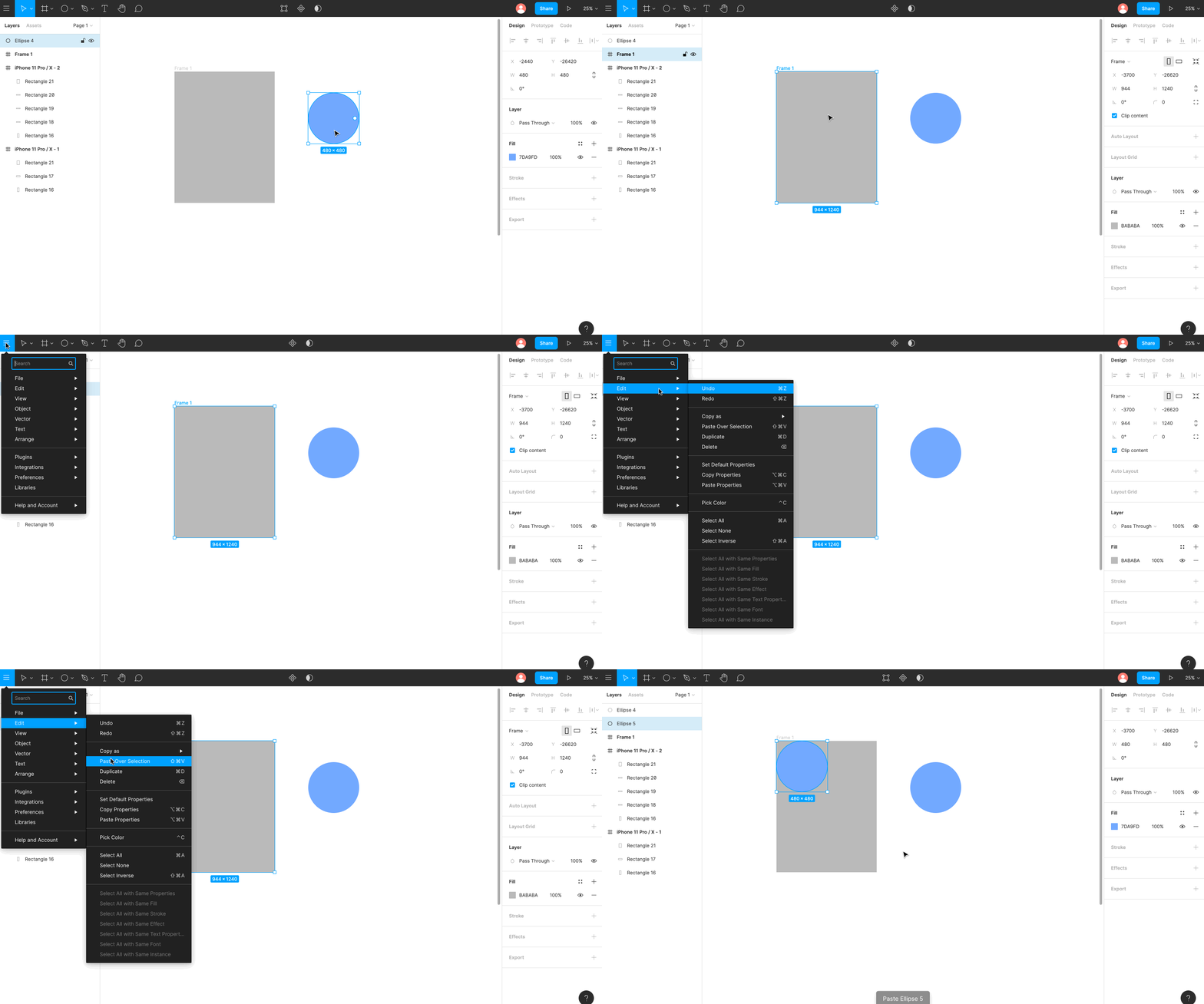
Группа команд Select All with в левом верхнем углу нажимая значок фигмы, находит все похожие объекты в файле: с одинаковыми свойствами, заливкой, шрифтами, эффектами и так далее. Удобен для внесения правок на изменений в шрифтах, цветах, чтобы не искать по всему макету и не менять в ручную.

Чтобы показать линейки и вытянуть направляющие в Фигме, используйте Rules.

Значение фрейма
Фрейм или артборд — основной элемент дизайна в Фигме. Это рабочая область в которой собираются все элементы, как один законченный документ, который может быть страницей сайта или экраном мобильного приложения.
Вы можете задать размер фрейма самостоятельно ( обычно для сайта работаем с размером по ширине 1440 или 1600, 1920) или выбрать готовые размеры экранов популярных устройств — ноутбуков, часов, планшетов — в панели инструментов справа.

Так как фрейм объединяет объекты внутри себя, когда вы создаёте дизайн внутри фрейма, в панели свойств слева будут добавляться слои. Слои в Фигме — это содержимое вашего фрейма: объекты, текст, фотографии и каждый новый элемент появляется поверх новым слоем.

Вы можете сгруппировать отдельные объекты во фрейм или разбить его на объекты сочетаниями клавиш

Чтобы выровнять объекты во фрейме по оси X/Y или расстояние между элементами, используйте панель справа. Это наш «калькулятор». Тут мы можем задать размеры нашим элементам, угол наклона или скругления углов
Х — перемещение по горизонтали на всей области работы
У — перемещение по вертикали на всей области работы
W — ширина нашего элемента
H — высота нашего элемента
Скрепка рядом соединяет значения и будет менять их всегда автоматически при масштабировании одной из значений
Угол — выставляем наклон нашего элемента, рядом скругления наших углов
Мы можем писать число и если хотим, например, к ширине добавить 20 пикселей, то пишем +20 и фигма нас поймёт.
Пиксель в данном случае наши маленькие квадратики, если сильно приблизим в масштабе нашу рабочую область, то есть некое расстояние.

Создать группу
Объекты внутри фрейма можно группировать. Допустим, вы делаете несколько страниц сайта. На каждой странице внизу экрана у вас будут контакты: телефон и электронная почта. Сгруппируйте объекты из меню Object → Group Selection или сочетанием клавиш Ctrl (Cmd) + G. Вы увидите изменения в слоях объектов — они объединились в группу. Теперь вы можете перемещать все объекты разом. В группу мы объединяем разные элементы, которые могут существовать отдельно, как текст, фигуры и тд.

Направления и поведение элемента внутри фрейма
Дополнительно вы можете ограничивать поведение элементов во фрейме. Например, вы хотите, чтобы кнопка вашего дизайна была всегда в углу экрана, даже если размер фрейма изменится. Выберите объект во фрейме и используйте инструмент Constraints в панели свойств справа.

Фрейм — это законченный дизайн, его можно скачать одним файлом. При сохранении убедитесь, что все объекты находятся внутри фрейма. Если случайно переместить слой объекта за пределы фрейма, можно потерять часть дизайна. Перед скачиванием, проверьте превью файла, через закрытие всех слоев ALT + L, и выберите нужный формат.
- Svg — векторные объекты, все что рисуем пером или фигурами, иконки, линии, логотипы, текст и тд.
- Png — пиксельные фото, изображения
- Jpg — объемные макеты, страницы
- Pdf — презентации
Векторные формы
Создавайте векторные объекты инструментом Shape Tool (фигура). С его помощью можно отрисовывать элементы интерфейса, например, иконки.

Основные векторные объекты — прямоугольник, линия, треугольник, стрелка, круг, звезда. Вы можете вставлять объекты произвольной формы или зажать клавишу Shift и вставить объект правильной формы. Если нажать Alt — объект растягивается из центра.
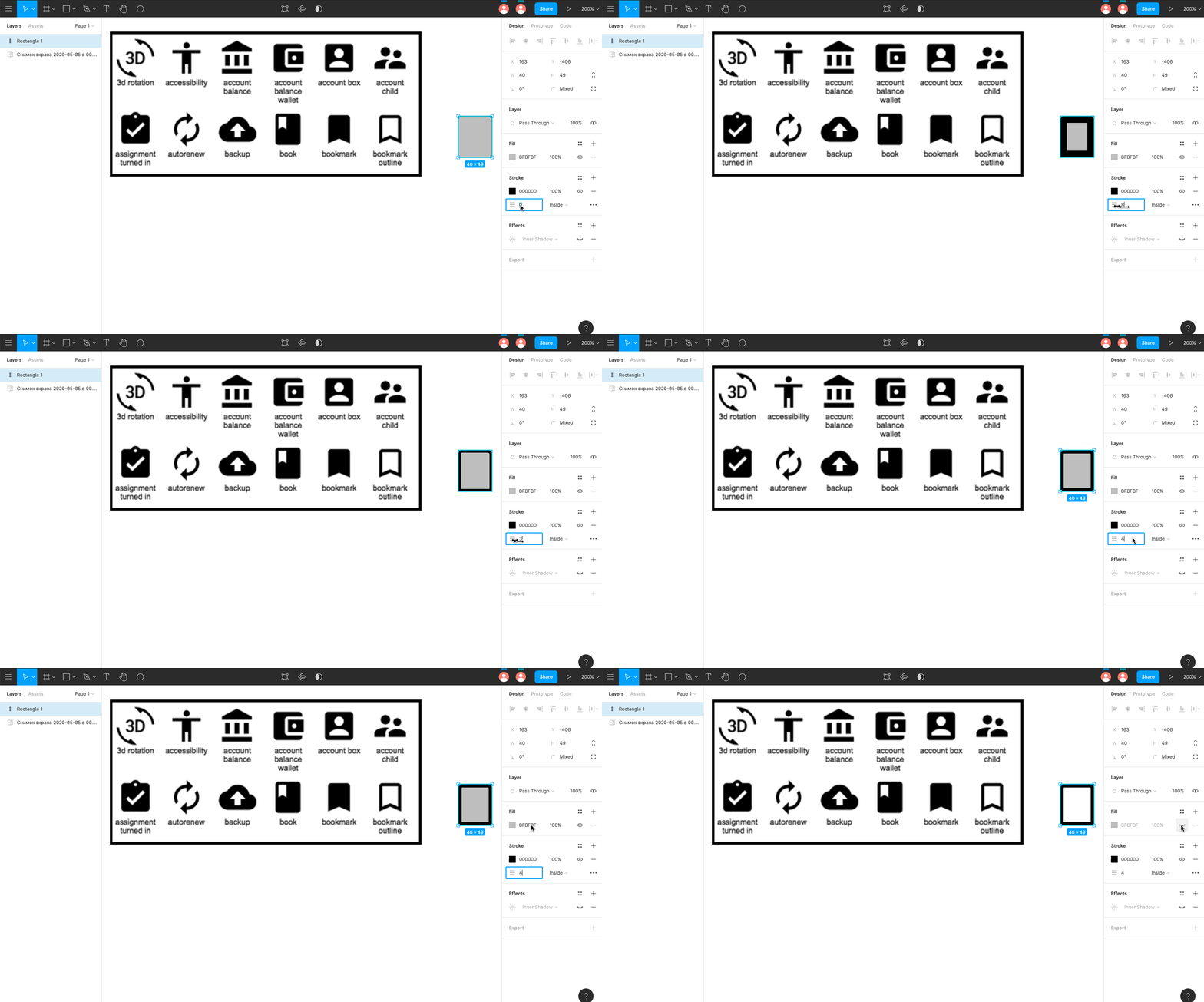
Поработаем с обводкой объекта. Толщина линии меняется в пункте Stroke заданным значением или мышкой. Заливка объекта нам не нужна, можно скрыть её в пункте Fill, нажав на «глаз».
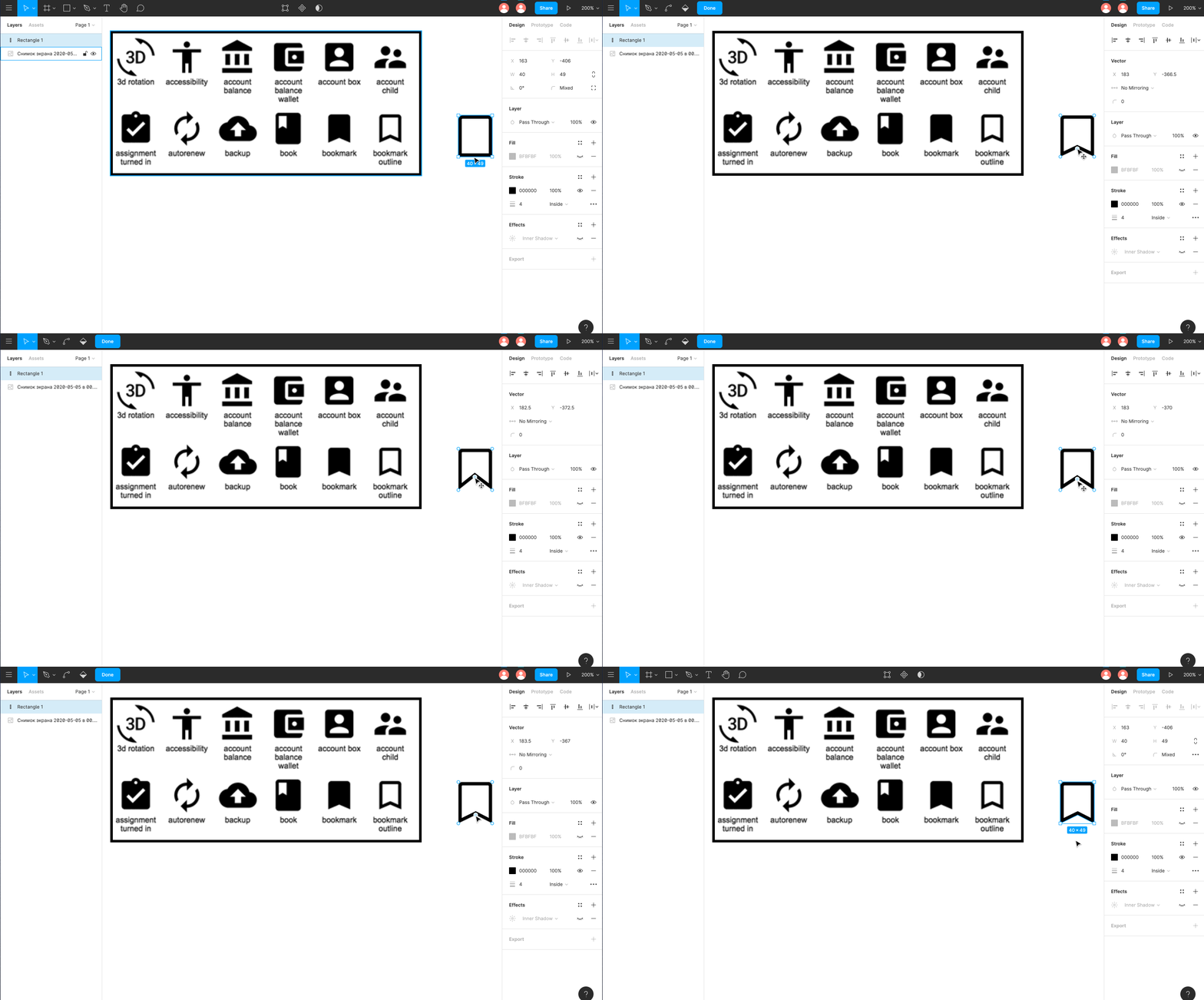
Вытянем нижнюю сторону прямоугольника и сделаем его похожим на флаг. Чтобы редактировать фигуру, кликнете по ней дважды.
Кривые
Pen Tool позволяет рисовать кривые линии в Фигме и несложные векторные формы: иконки и графику.

Используйте дополнительную опцию Bend Tool для скругления кривых или Paint Bucket для заливки закрытого контура.

Изображения
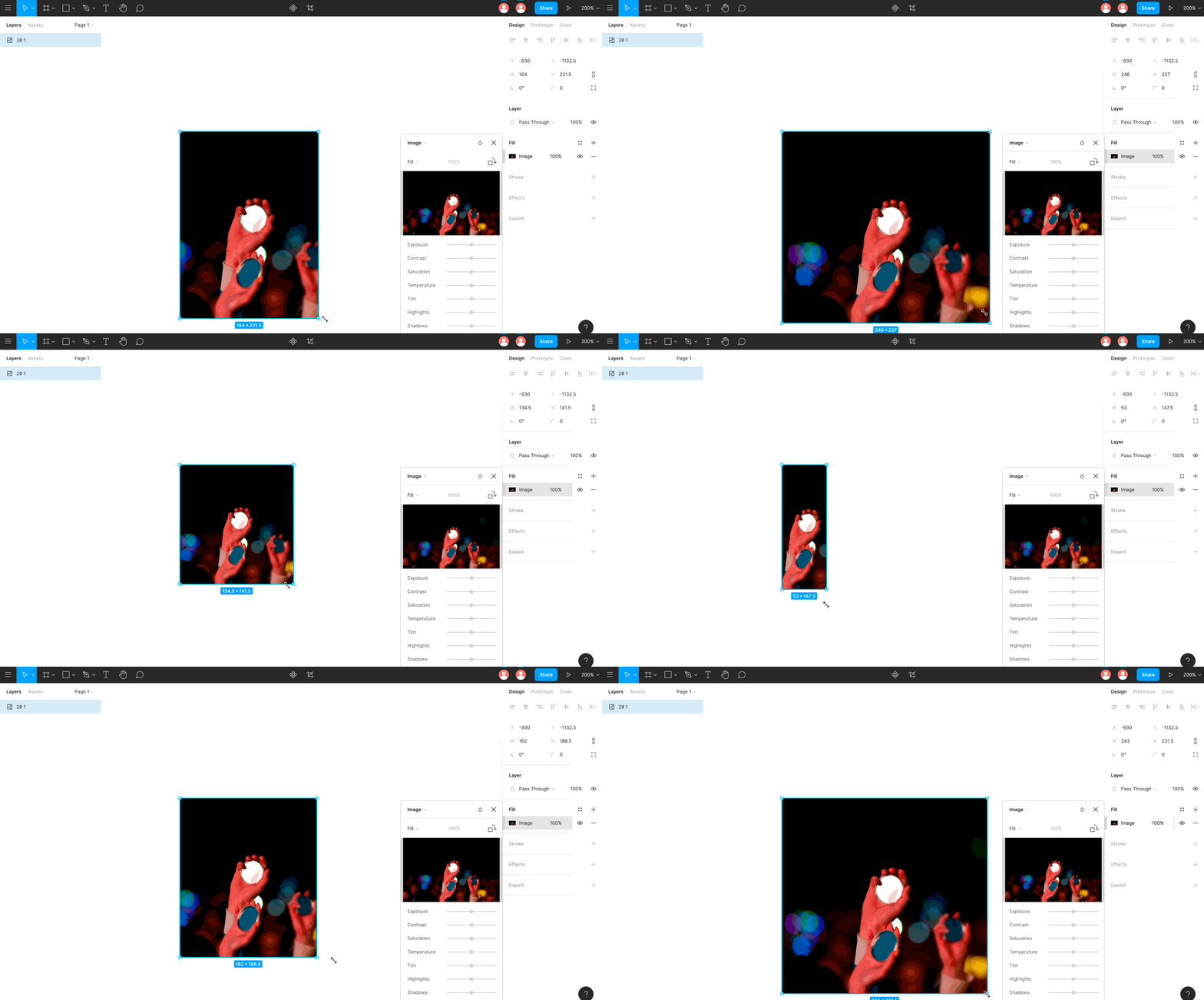
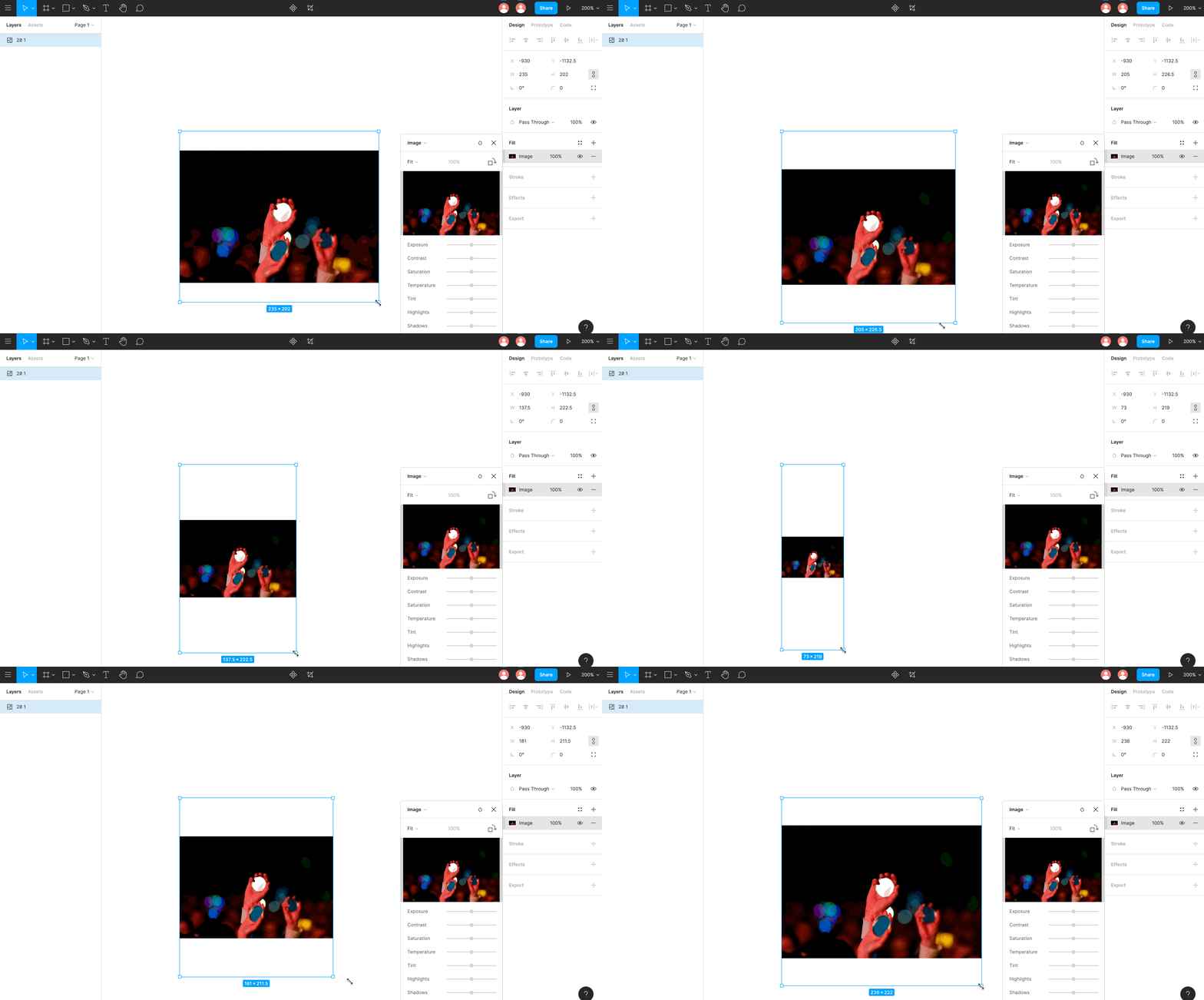
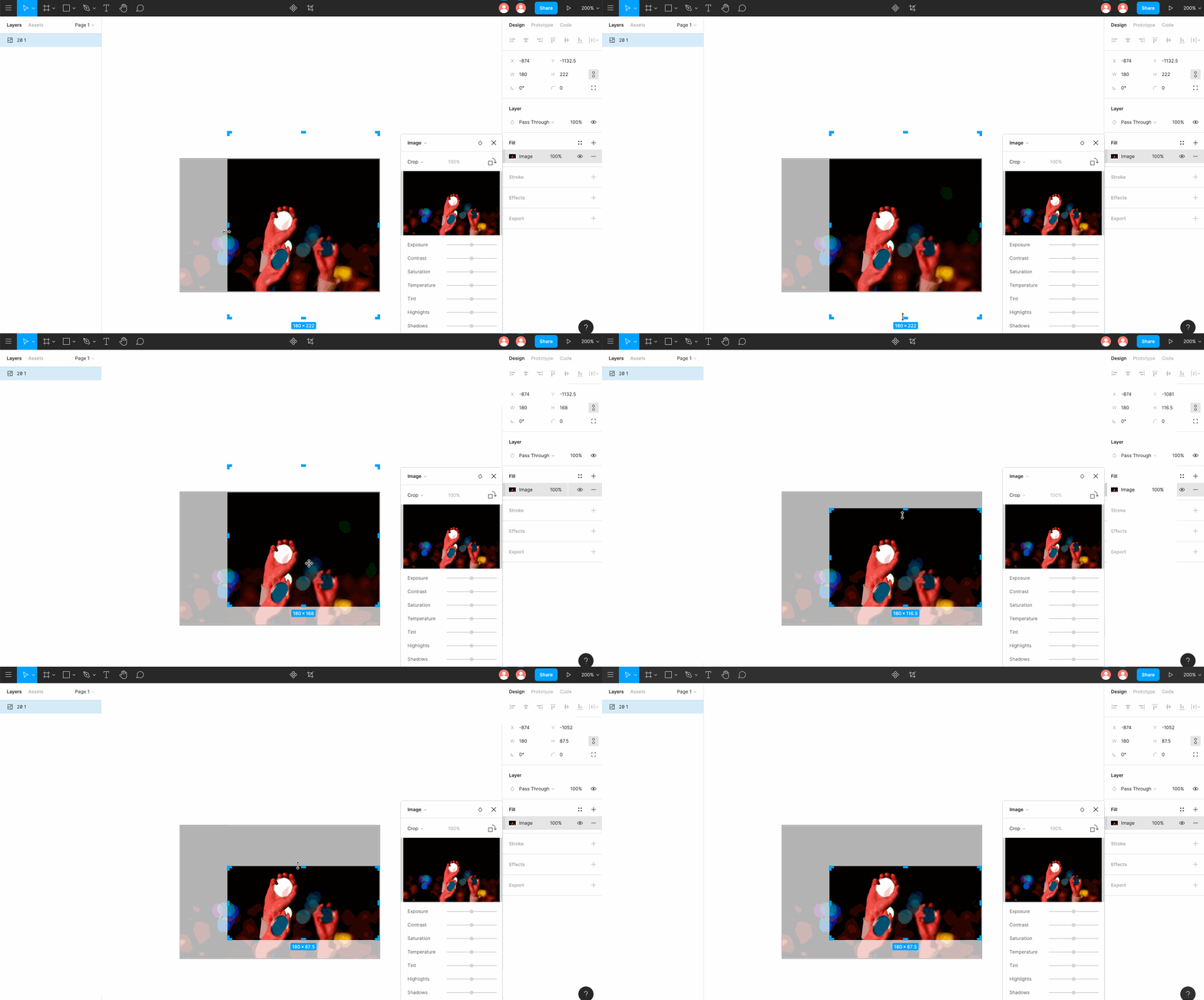
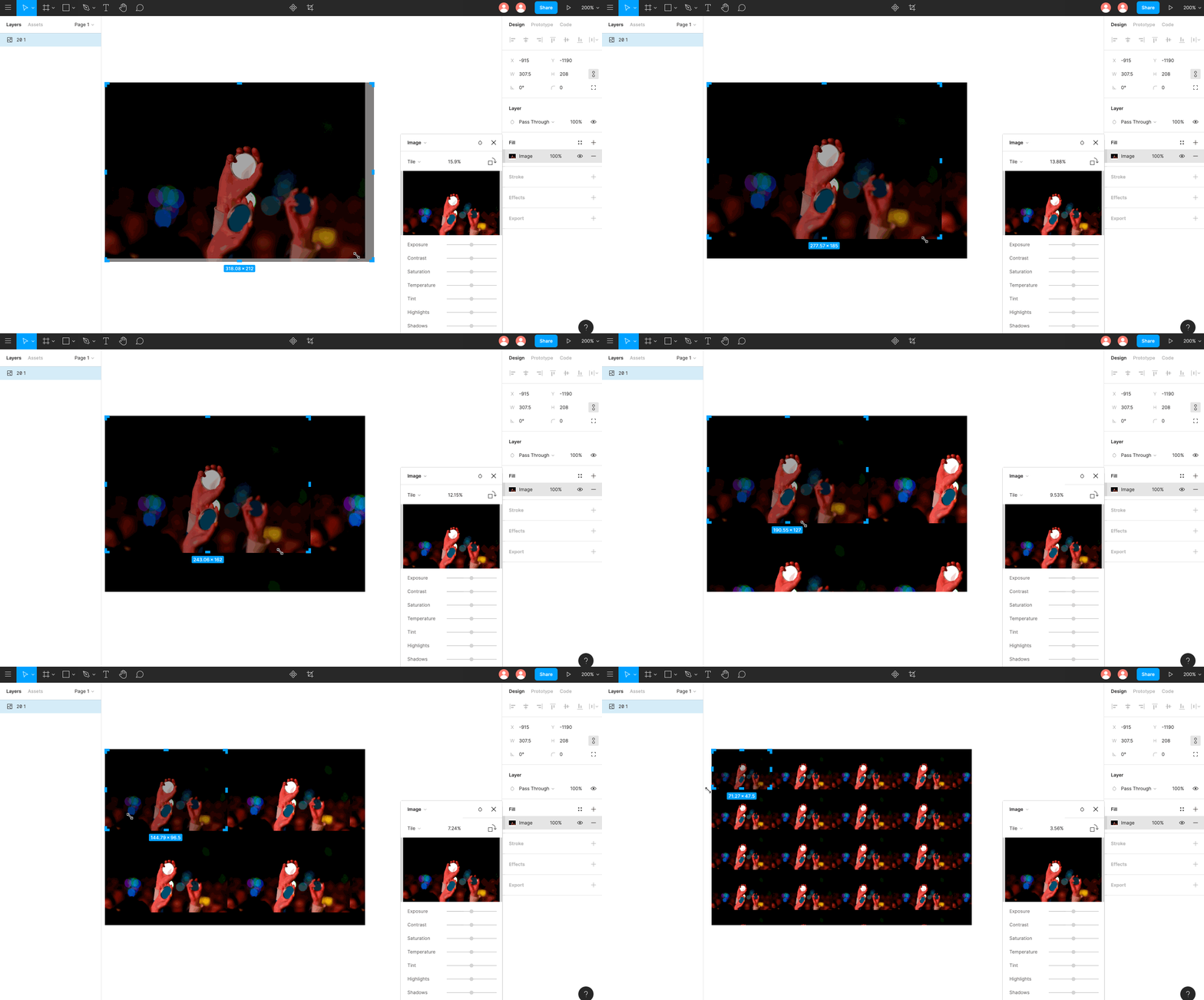
В Фигме фото вставляется как shape, а не как отдельный объект. По сути мы заливаем изображением фрейм — прямоугольник. Поэтому, мы можем изменить заполнение фрейма параметрами Fill, Fit, Crop, Tile

С включенным параметром Fill, изображение заполняет весь фрейм. При этом сложно соблюсти его пропорции и картинка может обрезаться.
С включенным параметром Fit, изображение отображается во фрейме полностью. Если пропорции фрейма не совпадают с пропорциями картинки, в нём появится пустое пространство.
Crop — обрезает части картинки, кадирует, как у нас обычно при работе с любым фото в телефоне, например, и можно повернуть картинку под любым углом внутри вашей фигуры, не поворачивается саму фиругу. Для того, чтобы добиться этого поворота, наведите на угол фото в этом инструменте.
С включенным параметром Tile, вы сможете создать паттерн или узор.
Регулируйте в Фигме цвета, яркость изображения, контраст, насыщенность, яркость отдельных участков фото.

Чтобы добавить изображению градиент, используйте знак «+» в панели свойств. Выберите стиль градиента: Linear (Линейный), Radial (Радиальный), Angular (Угловой) или Diamond (Ромбовидный).

Вы можете добавлять цвета или другие фотографии к изображению с инструментом «смешивание слоёв». Например, чтобы попасть в фирменный стиль сайта или добавить фотографии индивидуальности.

Вы можете применять векторные объекты к фотографиям и использовать их как маски. Чтобы сделать маску в Фигме, создайте объект, перенесите слой ниже фотографии. Выделите оба слоя и выберите значек полукруга сверху на панели инстументов(горячие клавиши для Windows: Ctrl + Alt + M, для Mac OS: Cmd + Opt + M).

Иконки
Обычно файлы такого типа вставляются как фрейм. Перейдите в слои, объедините векторные объекты в группу клавишами Ctrl+G и перетяните их выше фрейма.

Эффекты и маски
Фигма позволяет работать с заливкой фреймов и текстовых слоёв. Инструменты заливки находятся в левой панели свойств. Вы можете выбрать цвет, прозрачность, указать конкретные значения цвета.

В Фигме шесть типов заливки: сплошной цвет (Solid), линейный градиент (Linear), радиальный градиент (Radial), угловой градиент (Angular), радиальный с четырьмя лучами (Diamond), изображение (Image). По умолчанию для объекта выбран режим ровной заливки Solid.
Переключитесь на Linear — градиент с осью, вдоль которой изменяется цвет. По умолчанию он с двумя точками, одна из которых прозрачная. Добавьте цвета ползунком или укажите значение цвета в поле Hex-кода.

Вы можете менять расположение крайних точек градиента. Двигая ползунки, вы можете настроить угол поворота градиента и скорость перехода от одного цвета к другому.
Вы можете добавить несколько цветов в градиент, кликнув по шкале над палитрой. Чтобы удалить цвет — нажмите Delete.
Добавьте объектам заливки с разными градиентами и сочетайте фигуры друг с другом. Вы можете использовать Layer — режим наложения, накладывать их друг на друга для интересного решения.

Текст
Инструменты для работы с текстовым слоем стандартные: начертание, размер, выравнивание текста, высота строки, отступ между параграфами и красная строка.

Если будете переносить дизайн в Тильду, указывайте в процентах межстрочное расстояние (0-140%) и межбуквенное расстояние (0-30%).
В меню Advanced Type есть три типа изменения размера текстового блока: 1) Width, где ширина подстраивается под контент, 2) Fixed, чтобы задать блок фиксированной ширины 3) Height, чтобы подстроить высоту текстового блока под его контент.
Всегда создавайте отдельные текстовые блоки для заголовка и основного текста. Так их удобнее редактировать.
Компоненты
Компоненты в Фигме помогают применять изменения к группе элементов. Это экономит время дизайнера при изменениях макета.
Допустим, вы сделали макет на 50 страниц, а заказчик захотел изменить в нём цвет кнопок. С компонентами вам достаточно будет пару раз кликнуть мышкой и применить новый цвет ко всем кнопкам сразу.
Чтобы превратить объект или группу объектов в компонент, выделите их и нажмите Create Component (Ctrl+Alt+K).

Увидеть компоненты можно по цвету слоя — Фигма помечает их фиолетовым. Кроме цвета, родительский компонент помечается иконкой с 4 ромбами, а дочерние компоненты — иконкой с одним ромбом.
Теперь ваш фрейм — родительский компонент. Создайте его копии, чтобы получить дочерние компоненты. Все изменения родительского компонента будут отражаться на дочерних компонентах.
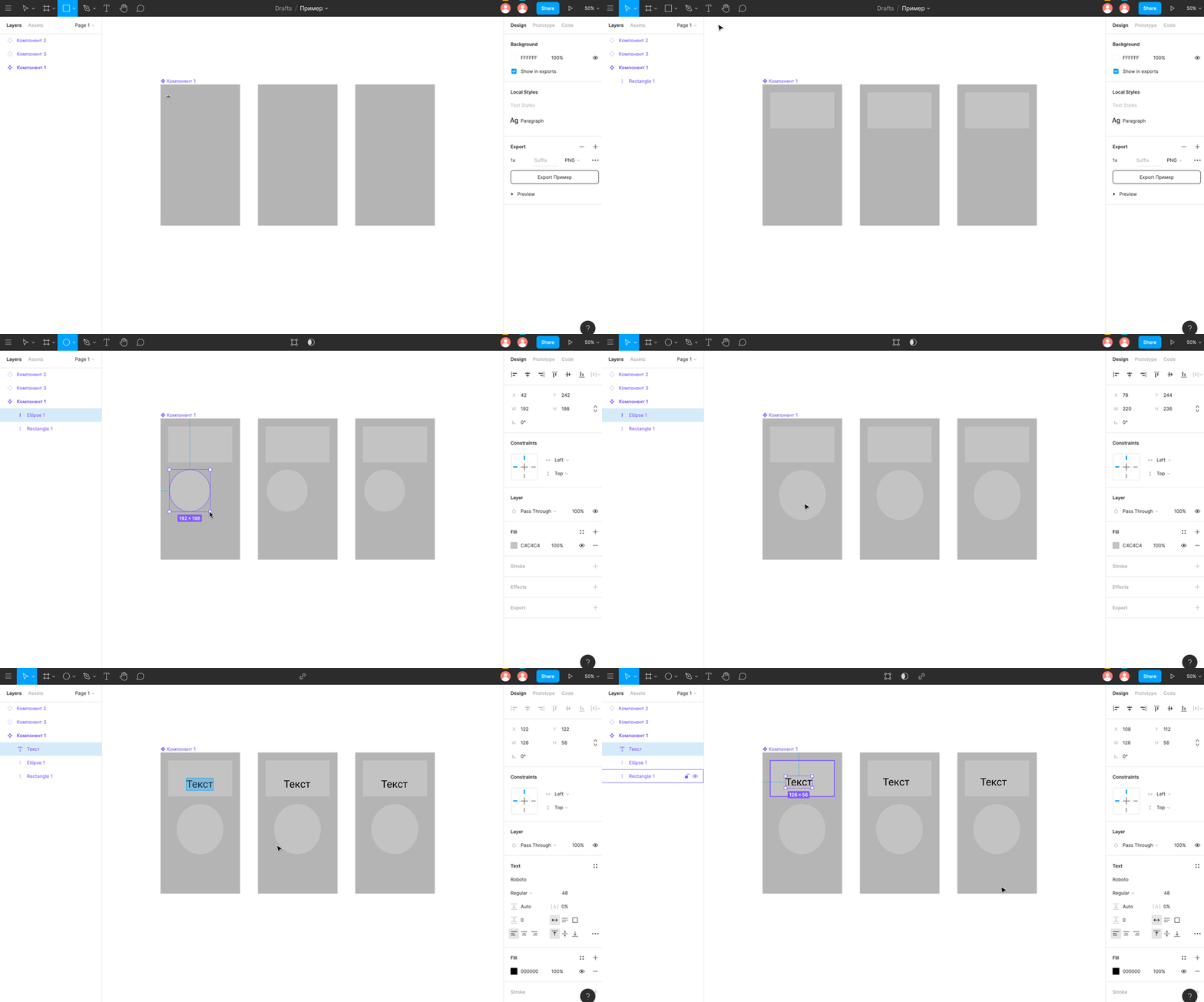
Вы можете менять настройки дочернего компонента, делая его относительно самостоятельным. Например, можно вручную задать компоненту размер, цвет, обводку, отличные от родительского компонента.
При этом связь между компонентами не потеряется. Внесите новый объект в родительский компонент, и он отобразиться в дочерних компонентах, даже измененных ранее.
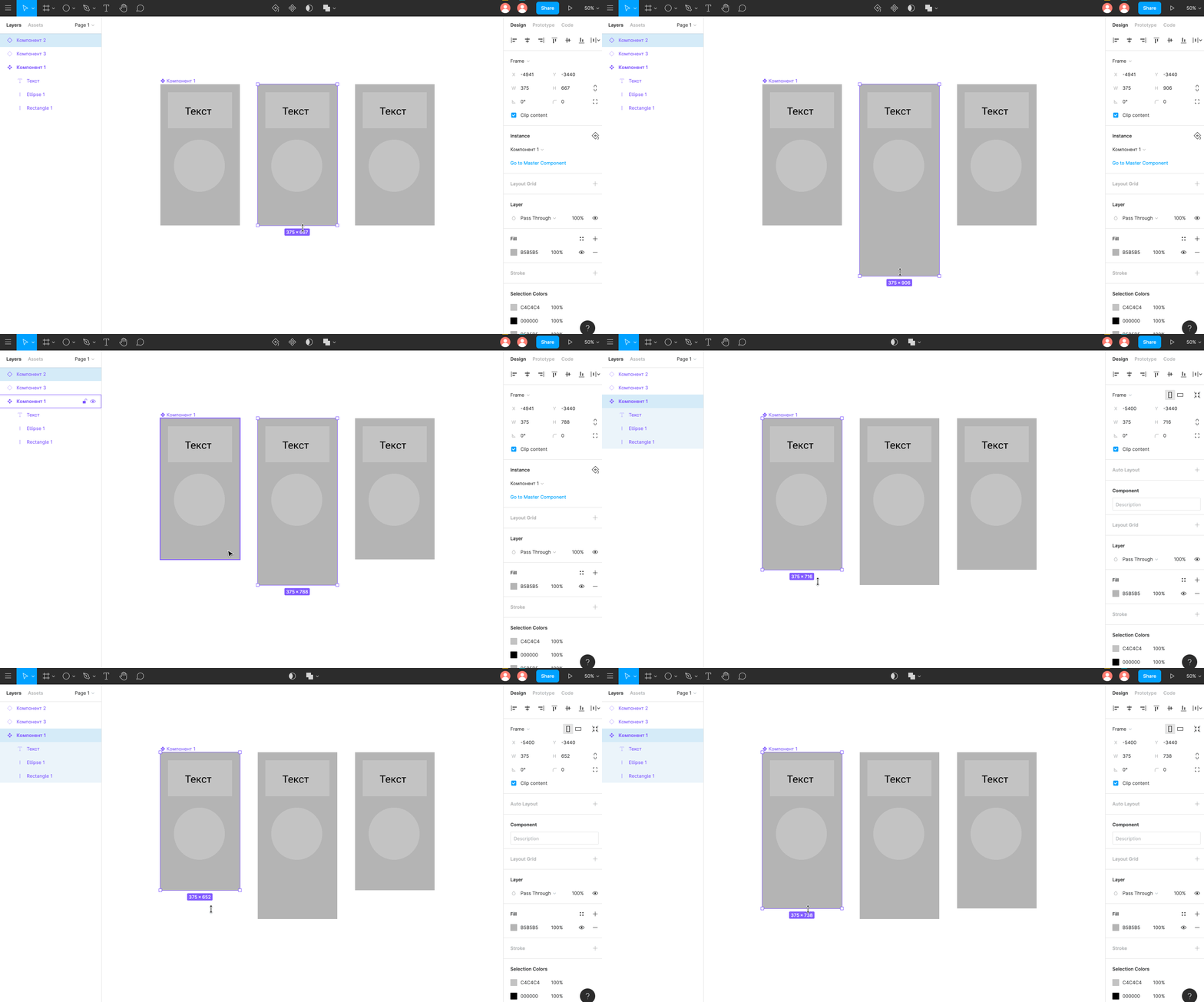
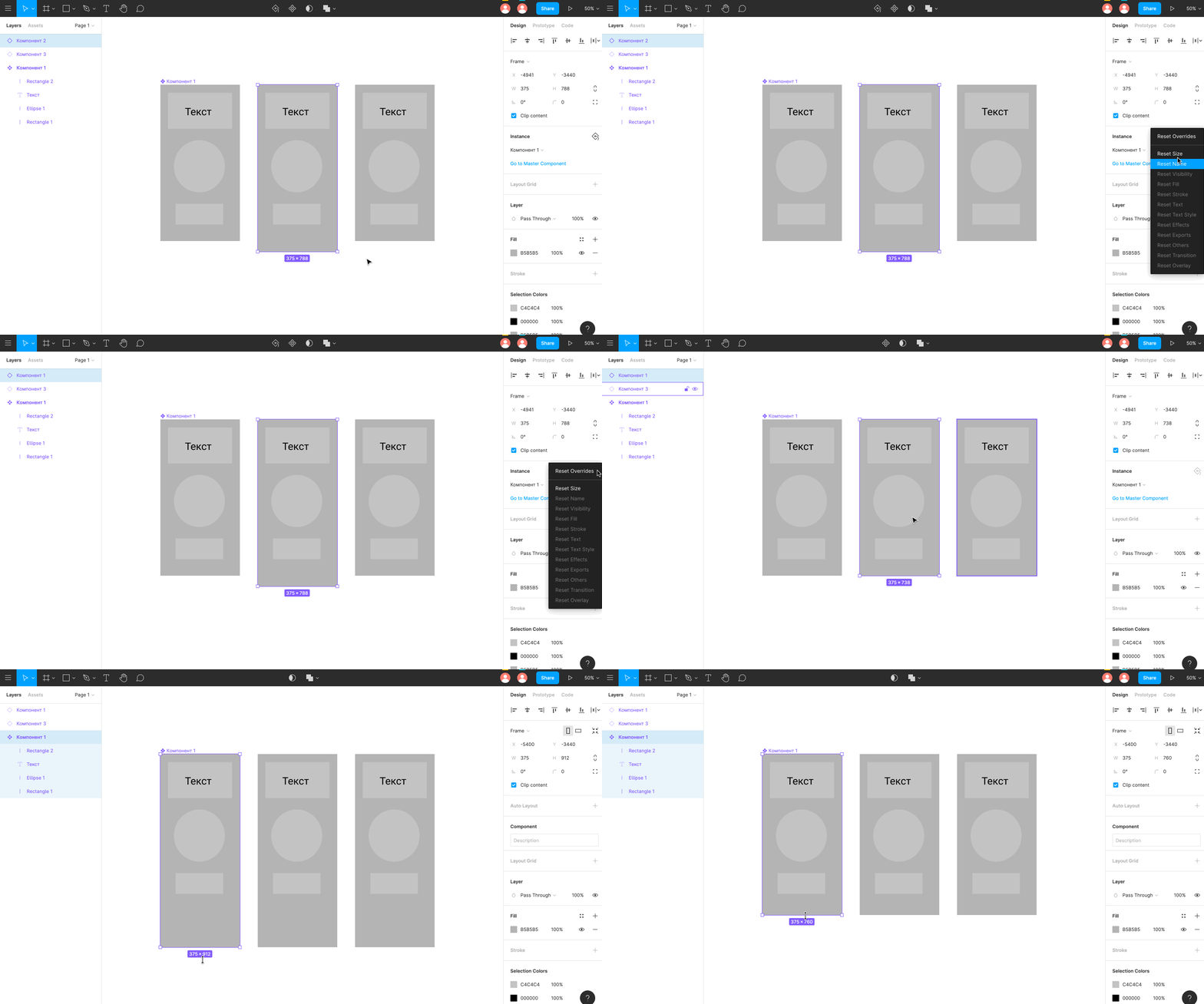
Чтобы восстановить нарушенную связь между родительским и дочерним компонентом, выделите дочерний компонент, нажмите иконку возврата действия и сбросьте параметры, которые меняли в нём в ручную.
Когда вы работаете с компонентами, удобно держать их в одном месте, чтобы они не терялись на холсте. Организовать компоненты для небольших проектов, например, сайта из десятка страниц, можно в отдельном фрейме-контейнере.
Создайте новый фрейм, назовите его Components и вложите в него родительские компоненты.

Наряду с компонентами в Фигме можно создавать стили. Это коллекции текста, цветов и эффектов, которые вы сможете применять к элементам дизайна. Когда вы меняете свойства стиля, они меняются во всех объектах, использующих его.
Текст. Создайте стили, которые будете применять ко всем возможным текстам вашего дизайна: заголовкам, параграфам, подписям, тэгам. Используйте панель свойств справа.

Сохраните все варианты текстовых стилей в отдельном фрейме и применяйте при работе с текстами.

Цвет. По аналогии с текстовыми стилями, создайте заливки с основными цветами вашего дизайна. Подпишите каждый цвет и укажите его код.

Эффекты. Создайте стили размытия слоя, фона и тени.

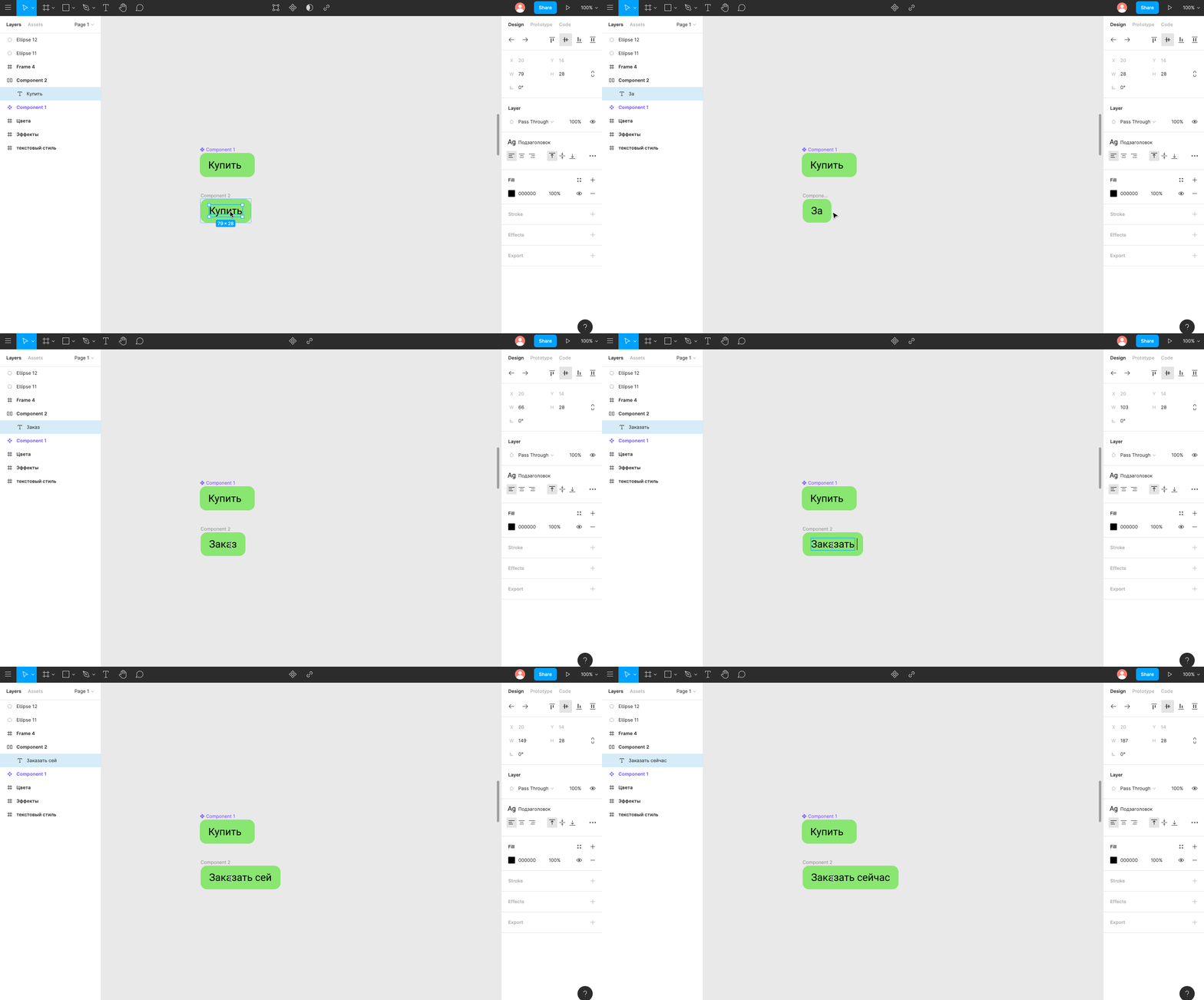
Для работы с компонентами Фигма разработала функцию Auto Layout. Она помогает избежать проблемы с размером контента в новых компонентах. Допустим, вы создали дочерний компонент кнопки и вписали в нём новую подпись. Размеры кнопки при этом не изменились и ваш дизайн выглядит непрофессионально.

Уберите связь дочернего элемента с родительским элементом командой Detach Instance и примените к нему Auto Layout.

Теперь размеры кнопки динамически изменяются под её содержимое.
Тени
Drop Shadow — внешняя тень, подходит для отделения объекта от фона.
Inner Shadow — внутренняя, подходит для создания объёмных объектов:
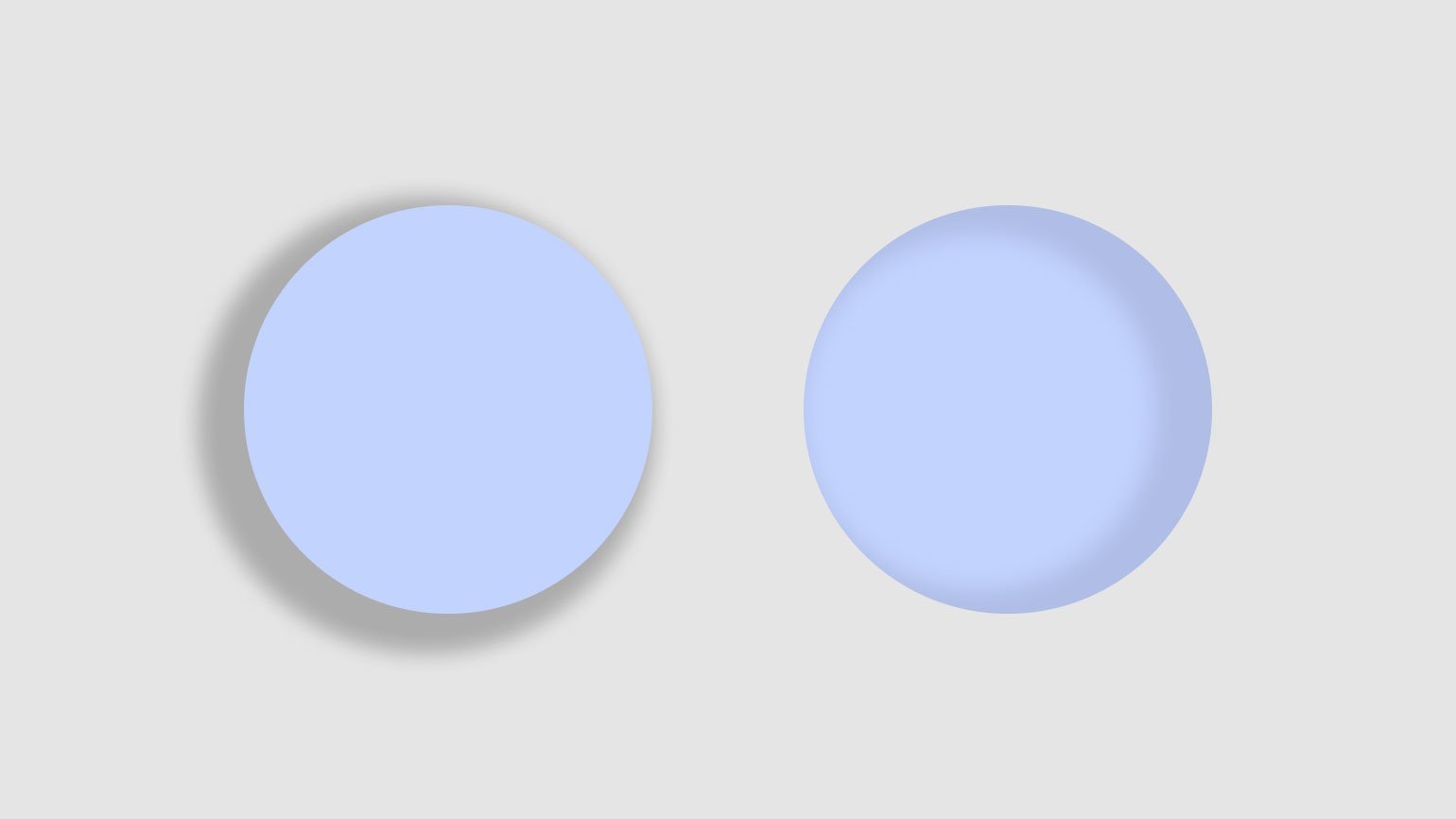
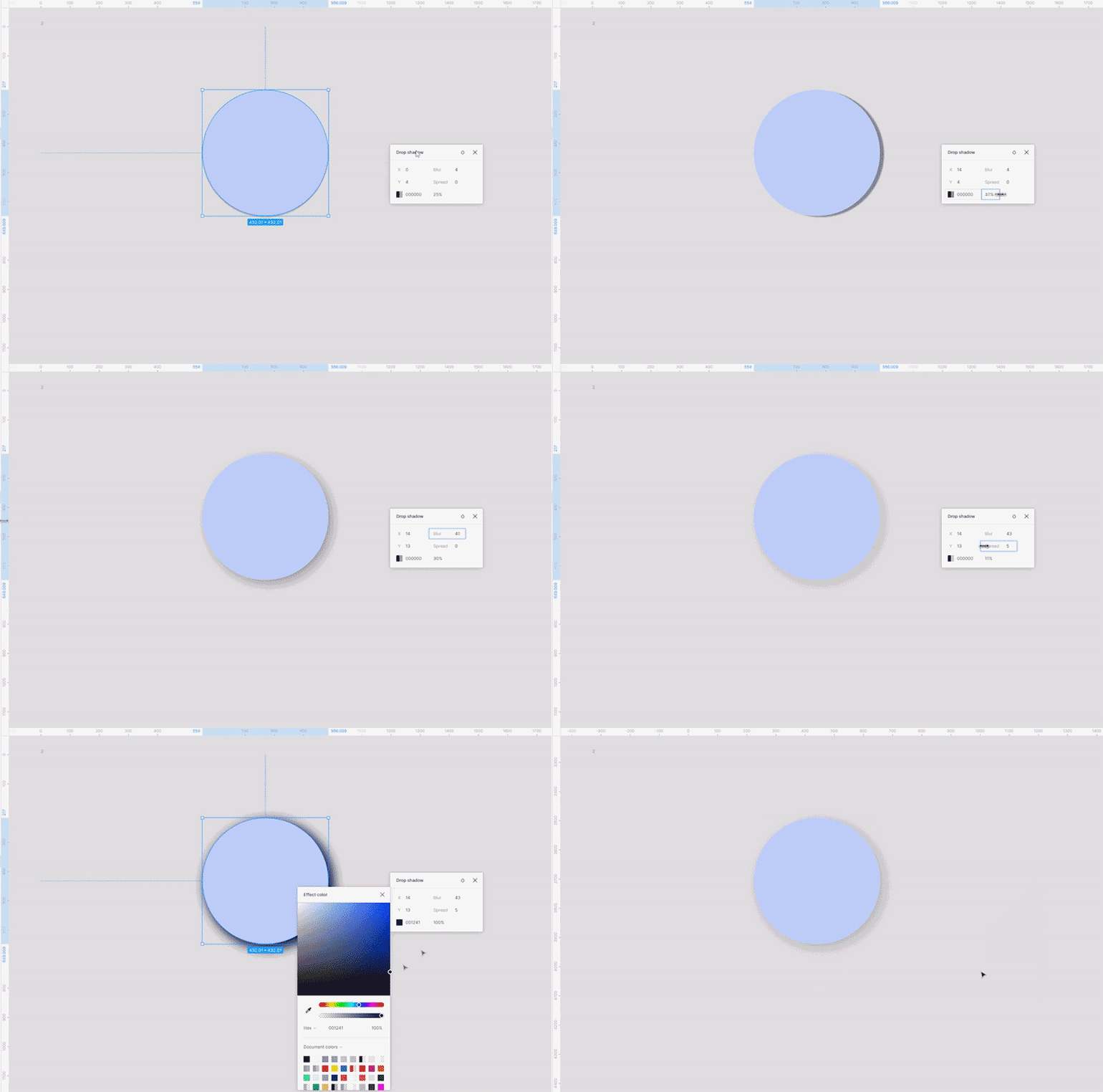
Чтобы добавить тень, в разделе Effects нажмите на плюсик. По умолчанию Figma добавит обычную тень, но если нажать на надпись Drop Shadow, в выпадающем меню его можно изменить на Inner Shadow

у теней одинаковые, но работают они немного по-разному:
- Blur — размытие краёв тени.
- Spread — размер тени.
- X и Y — смещение относительно центра объекта. X — влево и вправо, а Y — вверх и вниз.
- Также у тени можно настроить её цвет и непрозрачность.
Смещение и размер у внешней тени могут быть какими угодно, так как явных границ у неё нет. У внутренней тени те же параметры ограничены самим объектом.
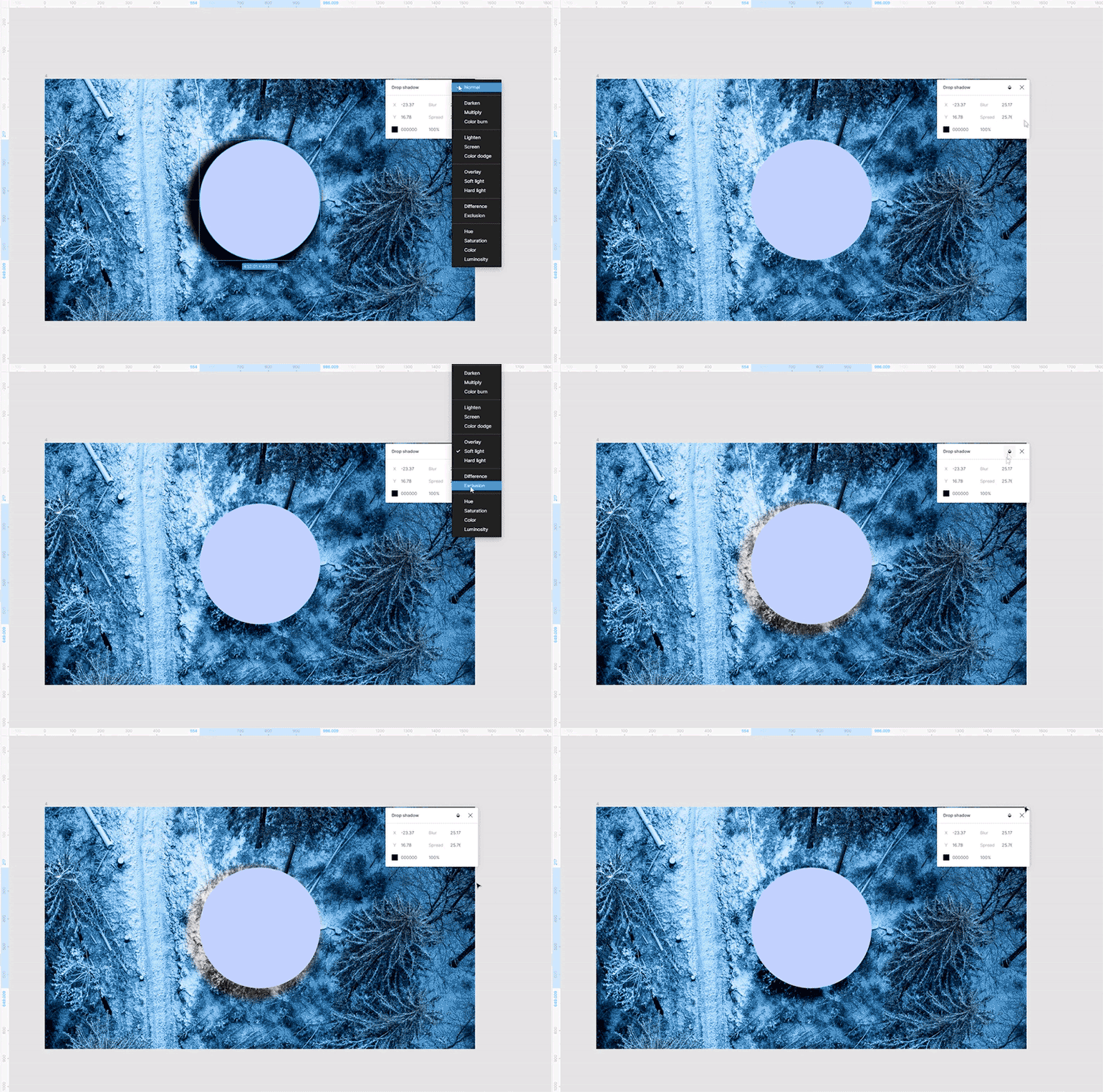
Также у тени можно изменить цвет и режим наложения. Работает это как в Photoshop — в зависимости от режима и цвета тень будет подстраиваться под фон:
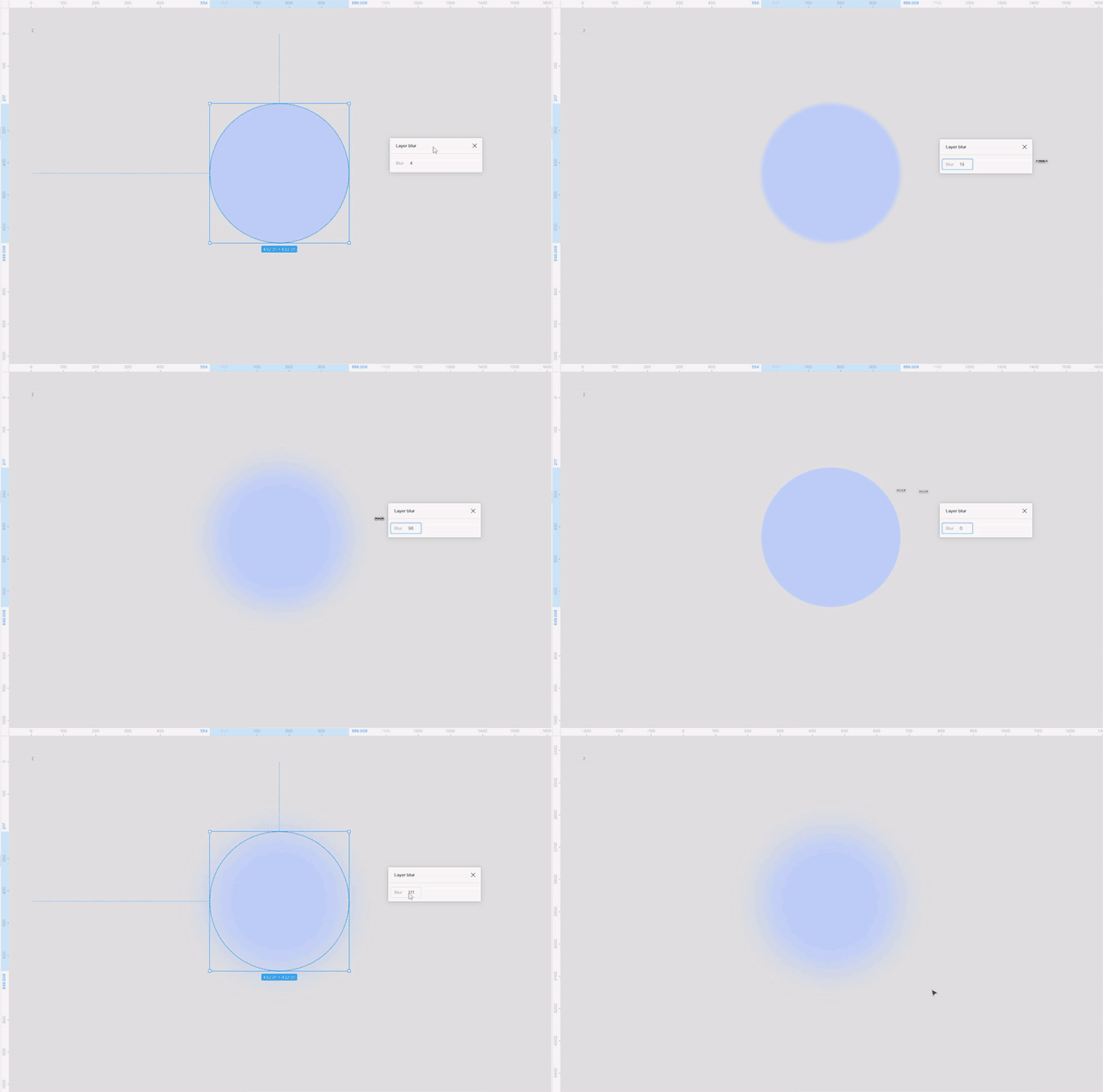
В Figma есть два вида размытия: Layer blur и Background blur. Настроить у них можно только уровень размытия, но работает он в этих режимах по-разному.
Чтобы добавить размытие, в разделе Effects нажмите на плюсик. Затем нажмите на надпись Drop Shadow и в выпадающем меню выберите Layer blur или Background blur.
Layer blur просто размывает слой целиком в зависимости от выбранного значения в настройках
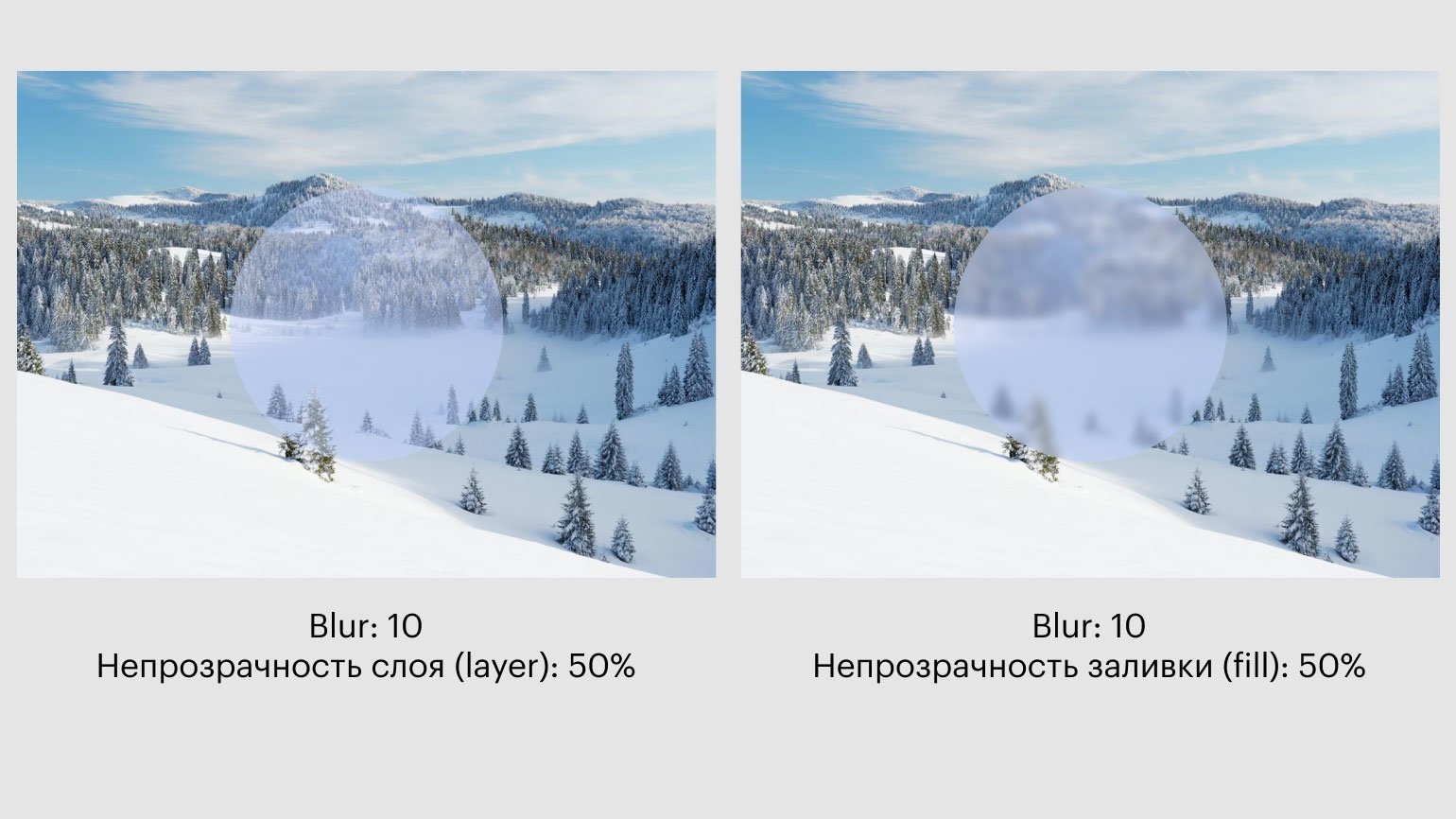
Background blur работает немного хитрее. Если просто указать у него уровень размытия, то ничего не произойдёт. Но если в пункте Fill снизить непрозрачность заливки, то фон под слоем с Background blur будет размыт:
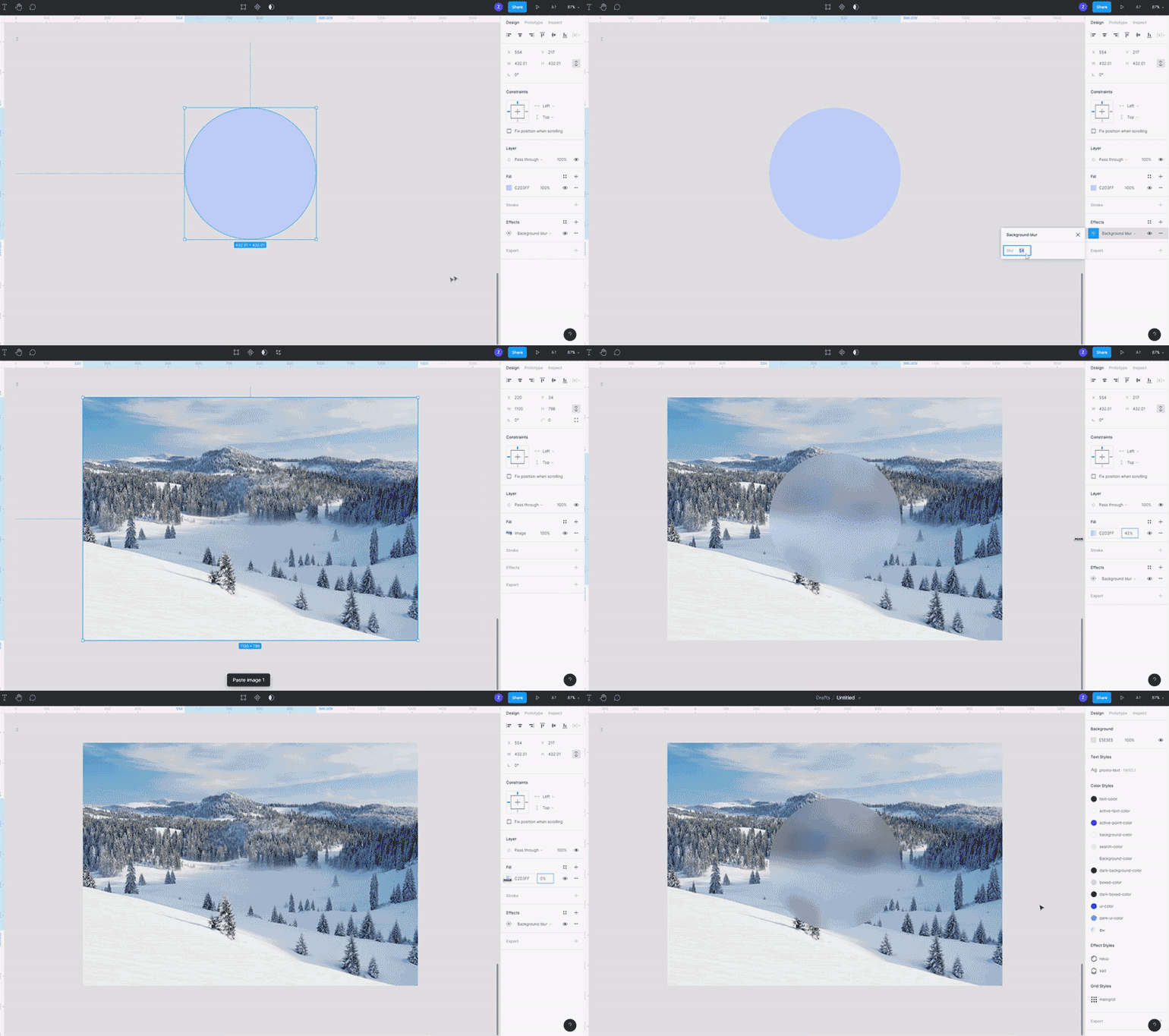
Не путайте непрозрачность слоя (Layer) и заливки (Fill). Если вы снизите непрозрачность слоя, то эффект Background blur работать не будет.