Триггеры видимости контента
Триггеры видимости нужны, чтобы скрывать в зависимости от условия контент в ноде
Давайте возьмём для примера вот такой вот текстовый блок
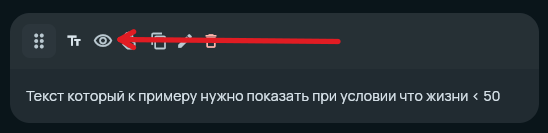
Значок глазика на блоке при нажатии вызывает меню установки триггера на контент

При нажатии у вас открывается вот такое вот окно, здесь вы можете добавлять триггеры, давайте добавим новый триггер

При нажатии мы видим заготовленные шаблоны для триггеров. Нас интересует триггер видимости(при появлении). Нажмём на него.

Появляется диалоговое окно, где нам предлагают создать новый скрипт или выбрать другие варианты. Для начала давайте создадим скрипт.

Дайте скрипту понятное название


Выберите директорию, где должен распологаться скрипт. Это фактически пустой каталог файлов который вы организуете сами как вам удобно. Давайте создадим скрипт прямо в корне.

Нажимаем на кнопку и нас перекидывает обратно, теперь мы видим, что глазик подсветился акцентным цветов

Это означает что на элементе есть триггер видимости, теперь давайте настроим его

Нажимаем на глаз и видим, что у нас отображается наш триггер, жмём на иконку карандаша


Открывается экран для создания скриптов. Здесь мы видим блок событие "При появлении контента". Блоки событий реагируют на какое-то событие и вызывают все блоки которые находятся внутри них, давайте добавим новый блок(действие)

Здесь мы можем выбирать различные блоки, выберем блок условия

Перетаскиваем блок и он устаналивается внутри события

Теперь у нас есть условие, внутри его есть два раздела, если оно истина и иначе. Если истина, то выполняются определённые блоки, если же нет, то ничего. Однако для события при появлении он работает следующим образом, если условие истина, то тот контент(в нашем случае текст), который прикреплён к нему будет показываться, а если нет, то не будет. ТО есть, условно нам надо проверять, что количество жизней меньше 50. Предположим, что вы уже создали переменную "Жизни" в другом скрипте и установили ей значение 30, это ниже чем 50, так что текст должен показываться. Давайте установим условие.

Нажимаем вот сюда и нас перебрасывает в экран редактирования формул

Стираем текст по умолчанию и нажимаем на кнопку "Переменная".

Здесь я сразу через кнопку + добавил переменную жизни и поставил ей по умолчанию значение 30


Теперь давайте напишем проверку, что переменая "Жизни" меньше 50

Переходим в раздел "Логика" и здесь выбираем значок <

Далее прописываем условие и жмём на галочку


Как мы видим наше условие поменялось, теперь выходим из скрипта


Нажимаем кнопку играть и видим, что текст отображается, т.к кол-во жизней меньше чем 50

Давайте поменяем значение переменной на другое. Выходим обратно в ноду и заходим по тому же алгоритму в редактор формул.

Заходим в раздел переменная, далее редактируем переменную и ставим значение 60


